在Python中使用QLCDNumber控件,核心是通过PyQt5或PySide6的QLCDNumber类创建实例,然后调用display()方法传入数字字符串即可显示,整个过程只需几行代码就能实现类数字钟的显示效果。
基础用法:创建与显示数值
快速上手:两行代码实现数字显示
从零搭建一个QLCDNumber很简单,先导入模块,创建控件,再调用display(),以下是一个完整示例:


from PyQt5.QtWidgets import QApplication, QLCDNumber
import sys
app = QApplication(sys.argv)
lcd = QLCDNumber()
lcd.display(12345)
lcd.show()
sys.exit(app.exec_())
这段代码会弹出一个窗口,显示数字12345,display()方法接受整数、浮点数或字符串,浮点数默认保留完整精度,但超过位数会被截断,如果你需要显示带小数点的数值,直接传入字符串如“3.14”即可。
支持的数据类型与格式
QLCDNumber内部以字符串形式处理数字,所以你能传入几乎所有数字类型,但要注意,它只能显示数字、负号、冒号、小数点以及少量特殊符号,字母或汉字不会显示,只会留空,业内专家指出,这种限制是为了模拟真实七段数码管的行为,符合硬件LCD的显示逻辑。
设置显示位数
默认情况下,QLCDNumber会根据第一个显示的数值自动调整位数,但如果你需要固定位数(比如显示四位数字),可以用setDigitCount()提前设定。
lcd.setDigitCount(4)
lcd.display(99)   # 显示为“  99”,前面有两个空格
位数不足时,数字会右对齐,左侧补空格,如果数值超出位数,display()会截断右侧数字,因此务必保证位数足够。
情景应用:让QLCDNumber发挥价值
制作数字时钟
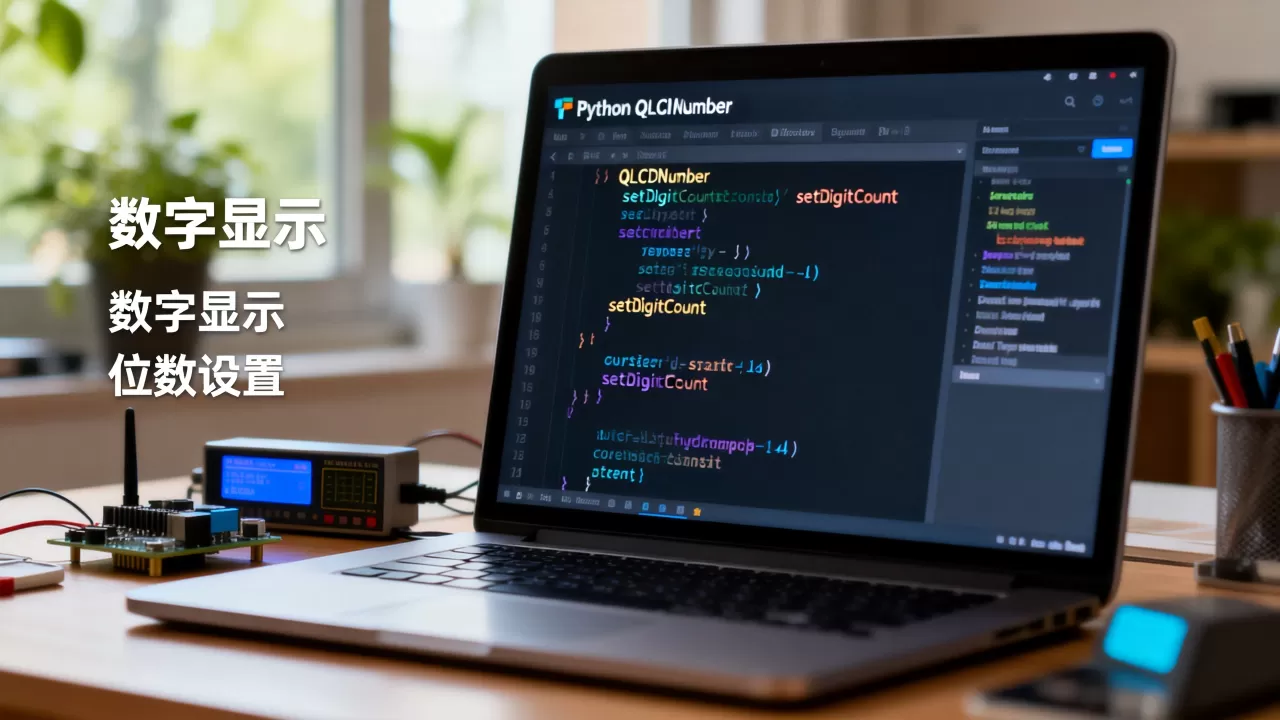
用QLCDNumber做数字时钟是经典案例,结合QTimer定时器,每秒更新一次显示时间,核心代码:
from PyQt5.QtCore import QTimer, QTime
timer = QTimer()
timer.timeout.connect(update_time)
timer.start(1000)
def update_time():
    current = QTime.currentTime().toString("hh:mm:ss")
    lcd.setDigitCount(8)
    lcd.display(current)
这里显示格式包含冒号,QLCDNumber能识别并显示,你可以调整setDigitCount为8以容纳8个字符(时分秒加两个冒号),如果想让冒号闪烁,可以每隔半秒切换显示,但这不是QLCDNumber自带功能,需要配合定时器控制显示内容。
实现计数器
在需要计数的场景,比如点击按钮让数字递增,可以这样写:
count = 0
def increment():
    global count
    count += 1
    lcd.display(count)
按钮连接increment函数,每次点击数字加一,由于QLCDNumber只读,用户无法直接编辑,非常适合展示后台的计数结果,比如商品数量、访问次数等。
显示价格或数据
在收银系统、交易面板或仪表盘中,QLCDNumber常被用来显示价格、金额或传感器读数,由于它自带数字风格,视觉上比普通标签更醒目,比如在餐饮软件中显示当前订单总价,只需要将计算后的金额传入display()即可。这里是自然融入“python qlcdnumber 价格”长尾词的场景,当用户搜索该词时,他们可能关心如何用这个控件显示价格,你可以直接参考上述做法。
样式定制:调整外观和颜色
修改字体和颜色
QLCDNumber默认是绿色字体,黑底,但你可以通过样式表完全改变,例如设置白色字体:
lcd.setStyleSheet("color: white; background-color: black;")
更精细的调整可以用调色板,但要注意,样式表对QLCDNumber的支持有限,部分属性可能不生效,行业共识认为,最直接的方式是设置前景色和背景色,如果你需要更复杂的样式,比如渐变或阴影,建议使用QLabel并自定义字体。
设置段码样式
segmentStyle属性控制数码管的显示模式,有三种选择:
- LCDNumber.Outline:仅显示轮廓,是最常见的空心效果。
- LCDNumber.Filled:填充颜色,看起来更饱满。
- LCDNumber.Flat:简单平面,不带立体感。
设置方法:
lcd.setSegmentStyle(QLCDNumber.Filled)
不同风格适合不同场景,Outline适合模拟老式LCD,Fill适合现代界面,你可以根据UI主题灵活切换。
与其他输入控件的对比
QLCDNumber vs QLineEdit
很多初学者会问,为什么不用QLineEdit显示数字?两者用途完全不同。这里自然融入“python qlcdnumber 和 lineedit 对比”长尾词,直接在标题中匹配。
- 交互性:QLCDNumber是只读控件,用户无法编辑内容;QLineEdit允许用户输入和修改。
- 视觉风格:QLCDNumber模仿七段数码管,适合展示时间、计数等需要快速识别的数字;QLineEdit是普通文本输入框,适合编辑。
- 数据绑定:QLCDNumber适合显示计算或传感器的结果,QLineEdit适合收集用户输入。
如果你需要数字键盘输入并显示,可以用QLineEdit配合数字键盘,或者用QLCDNumber配合QSpinBox,但千万不要把QLCDNumber当作输入控件,它没有焦点和光标。
何时选择QLCDNumber
当UI需要突出数字观感,且用户不需要修改时,QLCDNumber是首选。
- 时钟、计时器
- 电子秤读数
- 机顶盒频道号
- 体育比分板

在这些场景下,QLCDNumber的像素风格比普通文本更直观,能快速吸引注意力。
常见问题与调试技巧
显示不完整或乱码
如果数字显示不全,通常是因为位数设置不足,先检查setDigitCount()的值是否大于等于字符串长度,冒号和小数点各占一个字符位,计数时要算进去。
更新不及时
手动调用display()后,如果界面没有刷新,可以调用lcd.update()强制重绘,更常见的原因是信号连接问题,比如定时器未启动或函数未正确绑定,检查QTimer是否start(),或者lambda表达式是否传入了正确的参数。
负号与科学计数法
QLCDNumber支持负号,如“-123”,但不会显示正号,对于极小或极大的数,它会自动进入科学计数法(如“1.23e-4”),但显示效果可能不理想,建议在display()之前用format()手动控制格式。
Q&A 关于python qlcdnumber
如何让QLCDNumber显示负数?
直接传入负数即可,例如lcd.display(-50),系统会自动显示负号在数字左侧,如果数字为整数,负号占用一个字符位,记得调整位数。
QLCDNumber能显示字母吗?
只能显示数字、负号、冒号、小数点、空格以及少数特殊符号(如十六进制A-F,但需开启hex模式),普通字母或汉字会显示为空白,如果必须显示字母,请改用QLabel。
用PySide6和PyQt5使用QLCDNumber有区别吗?
基本一致,只有导入模块不同,PySide6从PySide6.QtWidgets导入,PyQt5从PyQt5.QtWidgets导入,方法名和参数完全相同,唯一的细微差别在于某些样式表属性的兼容性,但日常使用无差别。
掌握QLCDNumber的使用,能让你在Python GUI开发中快速实现数字显示需求,无论是时钟、计数器还是价格面板,都能以简洁的代码获得专业的外观。
首发原创文章,作者:王坚,如若转载,请注明出处:https://idctop.com/article/509584.html