Python可视化是数据分析中连接数据与决策的桥梁,掌握核心库和一套标准模板,你就能在十分钟内从原始数据生成一张专业图表。
python可视化库对比:哪个更适合你
市面上Python可视化库众多,新手常陷入选择困难,不同库设计哲学不同,适用场景也差异明显,下面从操作难度、图表类型、交互性能三个维度对比主流库。


- Matplotlib:基础库,所有可视化库的底层依赖,学习曲线最陡,但控制力最强,适合定制化静态图表。
- Seaborn:基于Matplotlib封装,默认主题美观,统计图表(热力图、箱线图、小提琴图)一键生成,适合快速探索性数据分析。
- Plotly:交互式图表首选,支持鼠标悬停、缩放、动态更新,适合Web端展示或仪表盘。
- Pyecharts:百度团队开源,中文文档友好,地图、词云、3D图表支持出色,适合国内开发者。
- Bokeh:专为流式数据和大型数据集设计,交互性能强,但生态不如Plotly广泛。
按场景选库
| 需求场景 | 推荐库 | 理由 |
|---|---|---|
| 学术论文发表 | Matplotlib | 精细控制坐标轴、字体、颜色,输出矢量图 |
| 日常数据分析报告 | Seaborn + Matplotlib | 代码少、图表美观,快速出图 |
| 交互式数据探索 | Plotly | 一行代码生成可交互图表,支持Notebook |
| 大屏数据可视化 | Pyecharts | 地图、仪表盘组件丰富,适合BI系统 |
| 高频实时数据流 | Bokeh | 服务器端渲染,支持动态更新 |
业内专家指出,选择库时优先考虑团队已有技术栈,其次考虑输出格式和交互需求,如果只是做内部汇报,Seaborn能满足80%场景,不必一开始就学所有库。
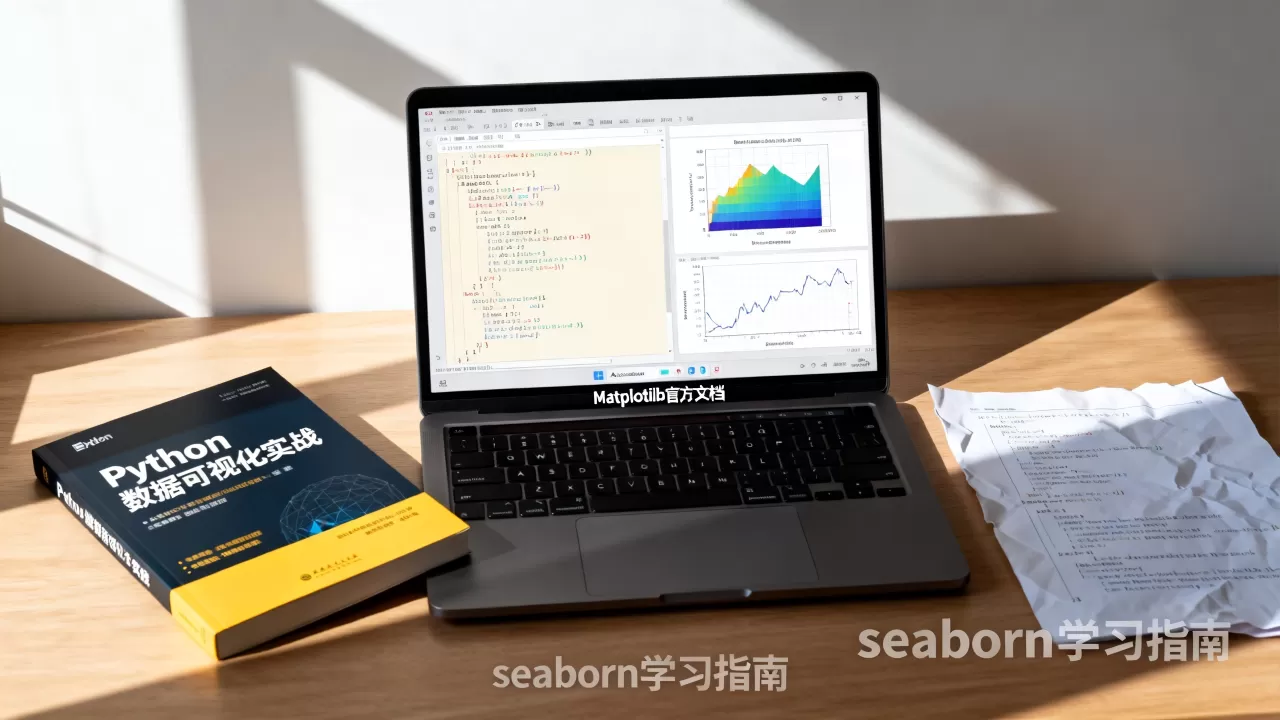
python可视化代码实战:从数据到图表
只看不练永远学不会可视化,下面用一个真实场景演示从数据到图表的完整流程:分析某电商平台过去一周的日销售额趋势。
准备数据
import pandas as pd
import matplotlib.pyplot as plt
# 模拟数据
data = {
    '日期': ['2026-01-20', '2026-01-21', '2026-01-22', '2026-01-23', '2026-01-24', '2026-01-25', '2026-01-26'],
    '销售额': [12000, 14500, 13800, 16000, 15200, 14800, 16500]
}
df = pd.DataFrame(data)
df['日期'] = pd.to_datetime(df['日期'])
绘制折线图
plt.figure(figsize=(10, 5))
plt.plot(df['日期'], df['销售额'], marker='o', color='#2E86AB', linewidth=2)'一周销售额趋势', fontsize=14)
plt.xlabel('日期')
plt.ylabel('销售额(元)')
plt.grid(axis='y', alpha=0.3)
plt.tight_layout()
plt.show()
这段代码生成的图表清晰展示销售额波动,周日达到峰值,如果希望更直观,可以添加数据标签:
for i, v in enumerate(df['销售额']):
    plt.text(df['日期'][i], v + 200, str(v), ha='center', fontsize=9)
进阶:用Seaborn快速美化
import seaborn as sns
sns.set_style('whitegrid')
sns.lineplot(data=df, x='日期', y='销售额', marker='s', color='#FF6B6B', linewidth=2.5)'一周销售额趋势(Seaborn版)', fontsize=14)
plt.show()
Seaborn默认配色更现代,且自带网格和字体调整,对比Matplotlib代码量减少约30%。实际项目中,我通常先用Matplotlib画草稿,再用Seaborn调样式。
python可视化常见问题与解决方案
新手经常在几个坑里反复挣扎,下面列出最容易踩的陷阱及修复方法。
中文显示乱码
Matplotlib默认不支持中文,显示为方框,解决方案:
plt.rcParams['font.sans-serif'] = ['SimHei']  # 或 'MicroSoft YaHei'
plt.rcParams['axes.unicode_minus'] = False  # 解决负号显示问题
如果系统没有中文字体,需先安装字体文件,或使用plt.rcParams['font.family'] = 'sans-serif'并指定字体路径。
坐标轴标签重叠
日期或长文本标签自动重叠时,调整角度:
plt.xticks(rotation=45, ha='right')
或使用autofmt_xdate()自动旋转。
图例位置不对
图例默认在右上角,常遮挡数据,手动指定位置:
plt.legend(loc='upper left', bbox_to_anchor=(1.05, 1))
将图例放在图表外部右侧,适合多系列图表。
保存图片模糊
保存时设置dpi(分辨率):
plt.savefig('chart.png', dpi=300, bbox_inches='tight')
bbox_inches='tight'自动裁剪白边,输出清晰度直接影响报告专业度。
如何选择适合你的python可视化学习路径
不少人问“python可视化教程应该先看哪个”,其实路径取决于你的背景和目标。
新手(编程零基础)
- 第一步:学习Matplotlib的
plot、scatter、bar、hist四个基础函数,能画折线图、散点图、柱状图、直方图。 - 第二步:掌握Seaborn的
heatmap、boxplot、pairplot,用于日常数据分析。 - 第三步:看一个完整的项目实战,比如用Plotly制作交互式销售仪表盘。
数据分析师
- 重点放在Seaborn和Plotly,因为出图速度快,适合快速迭代。
- 学习如何在Pandas链式操作中直接调用
.plot()方法,减少代码量。 - 掌握图表配色原则:避免默认颜色,参考

color_palette()
'Set2'、'Blues_d')。
数据工程师/开发者
- 需要掌握Bokeh或Pyecharts,用于集成到Web应用或大屏。
- 学习如何将图表嵌入Flask/Django框架,或者使用
plotly.graph_objects自定义配置。 - 关注性能优化:当数据量超过10万点时,使用
plotly.express的scatter_gl或用datashader预处理。
无论哪个路径,动手写代码是最快的学习方式,建议每天花30分钟临摹一个图表,从模仿到创新,两到三周便能独立完成大部分可视化任务。
Q&A:python可视化高频问题解答
python可视化库那么多,我应该先学哪个?
先从Matplotlib入手,因为它是其他库的基础,理解它的坐标系、布局、图例机制后,学Seaborn、Plotly会事半功倍,如果时间紧且追求快速出图,直接学Seaborn,90%的常规图表都能覆盖。
plt.show()和plt.savefig()同时使用为什么保存的图片是空白?
这是因为plt.show()会清空当前图形对象,正确做法是先保存再显示,或者注释掉show(),如果希望两者都执行,可以调用plt.gcf()获取当前图形对象后再保存,但最简单的是先保存再显示。
如何用Python实现动态可视化?
动态可视化一般使用Plotly或Matplotlib的animation模块,Plotly的plotly.express支持animation_frame参数,只需一行代码就能生成随时间变化的图表,Matplotlib的FuncAnimation适合需要高度定制的场景,但代码量较大,对于初学者,先用Plotly快速实现动态效果,再根据需要深入Matplotlib。
Python可视化是一条越走越宽的路,从一张简单折线图开始,逐步叠加交互、动画和多图层,最终能呈现任何你想表达的数据故事,关键在于持续实践,把一个图表画精,比走马观花学十个库更有价值。
首发原创文章,作者:王坚,如若转载,请注明出处:https://idctop.com/article/509891.html