FTP服务器设置的核心在于根据你的使用场景选对软件,然后完成端口开放、用户创建和权限分配这三步,整个过程通常不超过十分钟。无论是个人文件共享还是企业数据传输,底层逻辑都一样:让客户端和服务端通过特定端口握手,再按预设规则交换文件,下面我从软件选择、操作步骤、安全加固到常见问题,按实际需求权重拆解,你可以直接跳到自己最关心的部分。
先选软件:FTP服务器软件哪个更适合你
不同操作系统和用户场景,对应的优选软件差别很大,选错了后面配置再细致也容易踩坑。


Windows平台:IIS和FileZilla Server的取舍
Windows自带的IIS内置FTP功能,如果你只是临时在公司内部传几个文件,开启IIS的FTP服务是最快的,但IIS的权限管理比较粗糙,不支持多用户独立隔离目录,而且默认不带加密,多数情况下,你会需要FileZilla Server,它免费、轻量,支持用户组、虚拟目录和FTP over TLS,适合个人和小团队。
Linux平台:vsftpd为什么是默认选择
Linux上主流的FTP软件有vsftpd、ProFTPD和Pure-FTPd,行业共识认为vsftpd在安全性和性能上平衡得最好,绝大多数发行版都把它作为默认FTP服务器,它的配置文件简单,支持虚拟用户、带宽限制和SSL加密,如果你需要更复杂的权限控制(比如每个用户独立目录),ProFTPD的配置更灵活,但学习成本也高一些。
个人用户与企业用户的场景差异
个人搭建FTP通常用于远程备份或与朋友分享文件,不需要高并发,用FileZilla Server或vsftpd默认配置就够,企业场景则必须考虑FTP服务器安全设置,比如强制加密、限制IP段、审计日志,以及如何与AD域集成,如果是面向客户的对外服务,还需要评估FTP服务器租用价格和带宽成本,自建机房往往不如直接买带固定IP的云主机划算。
基础设置步骤:FTP服务器怎么设置才能跑通
不管选什么软件,核心流程都一样:安装→配置监听端口→开放防火墙→创建用户→设置目录权限→测试连接。
安装与启动服务
- Windows上的FileZilla Server:从官网下载安装包,一路下一步,安装完成后会自动打开管理界面,默认监听

21
- Linux上的vsftpd:
sudo apt install vsftpd(Debian系)或sudo yum install vsftpd(RHEL系),安装后systemctl start vsftpd,再systemctl enable vsftpd设置开机自启。
防火墙与端口开放
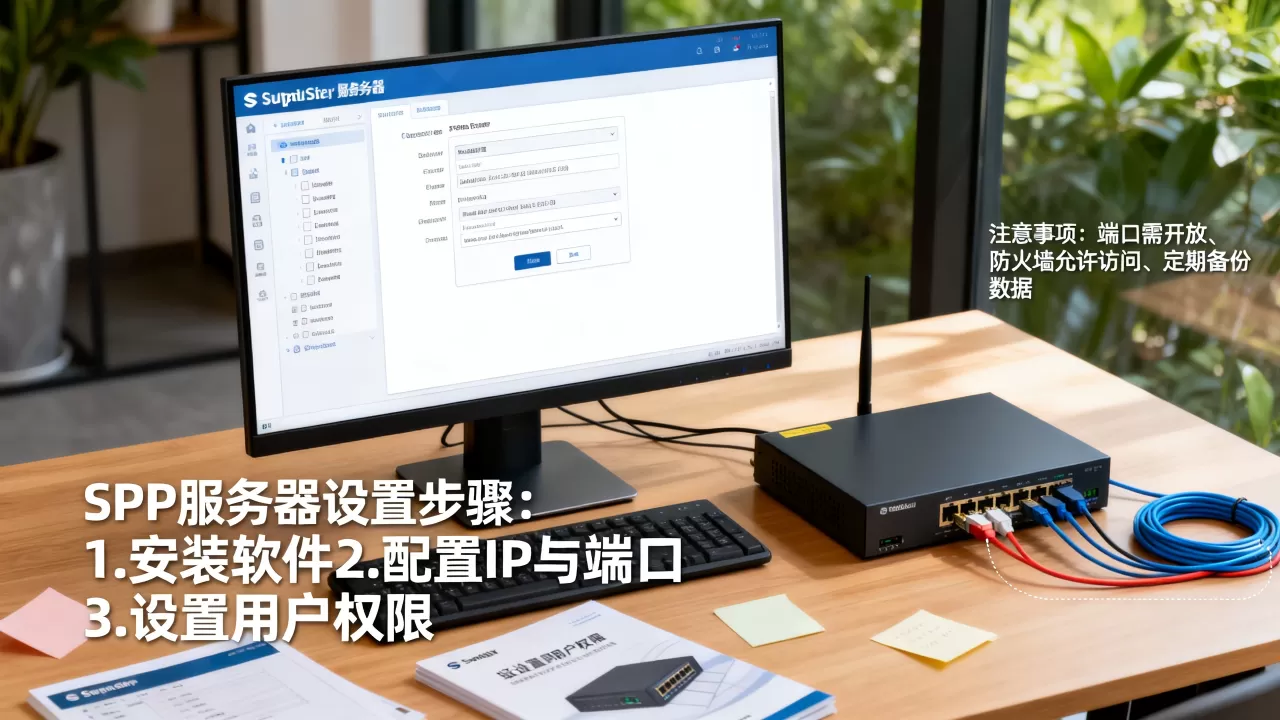
- Windows:在“高级安全Windows Defender防火墙”中新建入站规则,允许TCP端口
21,如果使用被动模式,还需要开放一段高位端口(比如50000-51000),并在FileZilla Server中设置被动模式端口范围。 - Linux:
sudo ufw allow 21/tcp,再开放被动端口范围sudo ufw allow 50000:51000/tcp,如果使用iptables,规则类似。不开放被动端口会导致客户端连接后无法列出目录。
创建用户与目录权限
- FileZilla Server:在“Users”界面添加用户,勾选密码登录,设置主目录,并赋予“Read”和“Write”权限,如果需要隔离,每个用户创建独立目录,并勾选“Lock user into home directory”。
- vsftpd:编辑
/etc/vsftpd.conf,设置local_enable=YES,write_enable=YES,chroot_local_user=YES,然后使用系统用户或虚拟用户,虚拟用户需要额外配置数据库,但更安全,最简单的做法是创建系统用户,并设置其shell为/usr/sbin/nologin禁止登录。
测试连接
使用FileZilla客户端或命令行ftp命令尝试连接,如果失败,检查防火墙是否放行,服务器是否监听在0.0.0,以及被动模式设置是否正确。常见错误是客户端默认使用主动模式,而服务器端防火墙阻止了主动模式的返回连接,此时强制客户端改为被动模式通常能解决。
安全加固:FTP服务器安全设置不能跳过
FTP协议本身明文传输,密码和文件内容都能被截获,所以安全设置是自建FTP的必修课,否则相当于把文件裸奔在公网上。
强制使用FTPS或SFTP
- FTPS(FTP over SSL/TLS):在FileZilla Server的“SSL/TLS Settings”中指定证书,强制要求加密连接,vsftpd则需要设置
ssl_enable=YES,并配置证书路径。 - SFTP(SSH File Transfer Protocol):如果服务器已经开启SSH,可以直接用SFTP,无需额外安装FTP软件,SFTP通过SSH端口
22
限制IP访问与防暴力破解
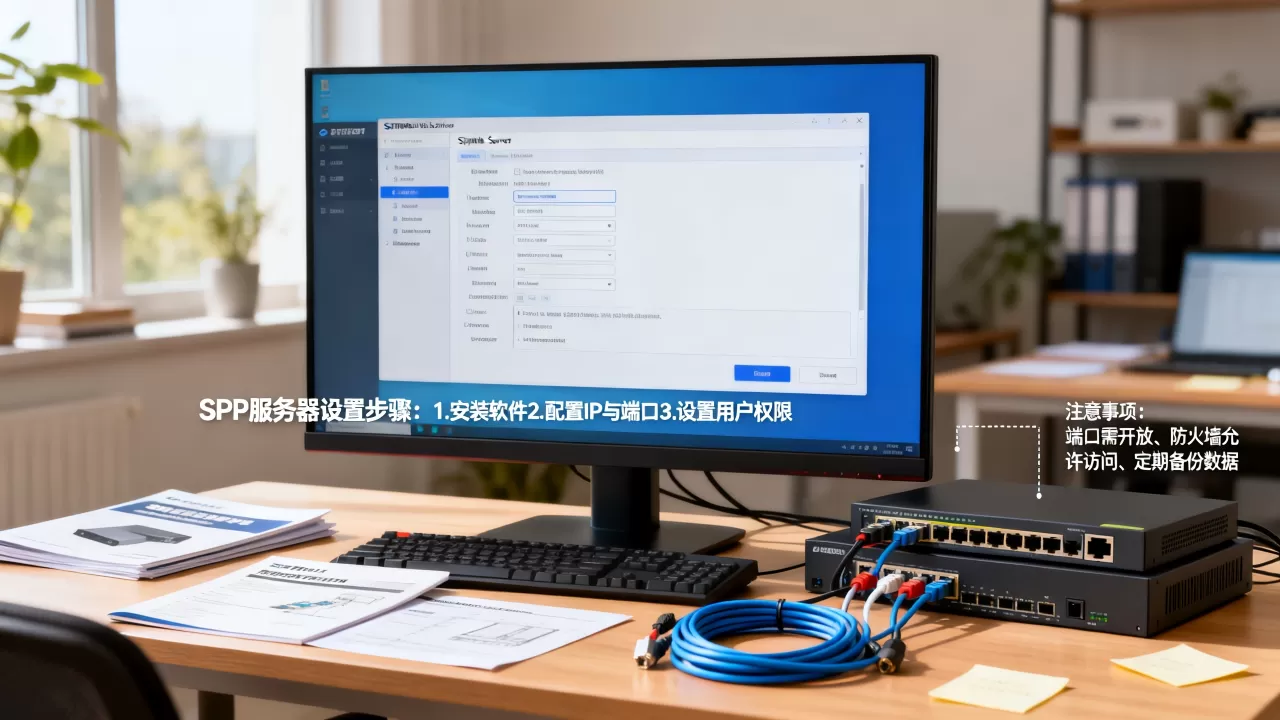
- 在vsftpd中,可以通过
/etc/hosts.allow和/etc/hosts.deny限制来源IP,FileZilla Server的“IP Filter”功能同理。 - 使用Fail2ban(Linux)或类似工具监控FTP登录日志,连续失败超过一定次数后临时封禁IP。这一点能挡住相当一部分来自脚本小子的攻击。
目录权限最小化
- 设置主目录时,只给用户需要的最小权限,如果只需要上传,不要给删除权限,如果只读,只给Read。
- 使用
chroot将用户锁定在自己的目录内,防止用户访问其他目录,vsftpd默认启用chroot_local_user,FileZilla Server则勾选“Lock user into home directory”。
性能优化与常见故障:FTP服务器速度慢怎么办
很多人在设置FTP后遇到上传或下载速度慢的问题,这通常不是带宽不足,而是配置不合理。
调整传输模式
- 主动模式与被动模式的选择:如果客户端在NAT或防火墙后面,必须使用被动模式,在FileZilla Server中,需要设置被动模式IP为服务器公网IP,并指定端口范围,vsftpd的
pasv_address和pasv_min_port、pasv_max_port配置项同样处理。 - 启用压缩:部分FTP软件支持MODE Z压缩,对文本文件传输有明显提速效果,FileZilla Server可以在“Speed Limits”中启用压缩,但会消耗CPU,需要权衡。
监控日志与排查
- 查看FTP日志:FileZilla Server的日志在“Message Log”窗口,vsftpd默认日志在
/var/log/vsftpd.log,如果连接失败,日志里会明确提示错误原因,425 Failed to establish connection”通常意味着被动端口未开放。 - 带宽限制:如果服务器有上行带宽限制,可以在FTP软件中设置全局或用户级速度上限,避免单个用户占用全部资源。
进阶:面向外网的FTP服务器搭建考虑
当你的FTP服务器需要对外提供服务时,一些额外因素必须纳入计划,包括网络环境、固定IP以及成本。
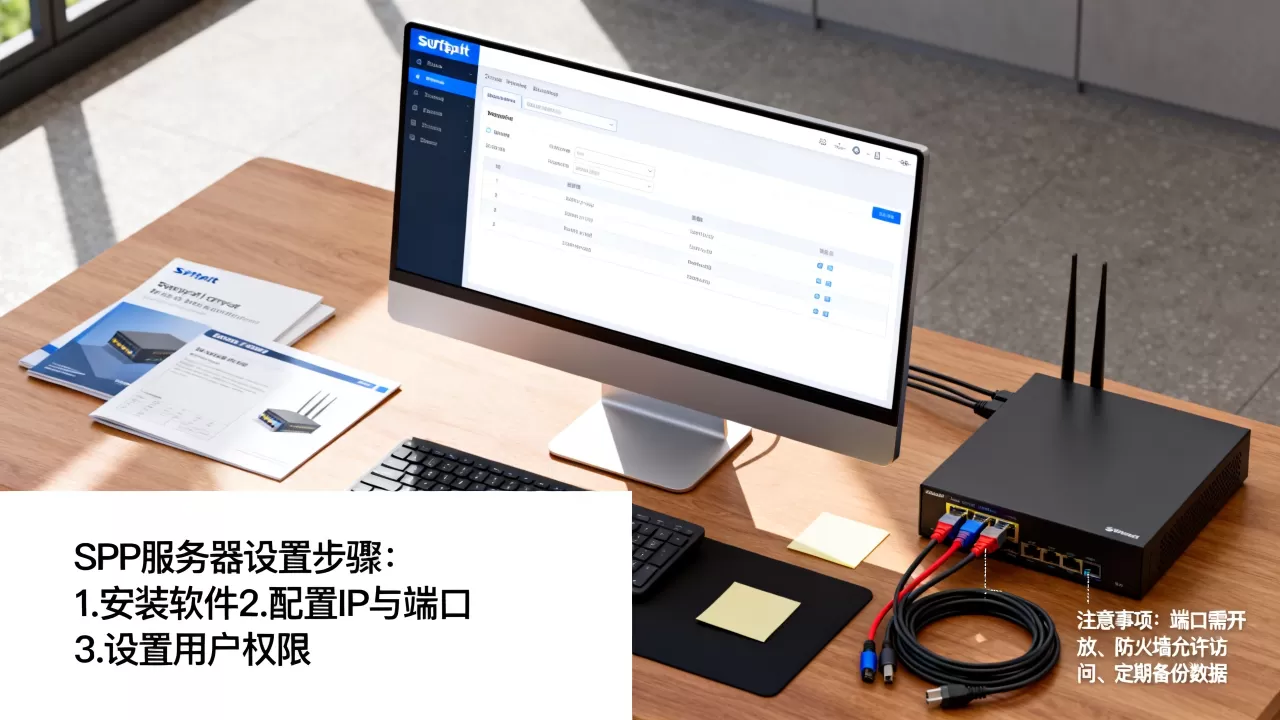
固定IP与域名
- 公网IP是必须的,而且最好是固定IP,否则客户端每次都要修改连接地址,如果你没有公网IP,可以考虑内网穿透工具,但稳定性和速度会打折扣。
- 使用域名指向动态IP:一些动态DNS服务商可以绑定域名,但服务端需要运行更新客户端,这种做法在个人场景下可行,企业不建议。
带宽与租用成本
- 自建FTP服务器,如果放在家里,普通家庭宽带上行通常只有20-50Mbps,并发下载人数超过5个就会明显变慢,如果业务需要稳定对外传输,FTP服务器租用价格大约在每月几十元到几百元不等,取决于带宽和存储,目前国内云主机厂商的入门配置通常能满足中小型企业的FTP需求。
- 如果文件较大且下载频繁,CDN加速或对象存储(如简米云OSS、酷番云COS)配合直接下载链接可能比自建FTP更划算,但FTP的优势在于双向传输和权限管理,这是纯HTTP下载不具备的。
收尾
FTP服务器设置看似步骤繁琐,但只要抓住软件选择、端口配置、用户权限和安全加密这四点,就能搭建一个稳定可用的文件传输服务,无论你选哪种方案,安全始终是底线,加密和权限最小化必须优先考虑。
关于FTP服务器设置的常见问题
问:FTP服务器设置后无法连接怎么办?
答:首先确认服务器服务是否运行,防火墙是否放行21端口和被动模式端口,如果使用主动模式,客户端防火墙可能阻止了服务器回连,切换到被动模式再试,检查服务器是否绑定在错误的IP地址上,例如绑定了127.0.0.1导致外部无法访问。
问:个人搭建FTP服务器需要固定公网IP吗?
答:不需要固定IP,但需要公网IP地址,如果IP是动态的,可以使用动态域名解析服务,让客户端通过域名连接,不过动态DNS解析有延迟,断线重连后可能短暂不可用,如果追求稳定,建议使用云服务器的固定IP。
问:FTP服务器和SFTP服务器哪个更安全?
答:SFTP使用SSH加密传输,无需额外配置证书,默认更安全,传统FTP即使启用FTPS,配置复杂且部分旧客户端不支持,新项目建议直接使用SFTP,或者使用支持FTPS的FTP服务器并强制加密。
首发原创文章,作者:王坚,如若转载,请注明出处:https://idctop.com/article/509995.html