服务器上安装MVC3,核心在于安装IIS并配置ASP.NET 4.0应用程序池,同时部署MVC3运行时组件,确保版本匹配即可稳定运行。
服务器 mvc3安装前的环境准备
在开始安装之前,先确认服务器满足几个基本条件,操作系统、IIS版本、.NET Framework 和 MVC3 运行时这四个方面缺一不可。

操作系统版本检查
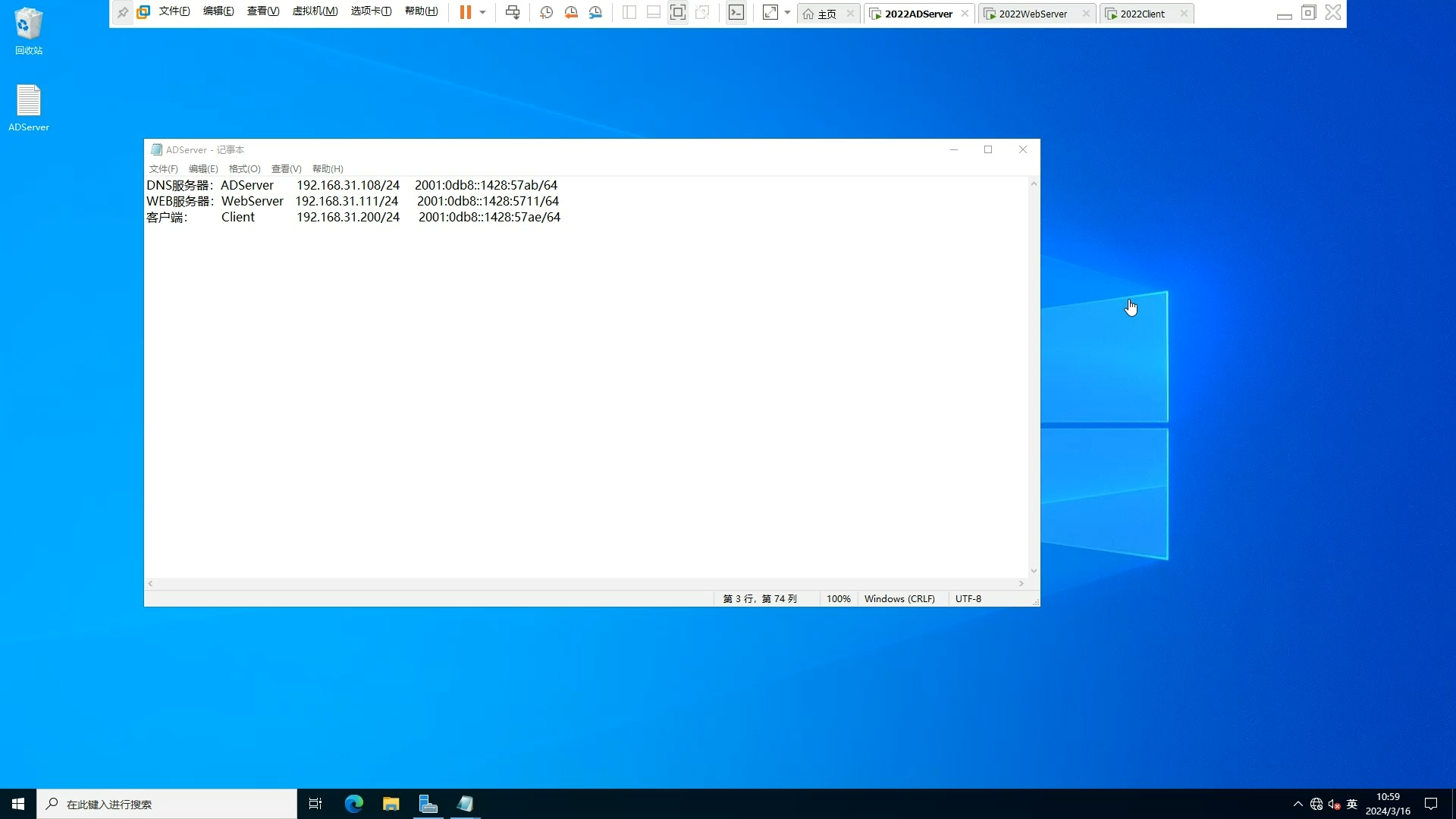
Windows Server 2008 R2 以上版本均支持 MVC3,但不同版本下的 IIS 有所差异,Windows Server 2008 R2 默认 IIS 7.5,需要手动启用 ASP.NET 4.0;Windows Server 2012 及以上自带 IIS 8.0,对 MVC3 的支持更原生,行业共识认为,Windows Server 2012 是部署 MVC3 的性价比选择,兼容性和性能都比较均衡。
安装 IIS 并启用 ASP.NET 4.0
通过服务器管理器添加 Web 服务器角色,在角色服务列表中,务必勾选 ASP.NET 4.0(或 ASP.NET 4.5),如果遗漏这一步,后续访问站点时会出现 HTTP 404 或 403 错误,确认方法:在 IIS 管理器中,查看处理程序映射列表,应该包含 svc-ISAPI-4.0 等条目,若缺失,可运行以下命令注册:
C:WindowsMicrosoft.NETFramework64v4.0.30319aspnet_regiis.exe -i安装 .NET Framework 4.0
MVC3 基于 .NET Framework 4.0 构建,低于此版本无法运行,Windows Server 2012 以上系统默认包含 .NET 4.5,兼容 MVC3,无需额外安装,若使用 Windows Server 2008 R2,需从微软官网下载 .NET Framework 4.0 离线安装包,安装后重启系统,确保版本生效。
安装 MVC3 运行时
MVC3 运行时安装包(AspNetMVC3Setup.exe)会将核心程序集注册到 GAC,并更新 IIS 配置,推荐在服务器上直接安装,避免后续部署时出现程序集缺失问题,如果服务器无法联网,可下载离线安装包手动执行,安装命令示例:
AspNetMVC3Setup.exe /quiet /norestart安装完成后,在 IIS 应用程序池的 .NET Framework 版本下拉菜单中,应能看到

v4.0.30319 选项。
mvc3 服务器配置核心步骤
环境准备就绪后,进入配置阶段,以下步骤基于 IIS 7.5 及以上版本,兼容 Windows Server 2008 R2 到 2019。
创建应用程序池
在 IIS 管理器中新建应用程序池,名称自定义(如 MVC3AppPool),关键设置:
- .NET Framework 版本:选择 v4.0.30319
- 托管管道模式:选择 集成(Integrated)
集成模式对 MVC 路由支持最友好,无需额外配置通配符映射,如果使用经典模式,需要手动将 映射到 aspnet_isapi.dll,且容易引发 404 错误。
部署 MVC3 站点
将编译后的应用文件复制到站点根目录,确保目录结构包含:
bin文件夹(内含System.Web.Mvc.dll等程序集)Views文件夹(视图文件)Global.asax和Web.config
如果采用 bin 部署(即不安装运行时),则需确认 bin 目录包含所有 MVC3 依赖程序集,且版本与架构匹配,否则加载时会出现黄色错误页。
配置默认文档与路由
MVC3 不需要默认文档,路由由 Global.asax 中的 RouteConfig 处理,在 IIS 中,无需设置默认文档,但需确保所有请求都经过 ASP.NET 处理,集成模式下,IIS 自动处理,无需额外操作,若使用 IIS 6,则需在站点属性中配置通配符映射。
设置文件权限
应用程序池默认使用 ApplicationPoolIdentity 身份,需赋予其对站点目录的 读取与执行 权限,如果应用需要写入文件(如日志),还需赋予 修改 权限,在文件夹安全设置中添加 IIS_IUSRS 或具体应用程序池身份,并赋予相应权限。
iis部署mvc3常见问题与排查
部署过程中,多数问题集中在环境配置与程序集缺失上,以下是实际中最常遇到的几种情况。

问题1:HTTP 404.0 页面无法访问
访问站点时出现 404,提示资源不存在,原因通常是 ASP.NET 4.0 未注册到 IIS,或处理程序映射缺失,检查方法:
- 在 IIS 管理器中,点击站点,查看 处理程序映射,确保存在
.svc-ISAPI-4.0等条目。 - 若缺失,运行
aspnet_regiis -i重新注册 ASP.NET 4.0。 - 确认应用程序池使用了 .NET Framework 4.0。
问题2:MVC3 程序集无法加载
错误信息类似“Could not load file or assembly ‘System.Web.Mvc’”,原因包括:
- 未安装 MVC3 运行时,且
bin目录未包含该程序集。 - 程序集版本与服务器上安装的 .NET Framework 不匹配。
解决方案:安装 MVC3 运行时,或从开发环境复制 System.Web.Mvc.dll 到服务器的 bin 目录,注意目标平台(x86/x64)需与服务器一致。
问题3:集成模式下的路由异常
即使使用集成模式,有时路由也会失效,检查 web.config 中是否有 system.webServer 节下的 modules 或 handlers 配置冲突,常见错误是重复注册了 UrlRoutingModule,建议删除自定义的路由配置,让 MVC3 默认处理。
问题4:权限不足导致 500 错误
应用程序池无法读取站点文件,错误日志显示“Access Denied”,在文件夹安全属性中,添加 IIS_IUSRS 或 IIS AppPoolMVC3AppPool 用户,赋予 读取和执行 权限,如果涉及数据库写入,还需要检查数据库连接权限。
windows server mvc3安装验证
配置完成后,进行完整性验证,确保所有功能正常。
浏览站点根目录
在浏览器中输入 http://localhost/,如果应用默认路由为 Home/Index,应看到首页内容,若出现 404,检查默认路由是否配置正确。

测试多个控制器及视图
依次访问 http://localhost/Home/About、http://localhost/Account/Login 等,确保路由均能正确解析,如果某页面报错,查看 事件查看器 中的应用程序日志,定位具体异常。
检查性能与稳定性
运行一段时间后,观察应用程序池是否频繁重启,如果出现内存泄漏或崩溃,检查 web.config 中的 compilation debug 设置,建议部署时设置为 false,同时确认 IIS 日志记录正常,无异常报错。
服务器 mvc3安装与配置问题解答
问:服务器 mvc3安装后,页面显示无法加载,如何排查?
答:优先检查 IIS 中 ASP.NET 4.0 是否已启用,处理程序映射是否完整,其次确认应用程序池的 .NET Framework 版本是否为 v4.0,且托管管道模式为集成,如果仍无效,查看事件日志中的错误详情,根据具体异常处理。
问:windows server mvc3安装需要哪些组件,是否需要额外配置?
答:需要 IIS(启用 ASP.NET 4.0)、.NET Framework 4.0 或更高版本,以及 MVC3 运行时,如果采用 bin 部署,则无需安装运行时,但需确保 bin 目录包含所有依赖程序集,额外配置主要指应用程序池设置和文件权限,一般无需修改系统注册表。
问:mvc3 服务器配置时,iis 与 asp.net 版本不兼容怎么办?
答:MVC3 要求应用程序池使用 .NET Framework 4.0,IIS 中只有 ASP.NET 2.0,则需安装 .NET Framework 4.0 并注册到 IIS,运行 aspnet_regiis -i 即可完成注册,注册后 IIS 管理器中会出现 v4.0 选项,若 still 不显示,检查安装是否完整,或重启 IIS 管理服务。
从环境准备到配置验证,服务器上部署 MVC3 并不复杂,关键在于组件版本匹配和 IIS 设置正确,只要按照上述步骤操作,多数服务器都能稳定运行 MVC3 应用。
首发原创文章,作者:王坚,如若转载,请注明出处:https://idctop.com/article/510043.html