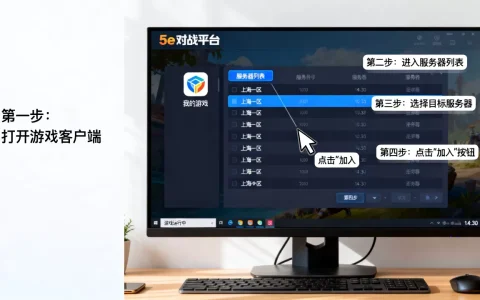
服务器要打开客户端的IE浏览器,最直接的方法是使用远程执行工具(如PsExec)或组策略启动脚本,在客户端系统上以系统权限启动iexplore.exe进程,如果只是临时操作,远程桌面连接后手动打开即可;如果需要批量或自动化,建议结合脚本和计划任务实现。
为什么需要服务器远程打开客户端IE浏览器
在企业内部,服务器主动打开客户端IE浏览器并不是一个日常操作,但在某些特定场景下却非常关键,当IT管理员需要统一在员工电脑上打开某个内部网站进行系统登录或培训引导时,或者当客户端被锁定在特定环境下,需要强制启动浏览器访问管理页面,这类需求多出现在老旧的ERP系统、OA登录界面或仅支持IE的政务平台中,在远程协助或故障排查时,管理员也可能需要从服务器端激活客户端的IE来验证网络连通性。
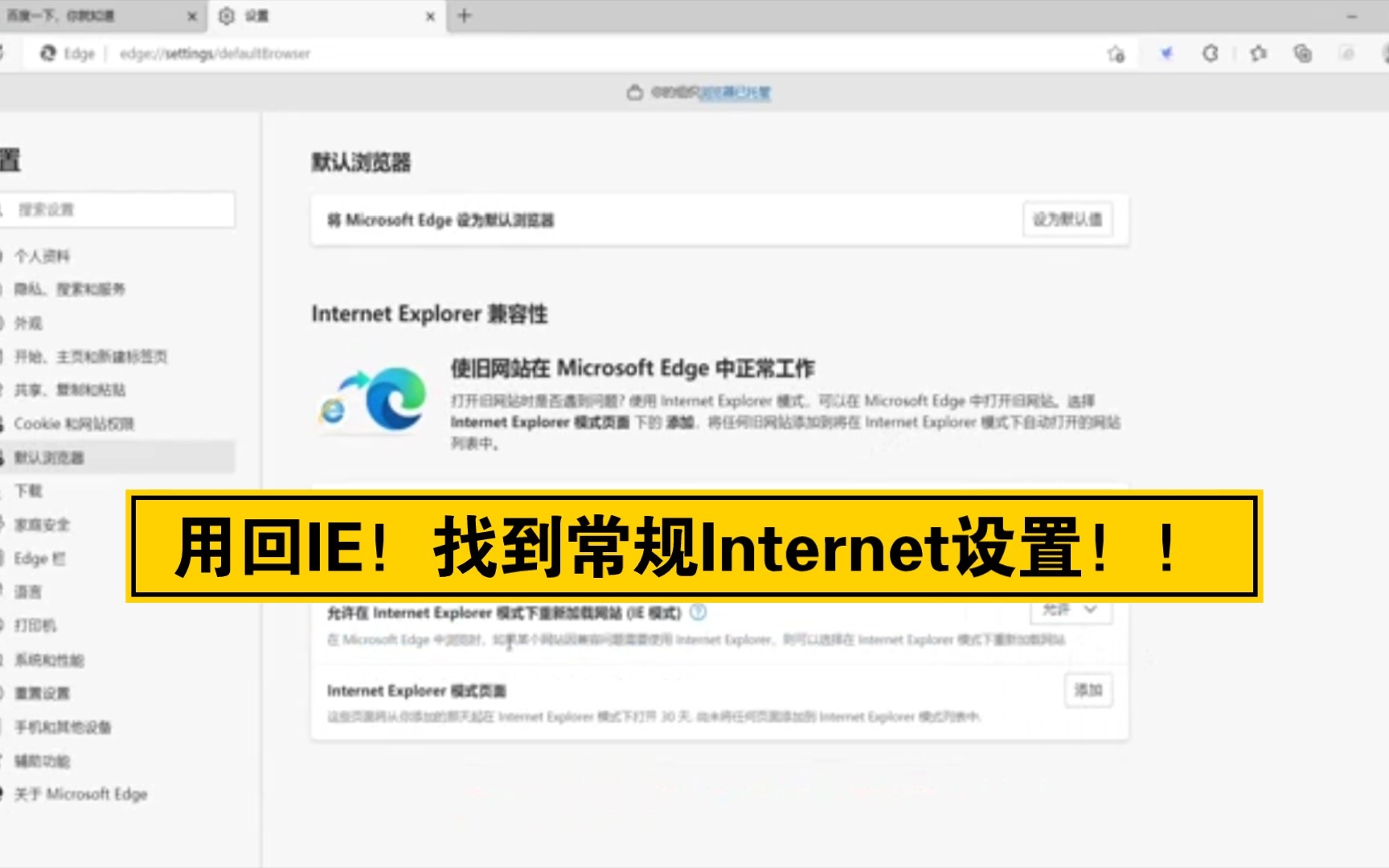

服务器远程打开客户端IE浏览器的常用方法
针对“服务器远程打开客户端IE浏览器 方法”这个需求,业内总结了三种主要途径:远程桌面手动操作、命令行工具远程执行、以及组策略自动触发,每种方法适用场景不同,下面逐一拆解。
使用PsExec命令远程启动IE
PsExec是Sysinternals套件中的轻量级远程执行工具,无需在客户端安装代理即可运行,管理员在服务器上执行以下命令,就能强制客户端打开IE:
psexec \client-pc -u domainadmin -i 1 -d "C:Program FilesInternet Exploreriexplore.exe" http://internal-site.com参数说明:-i 1表示在客户端第一个会话桌面显示,-d表示不等待进程结束,多数情况下,这是最快上手的方案,适合一次性操作或少量客户端,注意客户端需要开启admin$共享并允许远程执行。
通过组策略启动脚本
如果希望客户端每次登录时自动打开IE,可以配置组策略中的“启动脚本”或“登录脚本”,在服务器上新建一个批处理文件,内容为start iexplore.exe http://内部地址
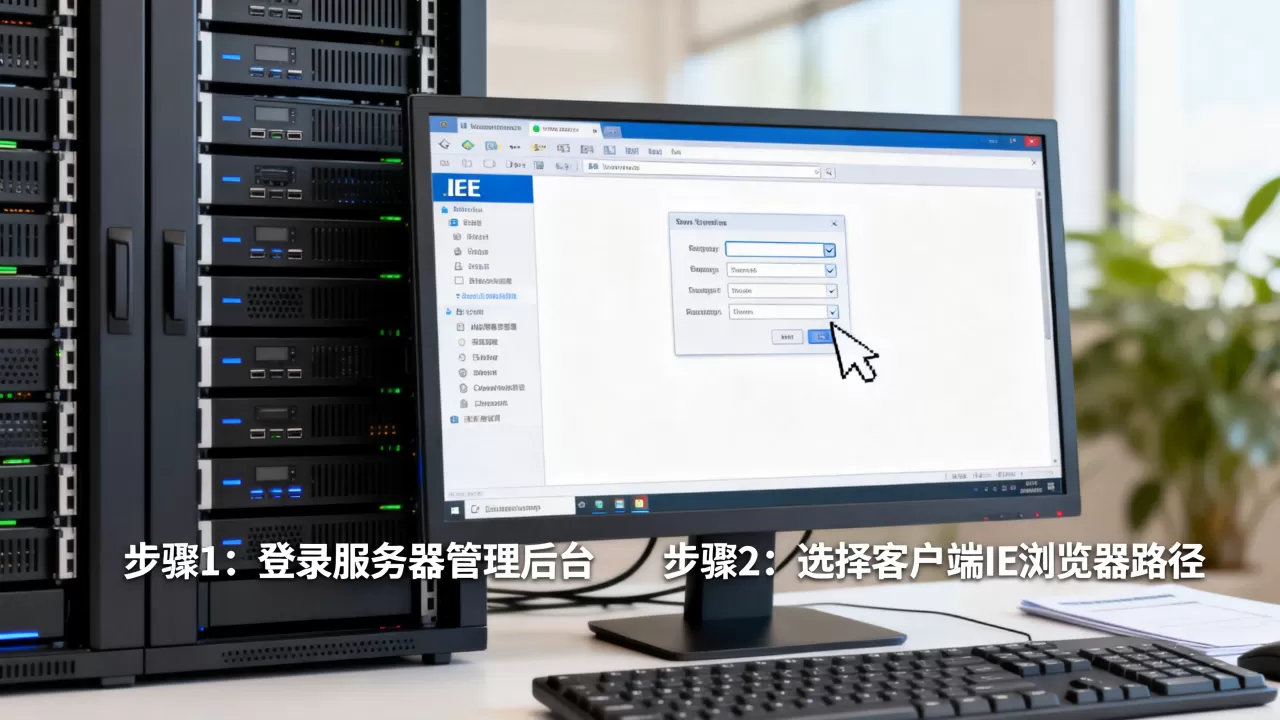
,然后通过组策略管理编辑器下发给目标计算机或用户,这种方法适合长期、批量的场景,但需要等待客户端刷新策略或重启。
借助远程桌面连接
当服务器和客户端处于同一局域网,且管理员有客户端本地管理员权限时,直接通过远程桌面连接(mstsc)登录客户端桌面,手动打开IE,这不适用于自动化,但胜在直观,适合临时排错,行业共识认为,远程桌面是最稳妥的“兜底”方式,尤其当其他工具因权限或防火墙受阻时。
如何用服务器强制客户端打开IE浏览器
“如何用服务器强制客户端打开IE浏览器”这个痛点在运维社区中讨论很多,所谓“强制”,意味着客户端无法阻止或拒绝,下面介绍几种可落地的实操路径。
编写批处理脚本并远程调用
将IE启动命令写入一个bat文件,然后通过psexec或sc远程执行,先在服务器上创建openIE.bat:
@echo off
start "" "C:Program FilesInternet Exploreriexplore.exe" "http://required-url.com"再通过psexec \客户端IP -s -d cmd.exe /c \服务器共享路径openIE.bat触发。-s参数用系统账户运行,确保权限足够,这种方式在域环境中成功率很高。
使用计划任务触发
借助schtasks命令在客户端远程创建一次性计划任务,指定在某个时间点启动IE,命令示例:
schtasks /create /s client-pc /tn "OpenIE" /tr "iexplore.exe http://target" /sc once /st 00:00 /ru system /f然后通过schtasks /run /s client-pc /tn "OpenIE"立即执行,这种方法不需要客户端预装软件,但需要管理员权限和Remote Registry服务运行。
通过WMI调用远程进程
WMI(Windows Management Instrumentation)提供Win32_Process类的Create方法,可用PowerShell编写脚本远程启动IE。
Invoke-WmiMethod -ComputerName client-pc -Class Win32_Process -Name Create -ArgumentList "iexplore.exe http://site"
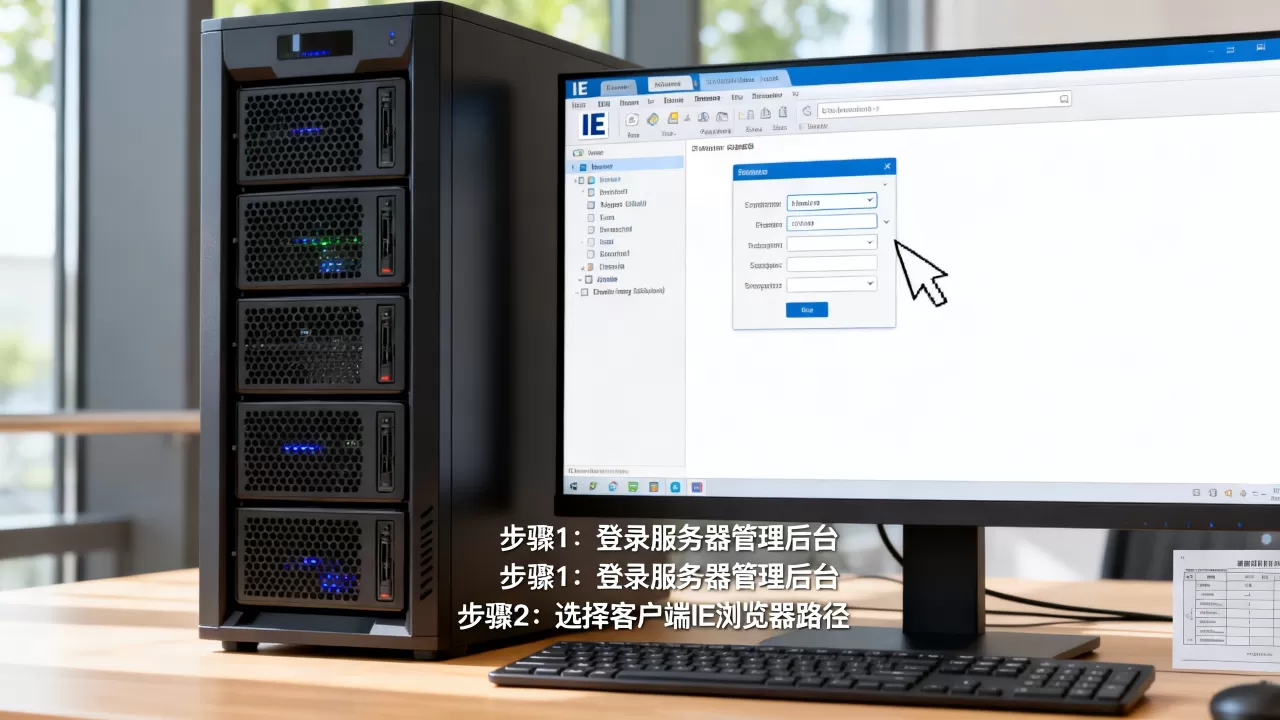
此方法依赖客户端WMI服务正常,且防火墙需开放端口,据统计,在Windows 8/10以上系统中,WMI默认开启,但域环境通常需要配置防火墙规则。
服务器打开客户端IE浏览器的工具对比
当需要频繁执行“服务器打开客户端IE浏览器”操作时,选用合适的工具能大幅提升效率,下表对比了几款常见方案的特点和成本。
| 工具/方案 | 部署方式 | 是否需要客户端代理 | 典型成本 | 适用场景 |
|---|---|---|---|---|
| PsExec | 命令行工具,单文件 | 不需要 | 免费(微软官方) | 临时、批量、域或工作组 |
| 组策略脚本 | 域环境内置 | 不需要 | 免费(Windows Server自带) | 长期、自动化、大规模 |
| 远程桌面 | 系统自带 | 不需要 | 免费(需操作系统许可) | 手动、排错、单台 |
| DameWare Remote Support | 代理+控制台 | 需要 | 商业软件,价格较高 | 企业级远程管理,含IE启动 |
| VNC(如TightVNC) | 服务端+客户端 | 需要 | 开源免费/商业版收费 | 需交互式操作,界面传输 |
从性价比角度看,免费工具已能满足大部分需求,如果涉及“服务器远程打开客户端IE浏览器 价格”敏感的企业,PsExec和组策略是首选,至于商业工具,如DameWare或SCCM,通常包含在更全面的管理套件中,单独为了IE启动而购买不太划算。
服务器远程控制客户端IE浏览器时的注意事项
实际操作中,有几个坑容易被忽略。客户端会话状态:如果用户没有登录,或者处于锁定桌面,-i参数需要指定正确的会话ID,否则IE可能启动但不可见,建议先用quser /server:客户端名查看当前会话。UAC和权限:在Windows Vista以上系统,即使管理员权限也可能被UAC拦截,最好使用系统账户(
-s)运行,第三,IE版本与兼容性:2026年IE已退役,但部分企业仍通过Edge的IE模式保留功能,如果服务器强制启动的是iexplore.exe,而客户端已移除该程序,命令会失败,此时可改为启动msedge.exe --ie-mode或使用%ProgramFiles%Internet Exploreriexplore.exe检测路径。
防火墙和杀毒软件常拦截远程执行行为,应提前在客户端开放135、445端口(用于WMI和IPC$),并添加PsExec或计划任务到白名单,针对“服务器打开客户端IE浏览器 在Windows Server怎么做”这类问题,Win Server系统本身自带上述工具,只需确保PowerShell执行策略允许脚本即可。
服务器打开客户端IE浏览器常见问题
服务器打开客户端IE浏览器后没有界面怎么办?
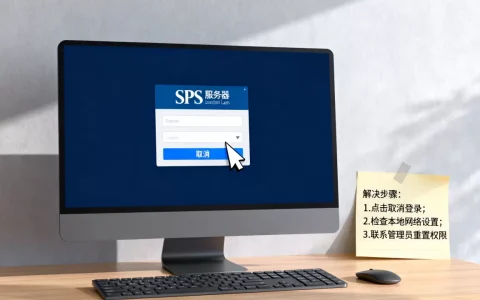
原因是IE进程启动在非交互桌面或会话0,解决方法是使用psexec时指定-i参数并带上正确的会话ID,或者通过schtasks设置任务以SYSTEM账户运行并勾选“允许与桌面交互”,如果客户端用户已锁定,需要先解锁会话。
批量服务器打开客户端IE浏览器如何实现?
批量操作推荐用组策略脚本或通过foreach循环调用PsExec,在服务器上保存客户端列表为clients.txt,然后执行for /f %i in (clients.txt) do psexec \%i -d -i 1 iexplore.exe http://url,注意控制并发数量,避免网络拥堵,如果环境是域,组策略登录脚本是最省力的方式。
客户端有多个用户会话时,如何指定打开?
使用quser /server:客户端名获取每个会话的ID和用户名,然后对特定用户会话执行psexec -i 会话ID,也可以先通过tasklist /s 客户端名 /v确认IE是否已运行,避免重复启动,如果无法确定目标会话,可考虑在全局会话(Session 0)启动,但这样用户无法直接看到界面,仅适用于后台操作。
首发原创文章,作者:王坚,如若转载,请注明出处:https://idctop.com/article/510418.html