Neon Linux 是一款基于 Ubuntu 长期支持版并深度整合最新 KDE Plasma 桌面的发行版,它在系统稳定性与桌面新功能之间找到了平衡点,适合既想要 Ubuntu 可靠底层又希望尝鲜 KDE 新特性的用户。
Neon Linux 和 Ubuntu 的区别在哪?
很多人在选择发行版时会纠结 Neon Linux 和 Ubuntu 的关系,Neon Linux 像是 Ubuntu 的“表亲”它继承了 Ubuntu LTS 的内核和基础库,但把桌面环境换成了 KDE 团队亲自维护的最新版 Plasma,这意味着你得到的是 Ubuntu 的软件兼容性,同时桌面组件会频繁更新,几乎每隔几周就能收到 Plasma 小版本推送。

底层稳定,桌面激进
– 系统基础:Neon Linux 基于 Ubuntu LTS(如 22.04),所以核心包、驱动、内核都经过了长期验证,不会像 Arch 那样滚动更新导致意外崩溃。
– 桌面更新:Plasma 桌面、KDE 应用(如 Dolphin、Konsole)直接从 KDE 自己的仓库获取,版本比 Ubuntu 官方仓库新得多,Ubuntu 22.04 的 Plasma 是 5.24,而同期 Neon 已经用上 5.27。
– 升级策略:当你觉得 Ubuntu 自带的 KDE 太旧,或者想体验 KDE 最新功能又不想换发行版,Neon 就是最省心的选择。
对比表格:Neon Linux vs Ubuntu 默认 KDE 版
| 维度 | Neon Linux | Ubuntu 默认 KDE 版 (Kubuntu) |
|——|————|——————————-|
| 桌面更新频率 | 高,每月都有小版本 | 低,仅随 Ubuntu 大版本更新 |
| 系统稳定性 | 高,基于 LTS | 较高,但桌面组件可能更旧 |
| 预装软件 | 极简,仅保留必要组件 | 较完整,包含办公、多媒体等 |
| 适合人群 | 喜欢追新桌面的用户 | 追求开箱即用的普通用户 |
Neon Linux 适合新手吗?日常使用体验如何
很多人问“neon linux 适合新手吗”,答案是肯定的,但前提是你愿意花几分钟熟悉 KDE 的定制逻辑,Neon 的安装过程与 Ubuntu 几乎一样,图形界面引导清晰,分区、用户创建都很直观,安装完成后,你可能需要做几件事来让系统更顺手。
安装后的必备操作
– 更新系统:打开终端执行 `sudo apt update && sudo apt upgrade`,确保所有包都是最新。
– 安装中文输入法:Neon 默认不带 fcitx5,你需要手动安装,在终端运行:
“`
sudo apt install fcitx5 fcitx5-chinese-addons fcitx5-pinyin
“`
然后重启会话,在输入法设置里添加拼音,就能正常输入中文。
– 安装显卡驱动:NVIDIA 用户可以在“软件与更新”里启用“专有驱动”选项卡,选择推荐版本;AMD 用户通常开箱即用,如果需要最新驱动可以添加 `oibaf` 的 PPA。
日常使用流畅度
Plasma 桌面以轻量著称,即便在 4GB 内存的老笔记本上也能流畅运行,Neon 的预装应用很少,只保留了文件管理器、终端、设置等基础组件,其他软件需要你自己装,这种“空杯”设计对新手来说可能有点困惑,但好处是系统干净,没有冗余,如果你习惯了 Ubuntu 的软件中心,Neon 自带的是“Discover”,它支持 apt、Flatpak 和 Snap 包,搜软件很方便。
软件兼容性
由于基于 Ubuntu 底层,市面上绝大多数 .deb 包和 PPA 都能直接在 Neon 上使用,比如安装 Chrome、VS Code、Steam 等,直接去官网下载 .deb 或添加仓库即可,如果你需要一些 Windows 应用,Wine 和 PlayOnLinux 也都能正常跑,行业共识认为,Neon 在软件生态上几乎和 Ubuntu 没有区别,唯一要注意的是 KDE 专属应用(如 Krita、Kdenlive)在 Neon 上运行得更为流畅且版本最新。
Neon Linux 性能与稳定性,长期使用靠谱吗
不少人担心“桌面频繁更新会不会导致系统不稳定”,Neon 的架构把桌面和系统核心分离了,即便 Plasma 出现 Bug,也不会影响底层系统文件,少数情况下,新版本桌面可能引入小问题,比如某个插件不兼容,但 KDE 团队修复速度很快,通常一两周内就会推送补丁。
长期使用的关键点
– 灾难恢复:如果遇到桌面无法启动,可以在登录界面选择“Plasma (X11)”或“Plasma (Wayland)”切换,或者用 `Ctrl+Alt+F2` 进入终端模式修复。
– 备份策略:因为系统底层是 LTS,你不必像滚动发行版那样频繁备份,但在安装重要更新前,建议用 Timeshift 做个快照。
– 硬件支持:Neon 对笔记本、台式机、甚至树莓派(需要安装专用镜像)都有不错的支持,根据开源社区反馈,多数用户反映其休眠唤醒、Wi-Fi 连接等场景表现稳定,和 Ubuntu 原版没有明显差异。
适合谁用?
– 如果你喜欢摆弄桌面效果,想第一时间体验 Plasma 的新动画、新小组件,Neon 是首选。
– 如果你需要稳定环境做开发,但又不希望桌面版本太旧,Neon 的混合模式也足够可靠。
– 如果你只是普通办公、上网、看视频,那 Neon 的体验和 Kubuntu 差别不大,但你能更快用上 KDE 的新功能,Wayland 下更好的缩放支持。
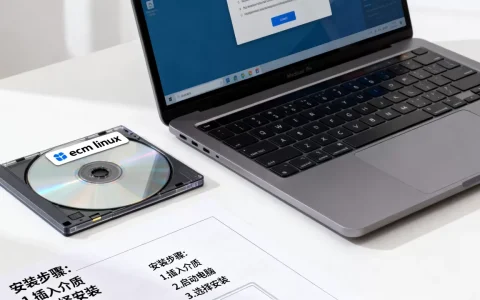
Neon Linux 安装教程(精简版)
虽然安装过程很简单,但为了照顾新手,这里列出一个快速步骤,你已经可以从官网下载 ISO,建议选择“User Edition”(稳定版)而非“Unstable”(滚动测试版)。
安装前准备
1. 准备一个 4GB 以上的 U 盘,用 Rufus(Windows)或 `dd`(Linux)写入 ISO。
2. 进入 BIOS 关闭安全启动(Secure Boot),部分硬件需要开启“Legacy 模式”才能识别启动盘。
3. 确保硬盘有至少 20GB 空闲空间。
安装步骤
– 从 U 盘启动,选择“Try or Install Neon”。
– 进入桌面后点击“Install Neon”图标,选择语言、键盘布局。
– 分区时,新手建议选“Erase disk and install Neon”(全盘安装),双系统用户选“Something else”手动分一个 40GB 左右的主分区挂载到 `/`,再分一个 swap 分区(大小等于内存容量即可)。
– 设置用户名、密码,等待安装完成,重启后拔掉 U 盘即可。
安装后优化
– 安装 Ubuntu 额外软件包:`sudo apt install ubuntu-restricted-extras`,解决音视频解码问题。
– 如果你之前用 Windows,可以在设置里把“桌面效果”调低,减少动画以提升性能。
– 访问 KDE Store 下载主题和插件,让桌面更符合个人审美。
Neon Linux 常见问题解答
Neon Linux 和 Ubuntu 哪个更稳定?
从系统底层看,两者都是 Ubuntu LTS,稳定性相同,但桌面层面,Neon 的 Plasma 更新更频繁,偶尔会碰到小 Bug,而 Kubuntu 的桌面是“冻结”版本,几乎不会出问题,如果你追求全新体验且能接受偶尔的小瑕疵,选 Neon;如果你希望一切保持原样,选 Kubuntu 或 Ubuntu 默认 GNOME 版。
Neon Linux 中文输入法怎么配置?
除了前面提到的安装 fcitx5,还需要在系统设置里启用它,打开“系统设置”>“输入设备”>“输入法”,点击“添加输入法”,选择“fcitx5”,然后重启会话(注销再登录),在桌面右下角出现键盘图标,右键配置即可添加拼音,如果遇到输入法无法切换,请检查是否安装了 `fcitx5-module-x11` 和 `fcitx5-module-wayland`。
Neon Linux 的显卡驱动安装有什么坑?
NVIDIA 用户安装驱动后,如果遇到开机黑屏,可以在 GRUB 启动菜单按 `e` 编辑,在 `quiet splash` 后面加上 `nouveau.modeset=0` 或 `nvidia_drm.modeset=1`,AMD 用户通常没问题,但如果你使用锐龙 7000 系列或 RX 7000 系列 GPU,建议添加 `amdgpu.ppfeaturemask=0xfffd7fff` 来启用电源管理,这些细节在官方论坛有详细讨论,多数问题都能通过切换内核参数解决。
首发原创文章,作者:王坚,如若转载,请注明出处:https://idctop.com/article/510877.html