为什么 Linux 开发者仍绕不开 KDevelop
如果你正在为 Linux 寻找一个开箱即用、专注 C/C++ 且自带调试器与代码分析工具的集成开发环境,KDevelop 依然是 2026 年最值得考虑的选择之一。 它不像 VS Code 那样需要大量插件拼凑,也不像 Qt Creator 那样绑定框架,而是以 KDE 技术栈为基础,提供了一套完整、无短板的 C/C++ 开发体验,对于从 Windows 迁移到 Linux 的开发者,或者刚接触 Linux 编程的学生,KDevelop 的易用性和功能深度往往能超出预期。
KDevelop 的核心优势与适用场景
它解决了哪些实际问题
- 项目结构管理:自动识别 CMake、QMake、Autotools 等构建系统,无需手动配置项目文件树,打开一个现有项目,KDevelop 能直接解析出源码、头文件、资源文件的关系。
- 语义级代码导航:基于 Clang 或自定义解析器,支持跳转到定义、查找引用、符号大纲,比单纯的正则搜索准确得多,对于几十万行代码的 C++ 项目,这种能力能显著减少阅读时间。
- 内置调试器:集成 GDB 图形化界面,支持断点、变量监控、调用栈、内存查看,调试体验与 Visual Studio 或 Xcode 相当,无需切换到命令行。
- 版本控制集成:内置 Git、SVN 支持,在编辑器中直接查看 diff、提交、分支切换,省去在终端和 IDE 之间切换的麻烦。
适合哪些人群
- Linux 桌面环境用户,尤其使用 KDE Plasma 的开发者,KDevelop 与系统通知、文件管理器、剪贴板等集成更好。
- C/C++ 新手,它不需要像 Vim 或 Emacs 那样学习复杂配置,安装完就能开始写代码、编译、调试。
- 嵌入式或系统级开发,对 CMake 支持极好,可以轻松管理交叉编译工具链。
- 需要离线工作环境的场景,KDevelop 基本不依赖网络,所有功能本地运行,适合安全要求较高的项目。
2026 年 KDevelop 安装与配置指北
系统环境与版本选择
截至 2026 年,KDevelop 最新稳定版基于 Qt 6 和 KDE Frameworks 6,性能与 Wayland 兼容性都有明显提升,绝大多数 Linux 发行版官方仓库都提供了包,但版本可能滞后,推荐从 Flathub 安装 Flatpak 版,或直接使用 KDE 官方的 AppImage,确保能用到最新特性。

# Ubuntu/Debian 系
sudo apt install kdevelop
# Fedora 系
sudo dnf install kdevelop
# Arch 系
sudo pacman -S kdevelop
# 通用 Flatpak 方式(推荐)
flatpak install flathub org.kde.kdevelop

首次启动与基础配置
安装后第一次启动,KDevelop 会引导你选择工作区布局和语言,关键配置项:
- 编译器套件:在「设置 – 编译器」中确认已自动检测到 gcc 或 clang,可以手动添加交叉编译器路径。
- 调试器:默认使用 GDB,如果系统没有安装,需要先
sudo apt install gdb(或对应发行版命令)。 - 代码风格:在「设置 – 格式化程序」中,可以导入 .clang-format 或自定义缩进、括号风格,与团队规范对齐。
- 插件管理:内置插件管理器,可以从「设置 – 插件」中启用或禁用功能,建议开启“Clang 代码模型”以获得更准确的语义分析。
常见问题速查
| 问题 | 原因与解决 |
|---|---|
| 打开项目后解析缓慢 | 首次解析会生成索引,后续会快很多,如果项目过大,可在「项目 – 项目选项」中排除不必要目录。 |
| 无法启动调试 | 检查 GDB 是否安装,并在「运行 – 配置启动器」中正确设置可执行文件路径。 |
| 界面字体模糊 | 启用 HiDPI 支持:在启动命令前加 QT_SCALE_FACTOR=1.5 或通过系统设置调整。 |
| 提示缺少构建工具 | 安装 cmake、build-essential 等基础包,具体参考发行版文档。 |
KDevelop 与 VS Code、Qt Creator 的实用对比
它们各自擅长什么
- VS Code:轻量、插件生态丰富,适合全栈或快速编辑场景,但需要手动配置 C++ 插件(如 C/C++、CMake Tools、Code Runner),调试配置也需撰写 launch.json,对于刚接触 Linux 的开发者,linux kdevelop 如何配置 往往比 VS Code 更直观,因为 KDevelop 无需额外安装插件就能完成编译和调试。
- Qt Creator:Qt 官方 IDE,对 QML 和 Qt Widgets 有最佳支持,如果项目依赖 Qt,Qt Creator 是首选,但如果你主要使用纯 C++ 或 CMake 项目,KDevelop 的代码分析能力(尤其是非 Qt 项目)更通用。
- KDevelop:定位为通用 C/C++ IDE,与桌面环境无关,它不绑定任何库,但深度集成 KDE 技术,KIO 文件系统、KTextEditor 编辑组件,体验统一且稳定。
性能与资源占用
在 2026 年的硬件上,三者打开相同大型项目(如 LLVM 源码)时,KDevelop 的索引速度和内存占用略高于 VS Code 但低于 Qt Creator(开启 Clang 模型后),具体表现为:
| 指标 | KDevelop | VS Code (C++ 插件) | Qt Creator |
|---|---|---|---|
| 首次索引时间 | 2-3 分钟 | 1-2 分钟 | 3-5 分钟 |
| 空闲内存占用 | 350-500 MB | 200-300 MB | 400-600 MB |
| 语义补全准确度 | 高(Clang 后端) | 中(受插件影响) | 高 |
| 调试器易用性 | 开箱即用 | 需配置 | 开箱即用 |
场景化选型建议
- 如果你在学习 Linux C++ 编程,不想花时间配置环境,希望装完就能写代码跑测试,linux kdevelop 适合新手吗 的答案是肯定的,它的学习曲线比 VS Code 更平缓。
- 如果你主要在维护既有 CMake 项目,且团队使用 GitLab 或 GitHub,KDevelop 的内置版本控制与项目视图能直接对接到工作流。
- 如果你需要远程开发或容器化环境,VS Code 的 Remote SSH 扩展更成熟,KDevelop 在这方面的支持较弱。
如何用 KDevelop 高效完成一个 C++ 项目
从创建到运行
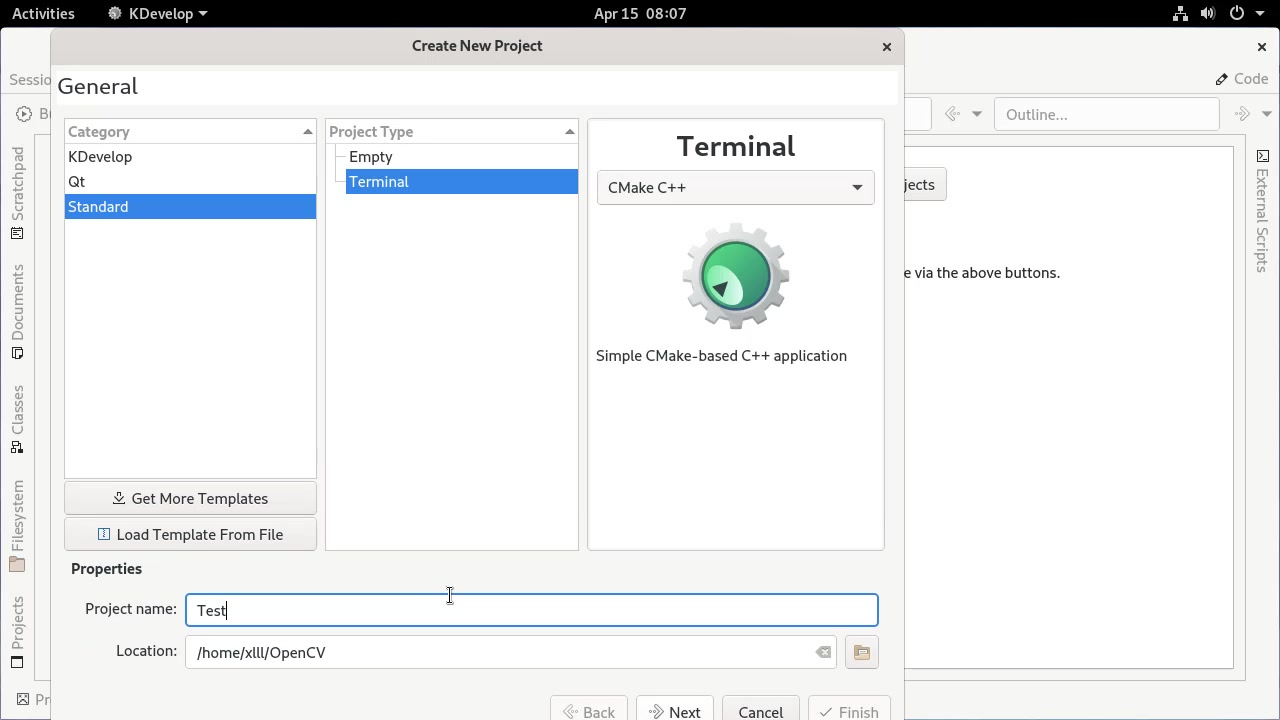
- 新建项目:选择「项目 – 新建」,KDevelop 支持 CMake、QMake、Autotools、Makefile 等模板,如果从零开始,推荐选“CMake 简单项目”模板,它会自动生成
CMakeLists.txt和主文件。 - 编写代码:利用语义补全和实时错误提示,KDevelop 会在编辑区右侧显示错误和警告标记,点击可跳转,头文件切换用
Ctrl+Enter或右键菜单。 - 构建与运行:点击工具栏的锤子按钮或按
F8构建,按F9运行,构建输出在下方面板,错误带行号,双击即可定位。 - 调试:按
F10开始调试,支持条件断点、数据断点、函数断点,在调试时,可以实时查看局部变量、寄存器、反汇编,这对于分析段错误或内存泄漏非常有用。
进阶技巧
- 使用会话:KDevelop 支持多会话,每个会话可以保存不同项目、窗口布局和断点,适合在不同任务间切换。
- 代码片段与宏

:在「工具 – 编辑代码片段」中,可以自定义常用代码模板,并绑定快捷键。
- 外部工具集成:通过「运行 – 配置启动器」,可以添加自定义 shell 命令,比如运行单元测试、静态分析工具(如 cppcheck)。
KDevelop 项目维护与社区生态
KDevelop 由 KDE 社区维护,2026 年仍保持每月小版本更新,其代码仓库在 invent.kde.org,Bug 修复和功能改进响应较快。linux kdevelop 2026 最新版 已经支持 Wayland 原生运行、session 管理改进,以及更好的 CMake Presets 支持。
社区资源:官方文档(UserBase 和 Wiki)覆盖了大部分功能,但中文教程相对较少,GitHub 上不少开源项目使用 CMake + KDevelop 的组合,可以参考它们的 .kdev4 项目文件配置,Reddit 的 r/kde 和 r/linux 板块偶尔有 KDevelop 使用经验的讨论,对于疑难问题可以搜索 “KDevelop + 问题描述” 找到线索。
Q&A 常见问题
Q: linux kdevelop 怎么安装?
A: 最推荐通过 Flatpak 安装:flatpak install flathub org.kde.kdevelop,这样可以获得最新版本且不依赖系统库,如果想用发行版原生包,Ubuntu 运行 sudo apt install kdevelop,Fedora 运行 sudo dnf install kdevelop,Arch 直接 sudo pacman -S kdevelop,安装后首次启动会提示选择语言和工作区布局。
Q: kdevelop 和 codeblocks 哪个更适合初学者?
A: 两者都适合入门,但侧重点不同,CodeBlocks 更轻量,对 Windows 用户更友好;KDevelop 在 Linux 下的集成度更高,对 CMake 项目支持更好,且内置调试器可以直接使用 GDB 而无需额外配置,如果你使用 KDE 桌面,KDevelop 的菜单和快捷键与系统一致,学习成本更低。
Q: KDevelop 在 Linux 上调试无法启动怎么办?
A: 首先确认系统安装了 GDB,运行 gdb --version 检查,然后在 KDevelop 中打开「运行 – 配置启动器」,确保可执行文件路径正确,并且项目已成功构建,如果调试器仍无响应,尝试在终端中手动启动 GDB 测试,排除 KDevelop 本身的问题,检查项目是否使用了 CMake 的调试配置(如 -DCMAKE_BUILD_TYPE=Debug),否则可能缺少调试符号。
KDevelop 不是最流行的 IDE,但它在 Linux 原生 C/C++ 开发生态中始终占据一个稳定而可靠的位置。 如果你需要一个无需折腾、功能完整的 IDE,它值得你花半天时间上手。
首发原创文章,作者:王坚,如若转载,请注明出处:https://idctop.com/article/510989.html