使用FTP上传文件到虚拟主机是网站部署中最基础也最常用的方法,掌握正确的配置和操作步骤能避免传输失败和速度慢的问题。
FTP上传虚拟主机的标准流程
FTP上传虚拟主机教程看起来简单,但多数组件配置稍有偏差就会导致连接失败或传输中断,以下是经过验证的操作步骤,适用于大多数虚拟主机环境。


获取FTP连接信息
登录虚拟主机控制面板(通常为cPanel、DirectAdmin或云主机自带面板),找到 FTP账号 管理页面,如果没有主动创建,系统通常会生成一个主FTP账号,默认对应网站根目录,需要记录以下四项:
- 主机地址(服务器IP或域名,如
ftp.yourdomain.com) - 端口(默认21,部分主机使用非标准端口)
- 用户名(通常是邮箱前缀或完整邮箱地址)
- 密码(单独设置,与控制面板密码不同)
配置FTP客户端
推荐使用 FileZilla 或 WinSCP,均为免费开源,支持断点续传和队列管理,新建站点时:
- 协议选择 FTP(不要选SFTP除非主机支持)
- 加密方式选择 普通FTP 或 显式FTP over TLS(如果主机支持后者则优先,避免明文传输)
- 传输模式设为 被动模式(Passive Mode),这是大多数虚拟主机防火墙允许的方式
- 字符集选择 强制UTF-8,避免中文文件名乱码
连接与上传
点击连接后,右侧为远程服务器文件列表,左侧为本地文件,找到网站根目录(通常是 public_html 或 www),直接将本地文件拖入。避免直接拖拽整个文件夹,建议先压缩本地文件,上传后再在服务器上解压,能大幅缩短传输时间,尤其适合文件数量多的场景。
权限设置
上传完成后,检查文件权限,大多数虚拟主机要求PHP文件为 644,目录为 755,在FileZilla中右键文件或目录,选择“文件权限”修改,如果网站出现白屏或权限错误,通常是权限设置不正确。
FTP上传虚拟主机失败,该如何排查?
FTP上传虚拟主机失败 是新手最常遇到的问题,超过一半的失败案例集中在连接超时和认证错误上,以下是分步排查方法。
连接超时或服务器拒绝
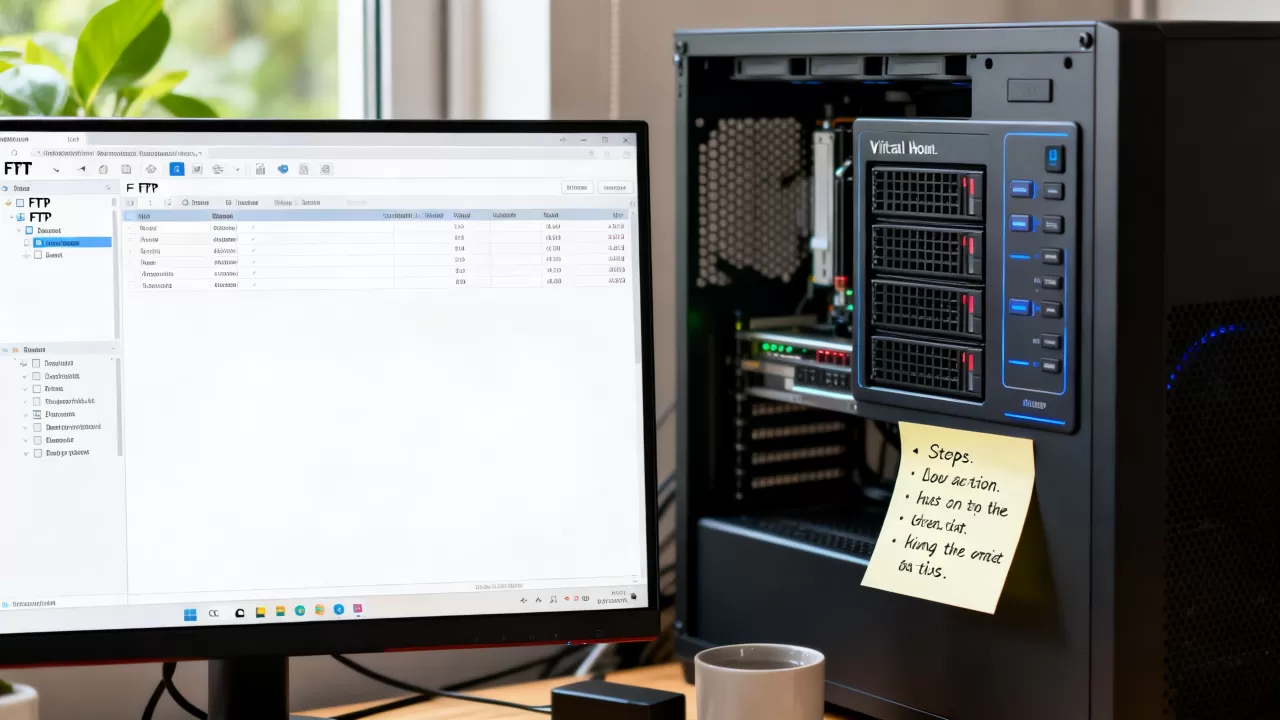
- 检查主机地址是否正确,部分虚拟主机只允许使用

IP地址
连接,而非域名 - 防火墙或安全组是否放行 21端口(主动模式还需要 20端口 及动态端口)
- 尝试切换为 被动模式,大多数主机默认支持被动模式,主动模式极易被个人防火墙拦截
用户名或密码错误
- 确认是否使用了控制面板的登录密码?FTP密码与控制面板密码通常是独立的,需要专门在FTP管理页面重置
- 用户名中是否包含完整域名(如
user@domain.com)?部分主机要求用户名格式为邮箱全称 - 密码包含特殊字符时,建议先尝试简单密码,排除字符转义问题
目录权限拒绝
- 上传主目录(如
public_html)的权限应为 755,所有者必须与FTP账号一致 - 如果使用子FTP账号,确保其权限已绑定到目标目录,且父目录有执行权限
- 上传后无法覆盖文件,大概率是文件权限与目录权限冲突,先修改目录权限为755再覆盖
虚拟主机FTP上传速度慢的常见原因
虚拟主机FTP上传速度慢 是另一个高频痛点,尤其当站点文件较大或网络环境复杂时,多数情况下问题出在客户端配置而非服务器端。
传输模式影响
- 被动模式 速度往往优于主动模式,因为主动模式的数据连接需要客户端开放端口,容易被运营商限制
- 尝试在FileZilla中开启 多线程传输(设置→传输→最大同时传输数设为2-4),但不要超过5,否则可能被服务器判定为攻击
- 传输大文件时,关闭 手动传输 改为 队列+自动处理,减少多次握手开销
本地网络与服务器距离
- 用户所在地区与虚拟主机机房距离越远,延迟越高,速度越慢。国内虚拟主机 建议选择与自己运营商同线路的机房(如电信选电信机房,多线BGP最佳)
- 尝试使用 加速工具 或 代理,但注意代理可能反而增加延迟,建议直接测试裸连速度
- 如果本地网络上传带宽本身不足(如ADSL上行),更换更高上行带宽的宽带是根本方案
服务器端限制
- 虚拟主机普遍对单个FTP连接的速度做限制,共享带宽 模式下无法独享资源。
独立IP虚拟主机
通常有更好的带宽保障 - 文件数量过多时,直接上传几千个小文件会非常慢,建议打包为zip再上传,然后在服务器上通过控制面板解压
不同上传方式对比:FTP vs 在线文件管理器 vs SFTP
FTP上传虚拟主机哪个好 取决于具体场景,没有绝对最优方案,下表对比三种常见方式:
| 方式 | 速度 | 安全性 | 易用性 | 适用场景 |
|---|---|---|---|---|
| FTP | 快,支持断点续传 | 明文传输,密码暴露风险 | 需客户端,配置稍复杂 | 日常更新、大数据量部署 |
| 在线文件管理器 | 慢,不支持大文件 | 依赖浏览器,无额外加密 | 无需安装,浏览器直接操作 | 小文件修改、紧急调整 |
| SFTP | 中等,加密开销 | 基于SSH,加密传输 | 需客户端,配置与FTP类似 | 对安全性要求高的环境 |
行业共识认为,对于虚拟主机用户,FTP仍是性价比最高的选择,因为大多数虚拟主机并不提供SFTP支持,而在线管理器在上传大文件时极易超时,如果主机商提供 SFTP接口,建议优先使用,但需注意端口通常是 22 而非21。
实操:虚拟主机FTP上传的进阶技巧
断点续传与文件同步
FTP客户端支持断点续传,传输中断后重新连接,选择 续传 或 覆盖相同大小 即可(不要选“覆盖所有”,会重新传输已完成部分),使用 目录比较 功能(FileZilla视图→目录比较)可以快速找出本地与服务器差异文件,只上传更新过的文件,节省大量时间。
定时上传与脚本自动化
虚拟主机大多不支持FTP定时任务,但可以借助 Windows计划任务 或 Linux cron 调用命令行FTP脚本,例如使用 curl 或 lftp 命令行工具,写一个脚本自动上传指定目录文件。注意 明文密码在脚本中可能暴露,建议使用 netrc 文件管理凭据,并设置文件权限为600。
文件权限批量修正
如果上传后大量文件权限错误,不需要手动修改每个,登录控制面板,通常有 文件权限修复工具(如cPanel的“File Permissions”),一键重置目录和文件的标准权限,如果没有该工具,使用FileZilla的
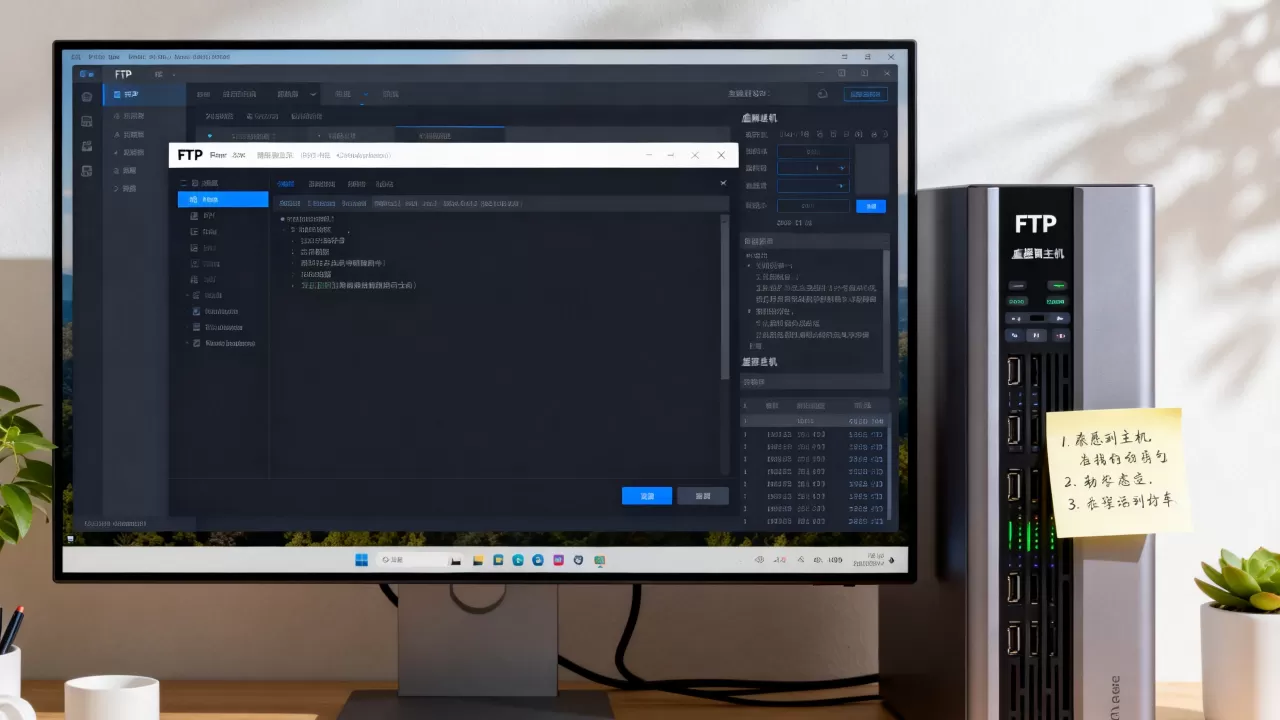
远程搜索 功能筛选出权限异常的文件,批量修改。
虚拟主机选择时,FTP功能该关注什么?
FTP上传虚拟主机价格 不是核心,功能限制才是隐形门槛,很多低价虚拟主机在FTP方面做手脚:
- 限制 并发连接数(如最多1个连接),导致FileZilla多线程无效
- 限制 传输速率(如限速50KB/s),上传大文件耗时巨大
- 限制 单个文件大小(如最大50MB),无法部署WordPress插件包
- 不提供 显式FTP over TLS,安全性差,且部分运营商ISP会拦截明文FTP
选择虚拟主机时,主动询问客服 是否支持以下特性:被动模式、无限制连接数、无文件大小上限、FTP over TLS,如果客服含糊其辞,建议避开该主机商。
常见问题解答(Q&A)
Q:FTP上传虚拟主机时,提示“530 Login authentication failed”怎么办?
A:先确认用户名和密码是否完全正确,注意大小写,如果密码包含特殊字符,在密码框内手动输入而非复制,登录控制面板重置FTP密码,重置后立即尝试,如果问题依旧,检查FTP账号是否被禁用或过期,部分主机商会在到期后收回FTP权限。
Q:我使用FTP上传文件后,网站显示“403 Forbidden”或“文件未找到”,是什么原因?
A:403通常是因为文件或目录权限错误,登录控制面板,将网站根目录的 public_html 权限设为755,里面所有文件夹设为755,文件设为644,如果使用WordPress,还需要检查 .htaccess 文件权限为644,文件未找到则可能是上传到了错误的目录,确认远程路径是否真是 public_html 而不是上级目录。
Q:FTP上传速度慢,会不会是虚拟主机离我太远?我该换成国内虚拟主机吗?
A:国内虚拟主机 对于国内用户确实有速度优势,但并非绝对,如果当前主机是海外机房,而你的访客也在国内,建议采用 国内虚拟主机+CDN 的组合,FTP上传速度可以通过更换客户端模式、关闭防病毒软件实时扫描来优化,但如果持续低于50KB/s,且已排除本地网络瓶颈,则考虑主机本身的带宽限制,更换主机前,可以先试用那些提供 FTP速度测试 的服务商,自行上传一个100MB文件实测。
首发原创文章,作者:王坚,如若转载,请注明出处:https://idctop.com/article/511095.html