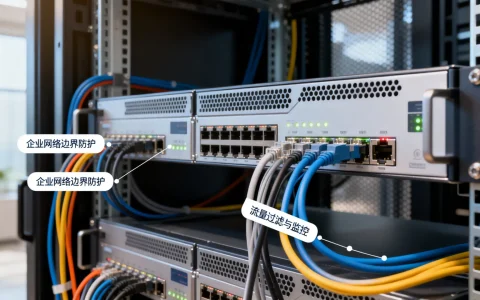
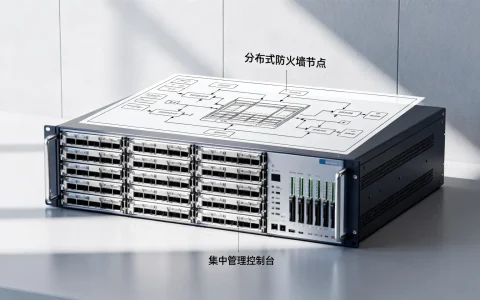
在计算机网络管理中,安全地打开防火墙上的特定端口,需要通过操作系统内置的防火墙管理工具(如Windows Defender 防火墙、Linux的firewalld/iptables)或专业硬件/软件防火墙的配置界面,创建一条精确的“入站规则”或“允许规则”,这条规则需明确指定目标端口号(或范围)、使用的网络协议(TCP/UDP)、允许通信的源IP地址(范围)以及应用该规则的网络配置文件(域/专用/公用)。 这是实现外部设备或服务访问您内部网络资源(如Web服务器、数据库、远程桌面、游戏服务器等)的必要且关键的安全配置步骤,核心在于精确控制与最小权限原则,避免不必要的安全暴露。
理解端口:网络通信的门户
- 端口是什么? 想象一下,您的计算机或服务器是一座大楼,IP地址是它的街道地址,而端口就是大楼内不同房间(服务或应用程序)的门牌号,端口号是一个16位的数字(范围0-65535),用于标识特定的网络服务或进程。
- 协议区分: 端口需要与传输层协议结合使用,主要是TCP (Transmission Control Protocol) 和 UDP (User Datagram Protocol),TCP提供可靠、面向连接的通信(如网页浏览、文件传输),UDP则提供快速、无连接的通信(如视频流、DNS查询)。打开端口时,必须明确指定是TCP、UDP还是两者都需要。
- 常见端口示例:
- 80/TCP: HTTP (网页浏览)
- 443/TCP: HTTPS (加密网页浏览)
- 22/TCP: SSH (安全远程管理)
- 3389/TCP: RDP (Windows远程桌面)
- 53/TCP&UDP: DNS (域名解析)
- 25565/TCP: Minecraft服务器 (常见默认)
打开端口前的关键准备工作
盲目打开端口是重大的安全风险,操作前务必完成:
- 明确需求:
- 哪个应用程序或服务需要访问? (如Apache Web服务器、MySQL数据库、自定义游戏服务器)
- 它需要监听哪个(或哪些)端口?
- 它使用TCP、UDP还是两者?
- 谁需要访问这个端口? (是整个互联网?特定合作伙伴的IP?仅内部网络?)
- 评估风险:
- 打开端口意味着在防火墙上开了一个“洞”,评估该服务本身的安全性(是否有已知漏洞?是否及时更新?)。
- 暴露的服务是否会处理敏感数据?其认证机制是否足够强健?
- 核心原则:只开放绝对必要的端口,使用尽可能严格的源IP限制。
- 获取权限: 在企业的生产环境或关键系统上操作,务必遵循变更管理流程,获得必要的授权。
- 记录: 详细记录计划打开的端口、协议、原因、允许的源IP以及操作时间,这对后续审计和故障排查至关重要。
操作指南:如何在常见环境中打开端口
A. Windows (以 Windows 10/11 和 Server 2016/2019/2026 为例)
-
使用图形界面 (Windows Defender 防火墙)

- 搜索并打开 “Windows Defender 防火墙”。
- 点击左侧 “高级设置”。
- 在左侧窗格,右键点击 “入站规则”,选择 “新建规则…”。
- 规则类型: 选择 “端口”,点击 “下一步”。
- 协议和端口:
- 选择 TCP 或 UDP。
- 选择 “特定本地端口”,输入需要开放的端口号(如
80,443,25565;多个端口用逗号分隔80,443;范围用6000-7000)。
- 点击 “下一步”。
- 操作: 确保选择 “允许连接”,点击 “下一步”。
- 配置文件: 选择规则应用的网络位置(域、专用、公用)。强烈建议: 仅在确实需要从公用网络(如互联网)访问时勾选“公用”,内部服务通常只需“域”和/或“专用”,点击 “下一步”。
- 名称和描述: 为规则输入一个清晰、描述性的名称(如
允许入站 TCP 80 (HTTP))和可选的详细描述(如用于访问内部Web服务器),点击 “完成”。 - (关键安全步骤)限制源IP (可选但强烈推荐):
- 在“高级设置”的“入站规则”列表中找到刚创建的规则,右键选择 “属性”。
- 切换到 “作用域” 选项卡。
- 在 “远程IP地址” 部分:
- 选择 “下列IP地址”。
- 点击 “添加…”,输入允许访问的单个IP地址 (如
0.113.5)、IP子网 (如168.1.0/24)、或IP范围 (如168.1.10-192.168.1.20)。 - 最佳实践: 尽可能精确地指定允许访问的源IP地址范围,避免使用“任何IP地址”。
- 点击 “确定” 保存。
-
使用命令行 (netsh advfirewall)
打开管理员权限的命令提示符 (CMD) 或 PowerShell。- 基本命令格式 (开放端口):
netsh advfirewall firewall add rule name="<规则名称>" dir=in action=allow protocol=<TCP|UDP> localport=<端口号> [remoteip=<源IP列表>] profile=<配置文件>
- 示例 (允许任何源IP访问TCP 80端口,应用于所有配置文件 – 风险高,仅演示):
netsh advfirewall firewall add rule name="Open TCP 80" dir=in action=allow protocol=TCP localport=80
- 示例 (仅允许特定子网访问TCP 443,仅应用于专用网络 – 更安全):
netsh advfirewall firewall add rule name="Allow HTTPS from Internal" dir=in action=allow protocol=TCP localport=443 remoteip=192.168.1.0/24 profile=private
- 查看规则:
netsh advfirewall firewall show rule name="<规则名称>"或show rule name=all
- 基本命令格式 (开放端口):
B. Linux (主流发行版通常使用 firewalld 或 ufw,底层为 iptables/nftables)
-
使用 firewalld (CentOS/RHEL 7+, Fedora, openSUSE 等)
- 检查状态:
sudo firewall-cmd --state - 查看当前区域和规则:
sudo firewall-cmd --list-all(查看默认区域) 或sudo firewall-cmd --list-all --zone=<区域名> - 永久开放端口 (TCP为例):
sudo firewall-cmd --zone=public --add-port=80/tcp --permanent
--zone=public: 指定应用规则的防火墙区域(常用public表示外部接口),根据您的网络接口配置选择合适的区域 (sudo firewall-cmd --get-active-zones)。--add-port=80/tcp: 添加端口80/TCP。--permanent: 使规则永久生效(重启后保留)。不加此参数则为运行时规则,重启失效。
- 开放UDP端口或范围:
sudo firewall-cmd --zone=public --add-port=53/udp --permanent # 单端口UDP
sudo firewall-cmd --zone=public --add-port=6000-7000/tcp --permanent # 端口范围TCP
- (关键安全步骤)限制源IP:
sudo firewall-cmd --zone=public --add-rich-rule='rule family="ipv4" source address="203.0.113.0/24" port port="22" protocol="tcp" accept' --permanent
- 此示例仅允许来自
0.113.0/24子网的流量访问 TCP 22 端口 (SSH)。
- 此示例仅允许来自
- 重载防火墙使永久规则立即生效:
sudo firewall-cmd --reload - 验证: 再次运行
sudo firewall-cmd --list-all --zone=public检查规则是否添加成功。
- 检查状态:
-
使用 ufw (Uncomplicated Firewall – Ubuntu/Debian 等常用)
- 启用ufw (如果未启用):
sudo ufw enable - 开放端口 (基本):
sudo ufw allow 80/tcp  # 允许TCP 80
sudo ufw allow 443     # ufw默认允许TCP 443 (若需UDP, 需显式指定)
sudo ufw allow 53/udp  # 允许UDP 53
- (关键安全步骤)限制源IP:
sudo ufw allow from 192.168.1.0/24 to any port 22 proto tcp  # 仅允许特定子网访问SSH
sudo ufw allow from 203.0.113.5 to any port 3306 proto tcp    # 仅允许特定IP访问MySQL
- 查看规则:
sudo ufw status numbered(带编号查看更清晰) - 删除规则 (如果需要):
sudo ufw delete <规则编号>(使用status numbered显示的编号)
- 启用ufw (如果未启用):
核心安全策略:超越简单的“打开端口”
仅仅打开端口是远远不够的,真正的安全在于纵深防御:
- 最小权限原则:
- 严格限制源IP: 这是最重要的措施!只允许真正需要访问该服务的特定IP地址、IP范围或安全组访问,避免使用“Any”或“0.0.0.0/0”作为源地址,除非有绝对必要且充分评估了风险(如面向公众的Web服务器)。
- 按需开放: 只为当前必需的特定服务和端口创建规则,定期审查并删除不再使用的规则。
- 服务自身加固:
- 及时更新: 确保监听端口的服务软件(如Web服务器、数据库、游戏服务器)始终保持最新版本,及时修补安全漏洞。
- 强身份验证: 对访问该服务的用户或设备实施强密码策略、多因素认证(MFA)或密钥认证(如SSH)。
- 最小化功能: 禁用服务不需要的模块或功能,减少攻击面。
- 网络分段: 将需要开放端口的服务放置在隔离的网络区域(如DMZ),与核心内部网络(如数据库服务器)进行隔离,使用内部防火墙进一步控制不同区域间的流量。
- 入侵检测/防御系统 (IDS/IPS): 在网络边界或主机层面部署IDS/IPS,监控开放端口上的流量,检测并阻止恶意活动。
- 端口敲门 (Port Knocking): 一种高级技术,通过在预设序列中访问一系列“封闭”端口,动态地临时打开目标服务端口,增加隐蔽性(需客户端支持)。
- VPN替代: 对于管理性端口(如SSH 22, RDP 3389),强烈建议不要直接将其暴露在公网,应要求用户先通过VPN连接到内部网络,再访问这些服务,VPN提供了加密隧道和集中认证,安全性远高于直接暴露端口。
高级技巧与故障排除
- 端口转发 (NAT/PAT): 如果您在路由器或网关后面,需要在路由器上配置端口转发规则,将外部访问路由器公网IP特定端口的流量,转发到内部服务器的私有IP和端口上,内部服务器的防火墙仍需打开该端口并限制源IP(通常是路由器的内部接口IP或整个内部子网)。
- 绑定到特定接口: 高级配置中,可以指定服务只监听特定网络接口(如内网网卡),而不是所有接口 (
0.0.0),这可以在服务配置文件中设置(如Apache的Listen指令)。 - 检查端口监听状态:
- Windows:
netstat -ano | findstr :<端口号>(如netstat -ano | findstr :80) - Linux:
sudo ss -tulnp | grep :<端口号>或sudo netstat -tulnp | grep :<端口号>(如sudo ss -tulnp | grep :80)
- Windows:
- 验证端口可访问性:
- 从外部网络(或受限源IP测试机)使用
telnet <目标IP> <端口>(测试TCP连通性) 或nc -zv <目标IP> <端口>(测试TCP/UDP)。 - 使用在线端口扫描工具(谨慎使用,可能触发安全告警)或
nmap(nmap -p <端口> <目标IP>)。
- 从外部网络(或受限源IP测试机)使用
- 常见问题:
- 规则未生效: 检查规则是否应用到正确的防火墙区域/配置文件;是否保存并重载/重启了防火墙服务;规则顺序是否被更高优先级的阻止规则覆盖;服务是否确实在监听该端口。
- 连接被拒绝: 目标IP上的目标端口没有服务监听;或者本地防火墙(目标服务器)有规则阻止了连接(检查入站规则)。
- 连接超时: 中间网络设备(如路由器、ISP防火墙、云服务商安全组)阻止了流量;目标服务器防火墙阻止了流量;路由问题。
- 服务未启动/配置错误: 确认需要访问的服务已正确安装、配置并正在运行。
安全是永恒的主题
打开防火墙端口是一项基础但至关重要的网络管理任务,它是连接服务的桥梁,但也可能成为安全防线的薄弱点。成功的操作绝不仅仅是点击“允许”按钮或输入一条命令,而是一个包含需求分析、风险评估、精确配置、服务加固、持续监控和定期审计的综合过程。 始终将“最小权限原则”和“纵深防御”理念贯穿其中,优先考虑源IP限制、服务更新、强认证,并积极探索使用VPN等更安全的替代方案来减少直接暴露,一个配置不当的开放端口,可能就是攻击者入侵的起点。
您在配置防火墙端口时,遇到过哪些印象深刻的挑战?是否有自己独特的最佳实践或安全加固技巧?欢迎在评论区分享您的经验和见解,共同探讨更安全的网络管理之道!
首发原创文章,作者:王坚,如若转载,请注明出处:https://idctop.com/article/5111.html