服务器操作系统安装的核心在于根据业务负载、硬件架构和运维能力选择最匹配的系统,并遵循标准化的安装流程,这直接决定了后续的稳定性和运维成本。
安装前必须明确的三个核心问题
业务场景如何决定系统选型
– 如果运行的是.NET应用或需要Active Directory域控,Windows Server是多数场景下的首选,其图形化界面降低了上手门槛,但许可费用较高。
– 对于Web服务、容器化部署、数据库集群,Linux发行版(如CentOS Stream、Ubuntu Server、Debian)占据统治地位,开源且资源占用低。
– 高并发、高I/O的场景(如数据库、缓存)更倾向于选择性能优化较好的Linux内核,并配合特定文件系统(XFS、ext4)。

硬件兼容性:翻车重灾区
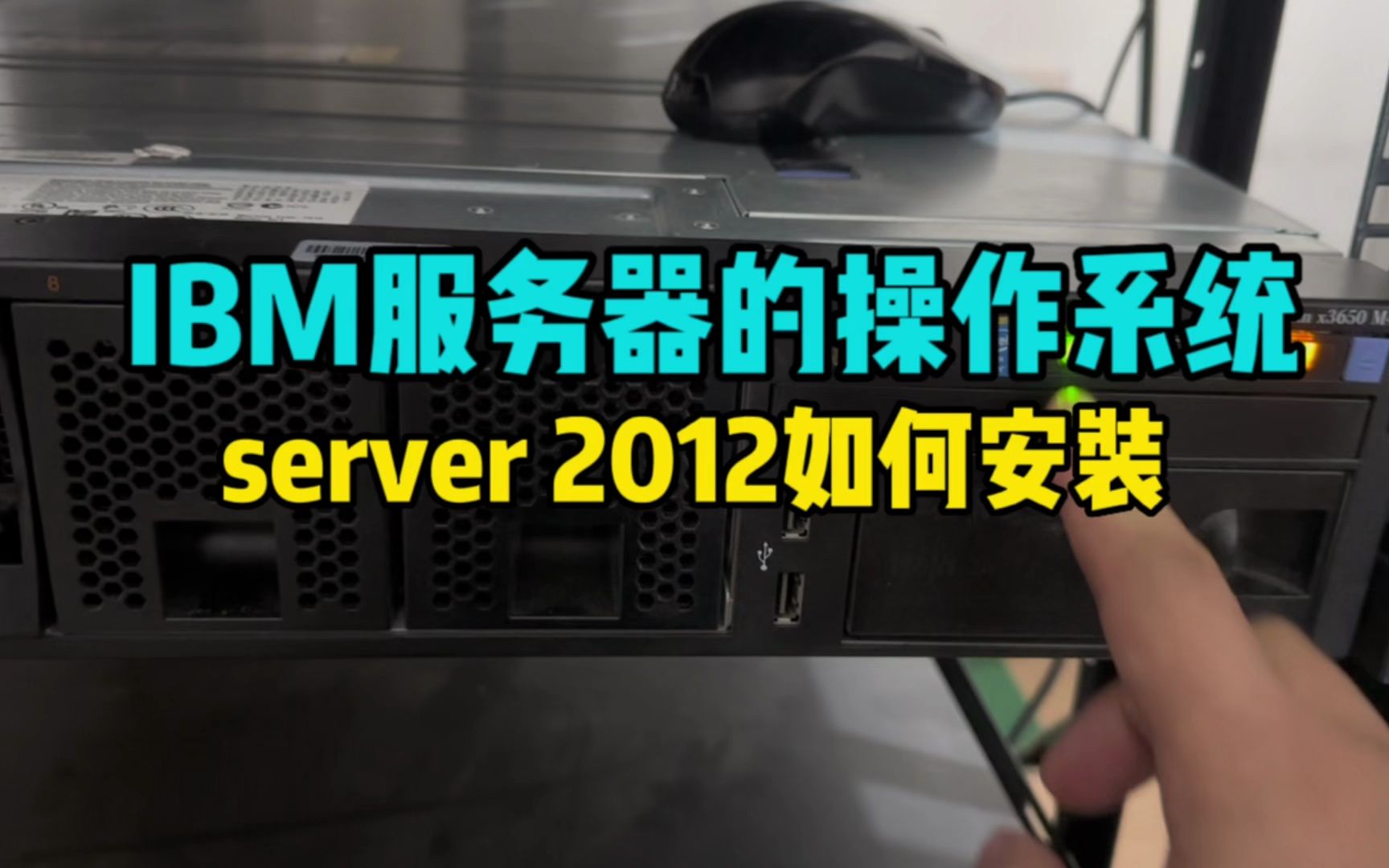
– 安装前务必查阅硬件厂商的兼容性列表(HCL),尤其是RAID卡、网卡、SSD控制器,一部分服务器在安装初始阶段蓝屏或无法识别磁盘,根源在于新版内核或驱动未包含该硬件支持。
– 建议在安装介质中提前注入驱动(如Windows Server的加载驱动选项,Linux的dd参数),或使用厂商定制镜像,例如Dell、HPE官网提供的安装ISO。
服务器操作系统安装价格受哪些因素影响
– 操作系统本身:Windows Server按核心数授权(通常每核心几十到上百美元),Linux发行版免费但企业级订阅(如Red Hat、SUSE)需付费获取技术支持。
– 安装服务费:如果委托IDC运维或系统集成商,人工费通常在几百到上千元不等,视服务器数量与复杂度而定。
– 隐性成本:后续补丁管理、安全加固和合规审计的时间成本,免费系统往往需要更专业的运维人员。
服务器操作系统安装步骤详解
制作引导介质
– 使用工具写入ISO到U盘,Windows推荐Rufus或Windows USB/DVD Download Tool,Linux推荐dd命令或Ventoy(多系统启动盘)。
– 注意文件系统格式:UEFI启动需FAT32分区,传统BIOS可NTFS,写入后校验文件完整性,避免安装中途出错。
BIOS/UEFI设置与启动
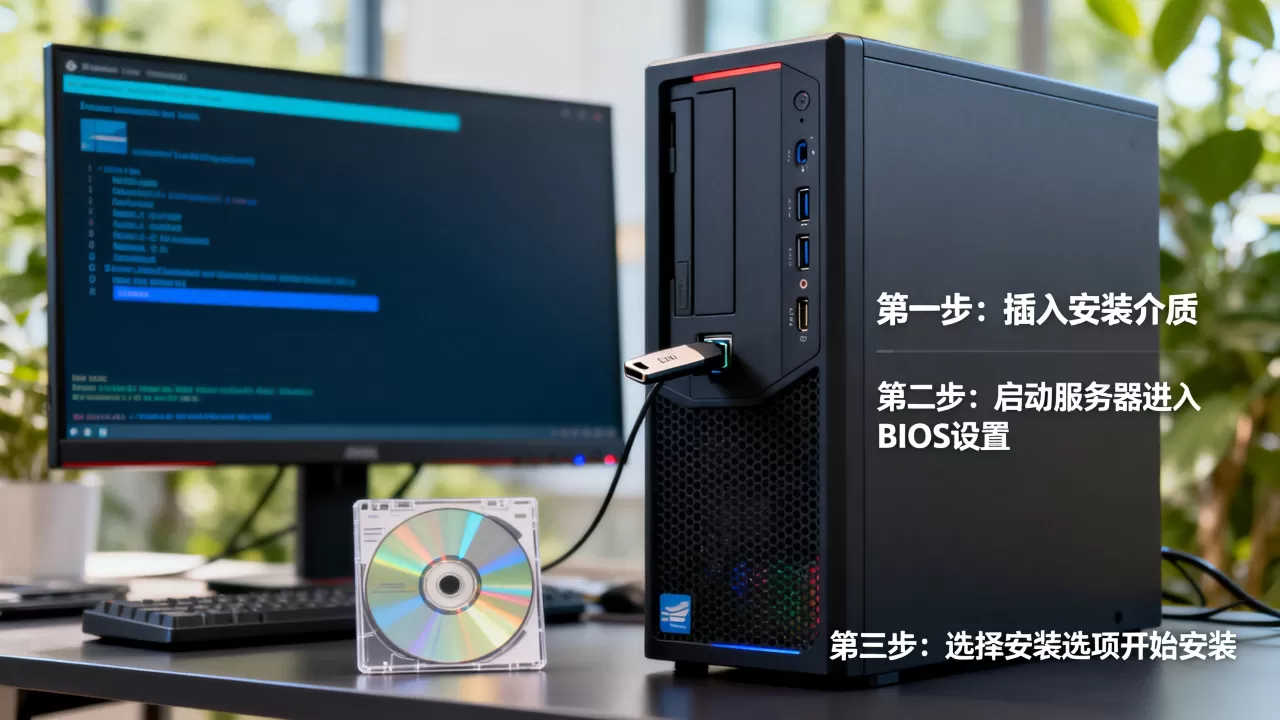
– 进入BIOS后,将启动顺序调为U盘优先,并关闭安全启动(Secure Boot)除非发行版明确支持。
– 根据硬件选择启动模式:UEFI+GPT适合大容量磁盘(超过2TB),传统BIOS+MBR兼容性更广,多数现代服务器推荐UEFI。
– 在启动过程中按提示进入安装界面,选择语言、键盘布局。
磁盘分区与文件系统选择
– 生产环境建议采用LVM(逻辑卷管理)或Windows的动态磁盘,方便后期扩容。
– 分区方案:/boot(1GB)、swap(视内存大小,通常为内存的1-2倍,但大内存服务器可减少)、/(根分区剩余空间),数据盘独立挂载,避免系统盘写满。
– 文件系统:Linux下XFS适合大文件,ext4通用性好;Windows Server用NTFS,数据库服务器可考虑ZFS或Btrfs(需注意稳定性)。
网络配置与系统初始化
– 安装时建议配置静态IP,避免后期依赖DHCP,记录子网掩码、网关、DNS(如114.114.114.114,8.8.8.8)。
– 设置主机名并加入域(如需),创建初始管理员账户,密码强度需符合企业策略。
– 完成安装后立即更新系统补丁,Windows Server可通过Windows Update,Linux使用包管理器(apt update && apt upgrade,yum update等)。
主流服务器操作系统对比:哪个更适合你
Windows Server vs Linux 发行版
| 对比维度 | Windows Server | Linux发行版 |
|---|---|---|
| 许可费用 | 按核心授权,价格较高 | 免费,但企业级订阅有费用 |
| 图形界面 | 原生GUI,操作直观 | 默认CLI,可安装桌面环境 |
| 稳定性与资源占用 | 占用相对高,需定期重启 | 轻量,长期运行不易崩溃 |
| 软件生态 | .NET、SQL Server原生,第三方工具丰富 |
开源软件集中,依赖包管理 |
| 运维门槛 | 中等,适合Windows管理员 | 较高,需要命令行基础 |
| 安全性 | 需频繁打补丁,默认配置较开放 | 权限粒度细,社区响应快 |
Linux发行版之间如何选择
– RHEL(Red Hat Enterprise Linux) 及兼容版(CentOS Stream、Rocky Linux、AlmaLinux):适合企业关键业务,提供长期支持(10年)。
– Ubuntu Server:社区活跃,包更新快,适合云原生、AI/ML场景,每两年有LTS版本。
– Debian:稳定著称,资源占用极低,用于基础服务或边缘设备。
– SUSE Linux Enterprise Server:在欧洲市场占有率较高,对SAP优化良好。
服务器操作系统哪个好?从稳定性与生态看
– 行业共识认为,没有绝对“最好”的系统,只有最匹配场景的选择,Web服务器集群多数选择Ubuntu或Debian,数据库与金融系统倾向RHEL系,Windows Server则与微软生态深度绑定。
– 如果团队缺乏Linux经验,且应用为.NET或需要完整AD,Windows Server是自然选择;反之,追求成本与灵活性,Linux是主流。
安装过程中的常见问题与应急处理
驱动缺失导致安装中断
– 现象:安装界面提示找不到存储设备,或网卡无法识别。
– 解决:从硬件厂商官网下载对应系统版本的驱动,复制到U盘,安装时选择“加载驱动程序”,Linux下可使用`modprobe`强制加载模块,或在启动参数中添加`nomodeset`。
磁盘阵列识别失败
– 硬件RAID卡未被正确识别:检查RAID卡型号,安装厂商提供的驱动(如MegaRAID、HPE Smart Array),部分卡需在BIOS中预配置RAID级别。
– 软件RAID(mdadm)或ZFS:安装后需手动组装,但在安装过程中可先创建单盘,后续再迁移。
网络配置后无法远程连接
– 检查IP冲突:使用`arping`或`ping`确认,检查防火墙规则(Windows防火墙、Linux iptables/firewalld)。
– SSH服务未启动:Linux安装后默认不启动SSH,需手动启用:`systemctl enable sshd –now`,Windows Server需远程桌面服务开启。
服务器操作系统安装后必做的安全加固
账户与权限最小化
– 禁用root远程登录(Linux),使用普通用户加sudo,Windows Server禁用内置管理员远程登录。
– 删除不必要的系统账户,修改默认端口(如SSH端口改为非22)。
– 使用密钥认证替代密码登录,并设置SSH空闲超时断开。
防火墙与SELinux/AppArmor设置
– 只开放必要端口(如80、443、22、3389),Linux下使用`firewall-cmd`或`ufw`,Windows使用高级安全防火墙。
– 强制启用SELinux(enforcing)或AppArmor,除非应用明确不兼容,行业共识认为,这部分配置能阻挡相当一部分未经授权的访问尝试。
系统更新与补丁管理
– 配置自动安全更新(Linux的unattended-upgrades,Windows的自动更新策略)。
– 定期进行漏洞扫描,重点关注内核漏洞和中间件版本,使用yum-cron或apticron接收更新通知。
服务器操作系统安装不是一劳永逸的事,从选型、实际安装到后续加固,每一步都影响着线上服务的可靠性,把基础打牢,后续运维才能事半功倍。
服务器操作系统安装常见问题解答
服务器操作系统安装需要多长时间?
正常情况下,从制作引导介质到系统初始化完成,约需30分钟到1小时,如果涉及驱动注入、磁盘阵列配置或非标准硬件,时间可能延长至2小时以上。
安装过程中如何选择文件系统?
Linux环境下,通用场景推荐ext4,大数据或高并发推荐XFS,ZFS适合需要高级数据完整性校验的场景,Windows Server仅支持NTFS,但可通过ReFS处理大容量存储,根据数据重要性选择校验和快照功能。
服务器操作系统安装价格一般是多少?
操作系统许可证费用从零到数万元不等,Windows Server 2026数据中心版授权约6000-8000元人民币(每核心),Linux免费发行版零成本,企业级订阅如Red Hat每年约2000-4000元人民币(按节点),委托安装服务费通常为500-2000元人民币,视地域和工程师水平而异。
首发原创文章,作者:王坚,如若转载,请注明出处:https://idctop.com/article/511245.html