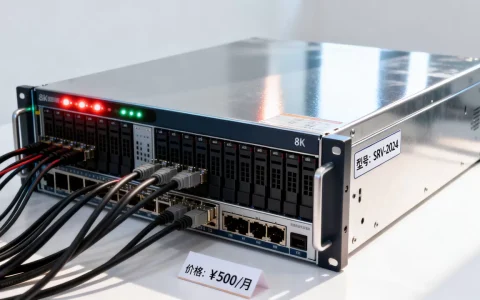
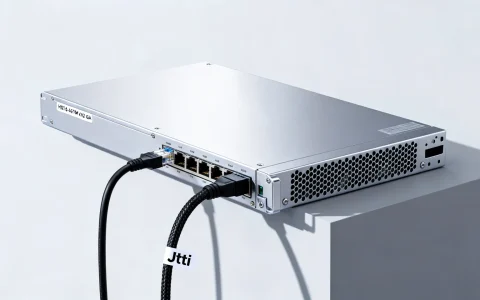
服务器安装Windows 7并非官方推荐的做法,但在特定场景下(如老旧工业软件或专用硬件驱动限制)仍有必要,核心难点在于驱动兼容和AHCI/RAID控制器的处理,通过整合驱动或使用PE系统可以顺利完成安装。
服务器安装win7的现实需求
虽然Windows Server是服务器的官方系统,但不少用户仍需要在服务器上装Win7,这背后有几个常见场景:企业使用的某些专业软件只支持Win7,无法在Server系统上稳定运行;老旧服务器硬件对Win7的支持更友好,运行反而比Server流畅;还有用于测试环境或特定开发需求,近年来,这种需求在中小企业和IT实验室中仍占相当比例。
软件兼容性驱动
很多行业软件,如医疗影像系统、工业控制软件、旧版财务系统,开发者已停止更新,但企业仍在用,这些软件在Windows Server上可能出现兼容性问题,而Win7却能完美运行,服务器装Win7往往是为了“保”这些软件,避免高昂的升级成本。
硬件与驱动门槛
服务器硬件通常针对Server系统设计,Win7的驱动支持有限,尤其是网卡、芯片组和磁盘控制器驱动,多数服务器厂商在2015年后就停止为Win7提供新驱动,安装前需确认硬件型号,并提前准备好驱动,如果你在北京或上海等地,可以找本地IT服务商协助准备驱动包,但自己动手也能完成。
服务器安装win7系统步骤详解
安装过程与普通PC相似,但有几个关键点需要特别注意,以下步骤适用于大多数戴尔、惠普、联想旧款服务器。
准备工作
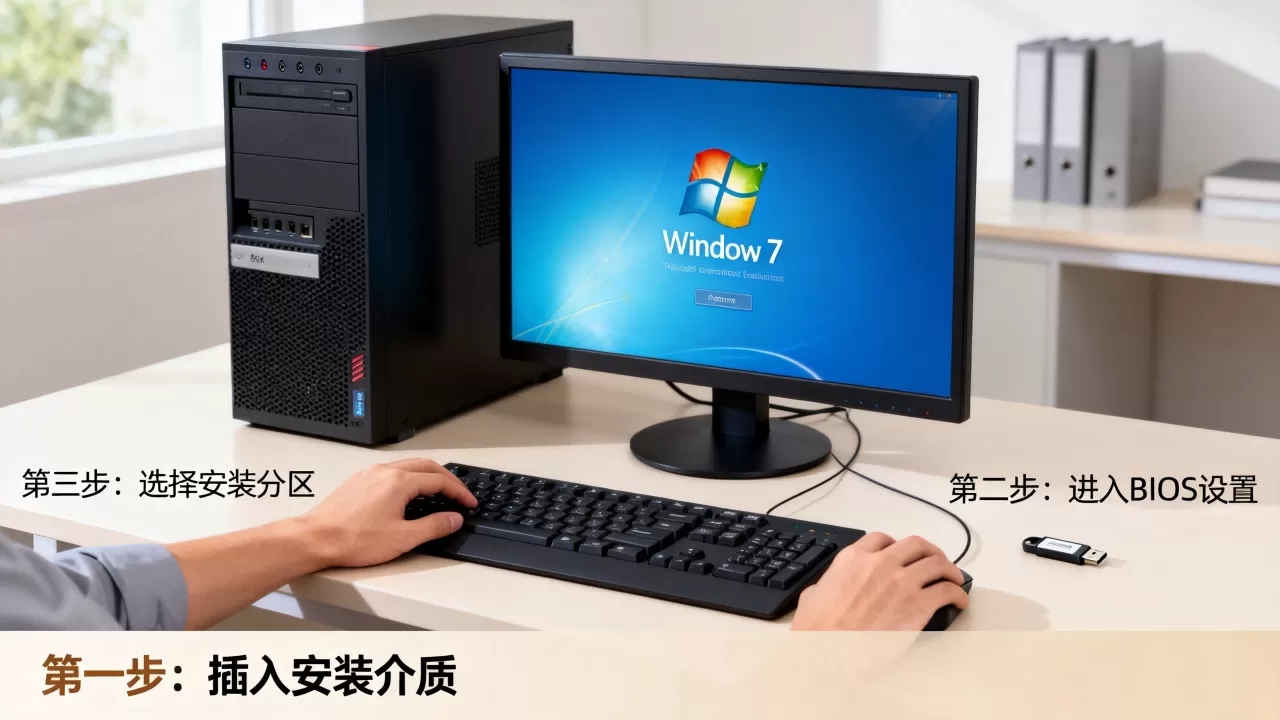
- 确认服务器硬件是否支持Win7:CPU需支持PAE和SSE2,内存至少1GB,推荐4GB以上。
- 下载Win7系统镜像,建议使用SP1及以上版本,最好集成USB3.0和NVMe驱动,网上有“Win7 SP1 集成USB3.0”的封装版本,可减少安装问题。
- 准备PE启动盘或U盘安装盘,推荐使用微PE或优启通,并确保PE内置了磁盘控制器驱动。
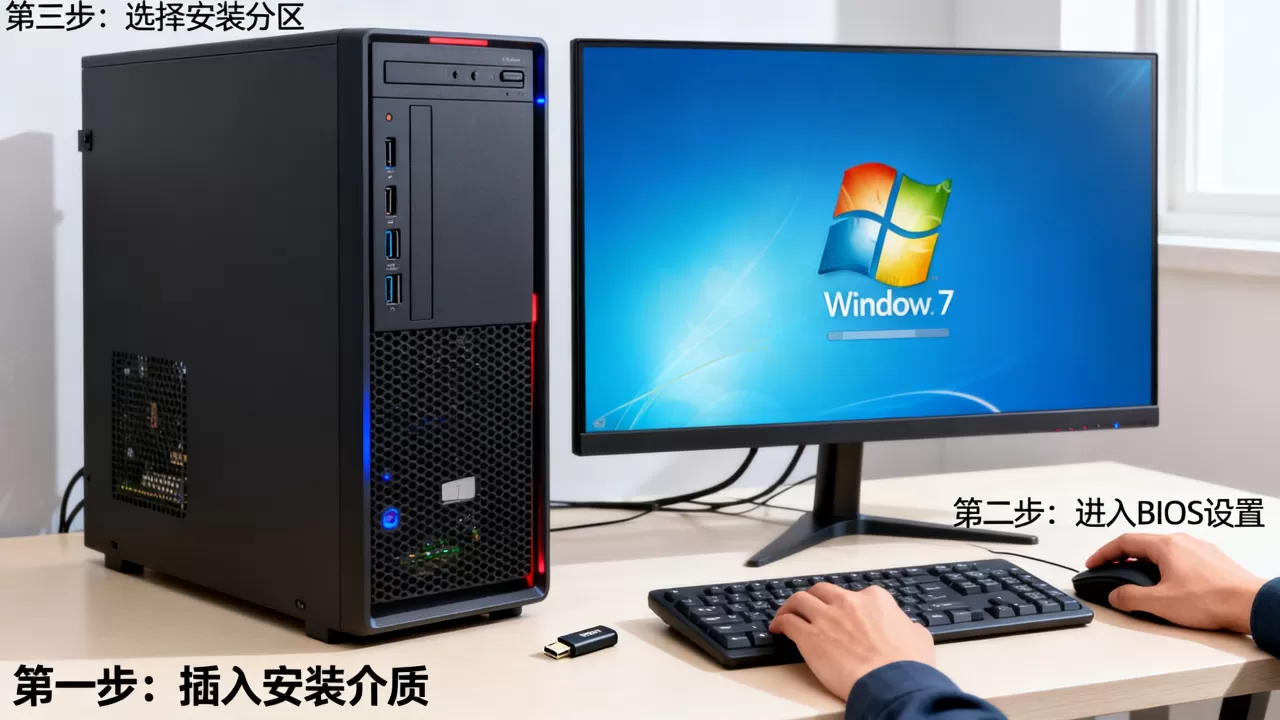
调整BIOS设置
- 进入BIOS,关闭Secure Boot,开启CSM(兼容性支持模块)。
- 将SATA模式设置为AHCI,如果服务器配置了RAID,需要提前加载RAID驱动,部分旧款服务器需在BIOS中设置SATA为IDE兼容模式才能通过Win7安装。
- 如果使用UEFI安装,需要确保系统镜像支持UEFI启动,否则使用Legacy模式,Win7 64位可以UEFI启动,但需要显卡支持。
加载驱动与安装
- 使用PE系统启动,通过驱动注入工具(如驱动总裁离线版)将网卡、芯片组驱动集成到系统镜像中,或在PE下直接加载。
- 若直接使用安装盘,在安装过程中选择“加载驱动程序”手动加载磁盘控制器驱动,路径通常为厂商提供的驱动文件夹。
- 分区时注意:如果硬盘容量大于2TB,必须使用GPT分区表,但Win7 64位支持GPT启动,需确保主板支持UEFI。
安装后处理
- 安装完成后,系统可能会缺少网卡驱动,需提前准备好离线驱动包,可在PE下用驱动备份工具提取。
- 安装关键系统补丁,尤其是KB3033929(支持SHA-2签名)和KB4474419(更新根证书),否则后续补丁可能无法安装。
- 建议关闭自动更新,避免安装不兼容的补丁导致蓝屏,通过手动选择安全补丁更新。
服务器安装win7蓝屏问题解决
蓝屏是服务器安装Win7最常见的故障,多由驱动或BIOS设置不当引起。
常见蓝屏代码及原因
- 0x0000007B:磁盘控制器驱动未加载或SATA模式不匹配,解决方案:在BIOS中将SATA模式改为IDE,或加载正确的AHCI/RAID驱动,如果使用SCSI硬盘,也需加载对应驱动。
- 0x000000A5:ACPI BIOS错误,多发生在较新的服务器上,尝试升级BIOS,或在安装时禁用ACPI,这需要修改注册表或使用特定版本的Win7安装盘。
- 0x0000001E:内存或驱动问题,检查内存条是否兼容,并确认驱动版本,如果服务器采用ECC内存,确保Win7企业版支持。
预防蓝屏的实操要点
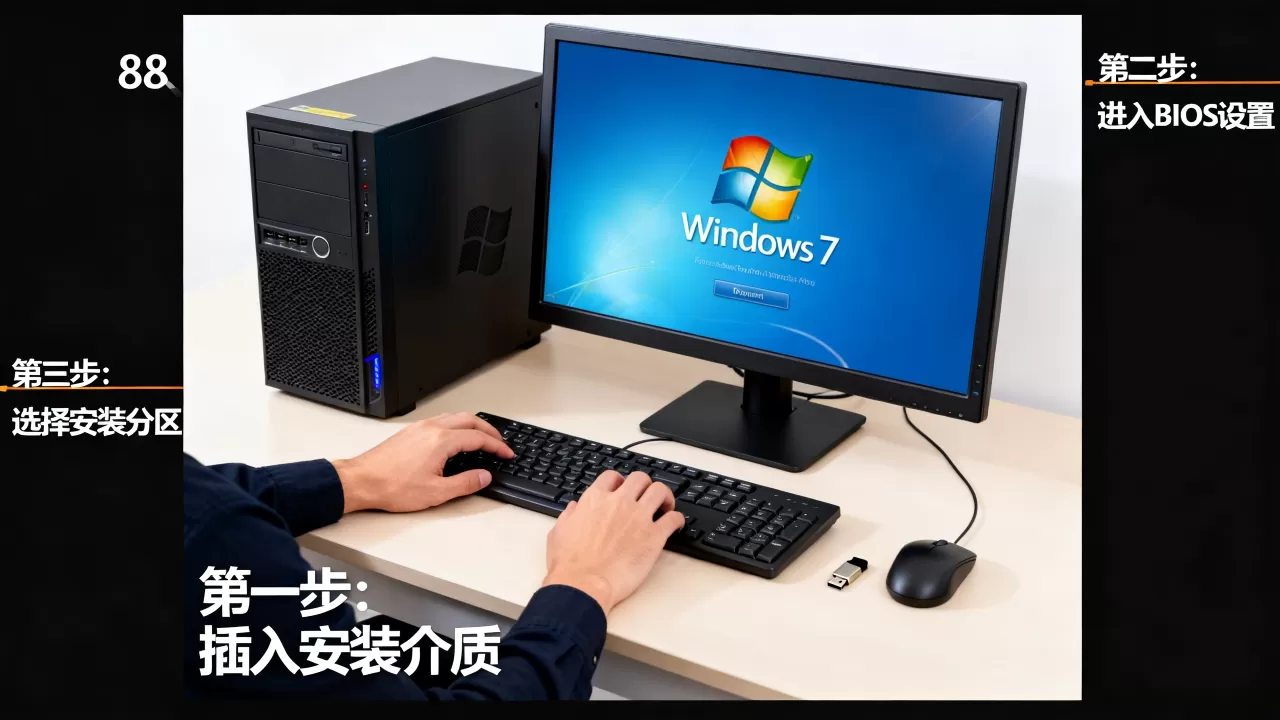
- 使用集成最新驱动的Win7镜像,如“Win7 SP1 集成USB3.0/KB3033929”等版本,可大幅降低蓝屏概率。
- 在安装前,进入PE系统,使用驱动注入工具提前注入所有必要驱动,尤其是磁盘控制器和网卡驱动。
- 如果服务器配置了RAID,务必使用厂商提供的RAID驱动,并在安装时加载,不要使用系统默认驱动。
服务器安装win7与Windows Server的性能对比
不少用户纠结于该装Win7还是Server系统,两者各有侧重,选择取决于具体用途。
| 对比项 | Windows 7 企业版 | Windows Server 2012 R2 |
|---|---|---|
| 硬件驱动支持 | 有限,需手动集成 | 官方全面支持,尤其是网卡和阵列卡 |
| 内存管理 | 最大192GB | 最大4TB以上,支持内存镜像 |
| 网络功能 | 基础,缺IIS/AD/DNS角色 | 完整服务器角色,适合企业内网 |
| 稳定性 | 一般,非服务器优化 | 高,专为7×24运行设计 |
| 适用场景 | 软件兼容性要求高,或作为测试机 | 标准服务器应用,如域控、文件服务器 |
如果只是作为文件服务器或运行特定桌面软件,Win7足够;但如果需要部署IIS、AD、数据库,Server系统才是正解,行业共识认为,在仅需桌面环境时,服务器装Win7是性价比不错的折中方案。
服务器安装win7驱动问题汇总
驱动问题贯穿安装前后,尤其是网卡和显卡驱动,对于服务器,显卡驱动通常不是必须,但网卡驱动必须提前准备,否则无法联网。
获取驱动的途径
- 厂商官网:戴尔、惠普、联想的旧型号服务器通常提供Win7驱动,但可能只到2017年,建议去支持页面搜索“Windows 7 驱动”,按型号下载。
- 驱动整合包:如“驱动总裁”或“万能驱动”,可离线安装,但需注意兼容性,部分整合包可能包含无关驱动,导致系统不稳定。
- 手动提取:同型号服务器若装过Win7,可在PE下用驱动备份工具备份,再还原到新系统。
显卡驱动与远程桌面
服务器通常不带独立显卡,核显驱动可能缺失,但Win7自带基本显示驱动,能支持远程桌面,如果追求高分辨率,可尝试安装对应的核显驱动,但可能不完美,尤其对于新平台,多数情况下,使用远程桌面操作即可,无需显卡驱动。
服务器安装win7后性能优化建议
安装完成后,可进行一些优化以提升服务器稳定性,减少资源占用。
系统设置
- 关闭视觉特效、系统还原、休眠功能:在“系统属性”中调整,可释放磁盘空间并减少内存占用。
- 安装服务器版杀毒软件,如Windows Defender离线版,避免使用家用杀毒软件,以免干扰服务器进程。
- 开启防火墙,仅开放必要端口(如远程桌面3389,文件共享445),关闭不必要的服务,如蓝牙、打印服务等。
定期维护
- 使用系统自带备份创建还原点,在安装新软件前备份。
- 监控磁盘健康状态,使用SMART工具(如CrystalDiskInfo)检查硬盘寿命。
- 定期检查系统日志,排查错误,在事件查看器中关注“系统”和“应用程序”日志,及时处理警告和错误。
服务器安装win7常见问题解答
服务器安装win7后无法激活怎么办?
如果服务器预装的是OEM Windows Server,其授权无法用于Win7,需要购买Win7零售许可或使用合法授权,激活可通过电话激活或KMS,但需注意合规性,部分地区有“服务器安装win7多少钱”的咨询,实际成本主要来自系统授权和驱动调试时间,硬件成本不变。
服务器安装win7系统盘如何制作?
推荐使用U盘启动盘制作工具,如Rufus,选择Win7 ISO镜像,分区类型选择MBR(对应Legacy启动)或GPT(对应UEFI启动),如果服务器较新,需在制作前将USB3.0驱动集成到安装盘中,否则安装过程中鼠标键盘可能失灵,也可以使用PE系统,将ISO镜像直接加载安装。
服务器安装win7后网卡驱动找不到怎么办?
在安装前,使用PE系统注入网卡驱动,或准备一个USB无线网卡临时联网下载驱动,也可以使用驱动精灵离线版,如果服务器型号较新,可能必须使用集成驱动的系统镜像,如果实在找不到,尝试将服务器网卡型号告知厂商技术支持,索取旧版驱动。
首发原创文章,作者:王坚,如若转载,请注明出处:https://idctop.com/article/511445.html