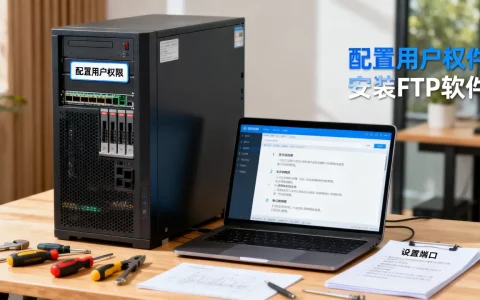
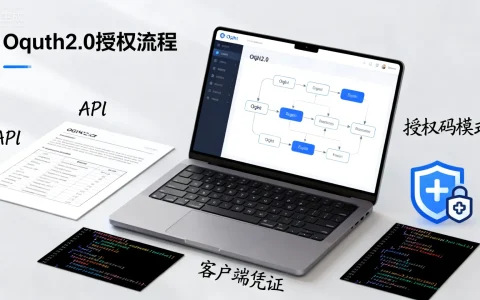
修改FTP服务器地址和密码通常需要先确定服务器环境(Linux/Windows/面板)然后执行对应操作,核心步骤是修改用户密码并更新连接地址,否则会导致登录失败或访问异常。
如果你正在管理FTP服务器或者刚接手一个需要修改地址和密码的任务,别急着动手,不同服务器类型、不同操作系统,甚至不同控制面板,操作方法差异很大,下面按照最常见的操作场景展开,每一步都给出可执行的命令或路径,你可以直接对照自己的环境进行修改。

使用命令行修改FTP服务器密码:Linux与Windows命令详解
如果你拥有服务器的root或管理员权限,命令行是最直接的方式,这里涉及一个搜索率很高的场景ftp服务器修改密码命令怎么用,无论是Linux还是Windows,命令本身并不复杂,但需要区分FTP服务软件的类型。
Linux系统:修改系统用户密码并同步FTP配置
多数Linux下的FTP服务器(如vsftpd、ProFTPD)依赖系统用户进行认证,修改密码本质上是修改系统密码。
第一步:修改系统用户密码
- 登录服务器,切换到root用户或使用sudo。
- 执行命令
passwd ftpusername(ftpusername替换为实际的FTP用户名)。 - 按提示输入新密码两次,完成修改。
第二步:检查FTP服务是否使用PAM认证
- 查看vsftpd配置文件(通常位于/etc/vsftpd/vsftpd.conf),确认
pam_service_name=vsftpd行,如果使用PAM,系统密码修改后会自动生效,无需额外操作。 - 如果使用了虚拟用户(如db_load生成的用户数据库),则需要通过
db_load重新生成密码文件,并重启服务。
第三步:重启FTP服务使配置生效
- 执行
systemctl restart vsftpd或service vsftpd restart。 - 确认服务状态:
systemctl status vsftpd。
Windows系统:通过IIS管理器或命令行修改
Windows Server自带的IIS FTP服务,密码修改相对简单,但需注意用户权限。
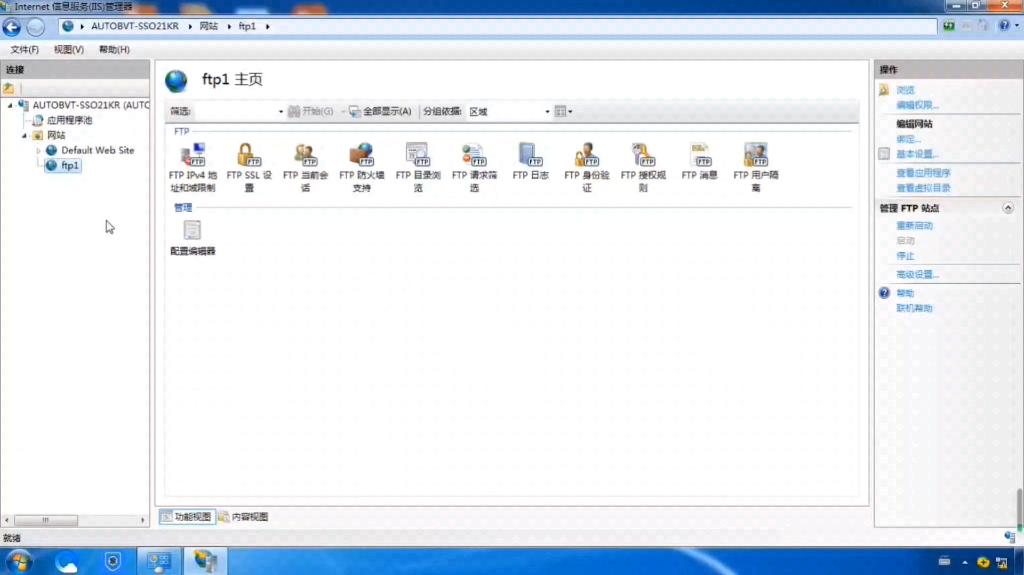
通过IIS管理器修改密码
- 打开“Internet Information Services (IIS) 管理器”。
- 在左侧连接栏找到服务器节点,双击“FTP用户隔离”或直接选择“FTP授权规则”。
- 右键点击需要修改的用户,选择“编辑规则”,修改密码并保存。
使用命令行修改Windows用户密码
- 以管理员身份运行CMD。
- 输入
net user ftpusername NewPassword,回车后系统会提示命令成功。 - 注意:Windows FTP密码与系统用户密码同步,修改后需重启FTP服务(
net stop ftpsvc && net start ftpsvc)。
修改密码后必须验证连接
很多人在修改密码后直接关闭终端,结果客户端仍然提示认证失败,建议修改后立即用FileZilla或其他客户端测试连接,确保新密码生效,如果使用的是被动模式,还需检查防火墙是否放行数据端口。
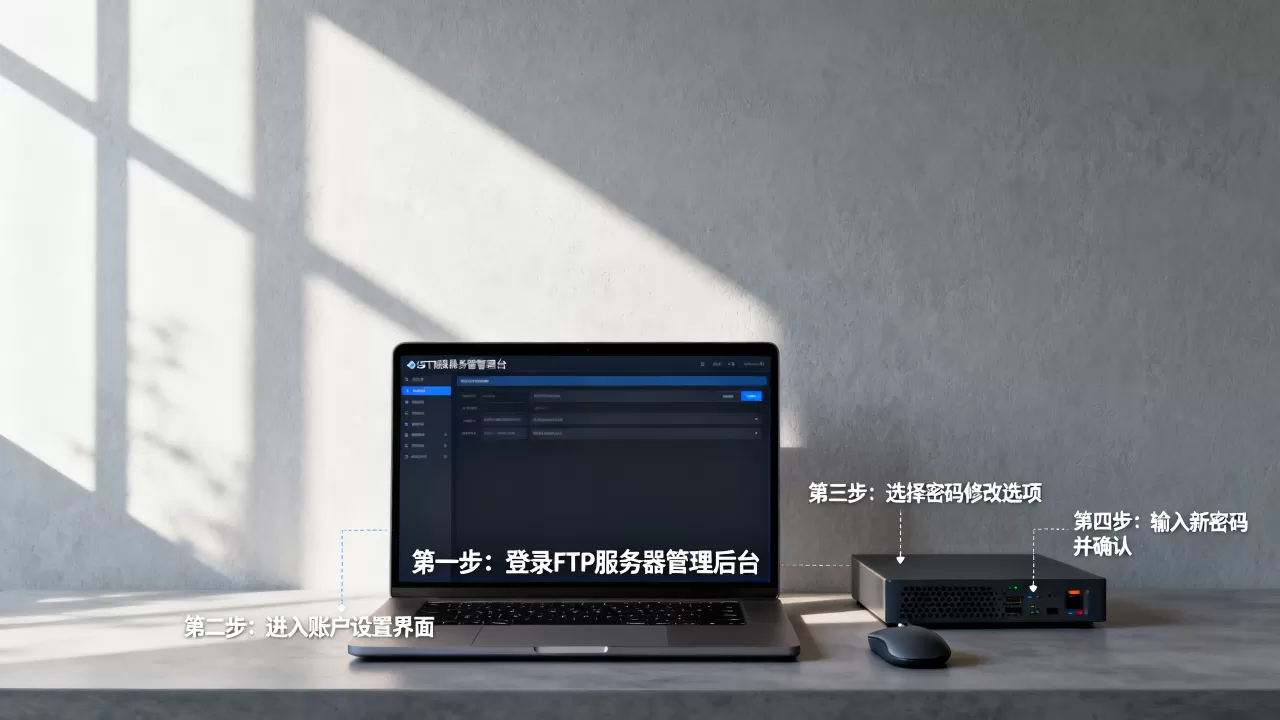
FTP地址变更后如何修改密码配置:端口与IP更新指南
当服务器IP或域名发生变化,你需要同时更新FTP地址和密码配置,这个场景对应一个典型长尾词ftp服务器地址端口修改密码,地址变更不只是改一个IP那么简单,端口、SSL证书、客户端配置都需要同步调整。
服务器端:修改监听地址和绑定端口
Linux vsftpd修改监听地址
- 编辑
/etc/vsftpd/vsftpd.conf,找到listen_address=行,将IP改为新地址,如果留空则监听所有接口。 - 需要修改端口时,添加或修改
listen_port=2121(自定义端口)。 - 保存后重启服务。
Windows IIS FTP修改绑定
- 在IIS管理器中选择FTP站点,右侧操作栏点击“绑定”。
- 填写新的IP地址和端口(如21或自定义端口)。
- 如果使用了SSL,需要重新绑定证书对应的域名。
客户端:更新连接配置
无论使用哪种FTP客户端,修改地址后都需要更新站点管理器中的主机、端口、用户名和密码。
- FileZilla:站点管理器 → 选择对应站点 → 修改主机(IP或域名)、端口 → 重新输入密码。
- FlashFXP:站点管理器 → 账户 → 修改地址和密码。
- 命令行客户端:直接使用
ftp newip或ftp newdomain,然后输入新密码。
地址变更后常见问题
- 无法解析域名:如果使用域名,确保DNS记录已更新并生效,可使用

nslookup
- 端口被占用:新端口需要先在防火墙中放行,否则客户端会超时。
- 被动模式地址错误:一些FTP服务器配置了被动模式返回的IP地址,需要同步修改
pasv_address参数为新IP。
通过控制面板修改FTP密码:cPanel、宝塔等面板操作
对于没有服务器root权限的用户,或者使用虚拟主机、云服务器管理面板的场景,ftp服务器修改密码无法连接的情况经常发生,面板提供了图形化界面,但操作不当同样会导致问题。
cPanel面板修改FTP密码
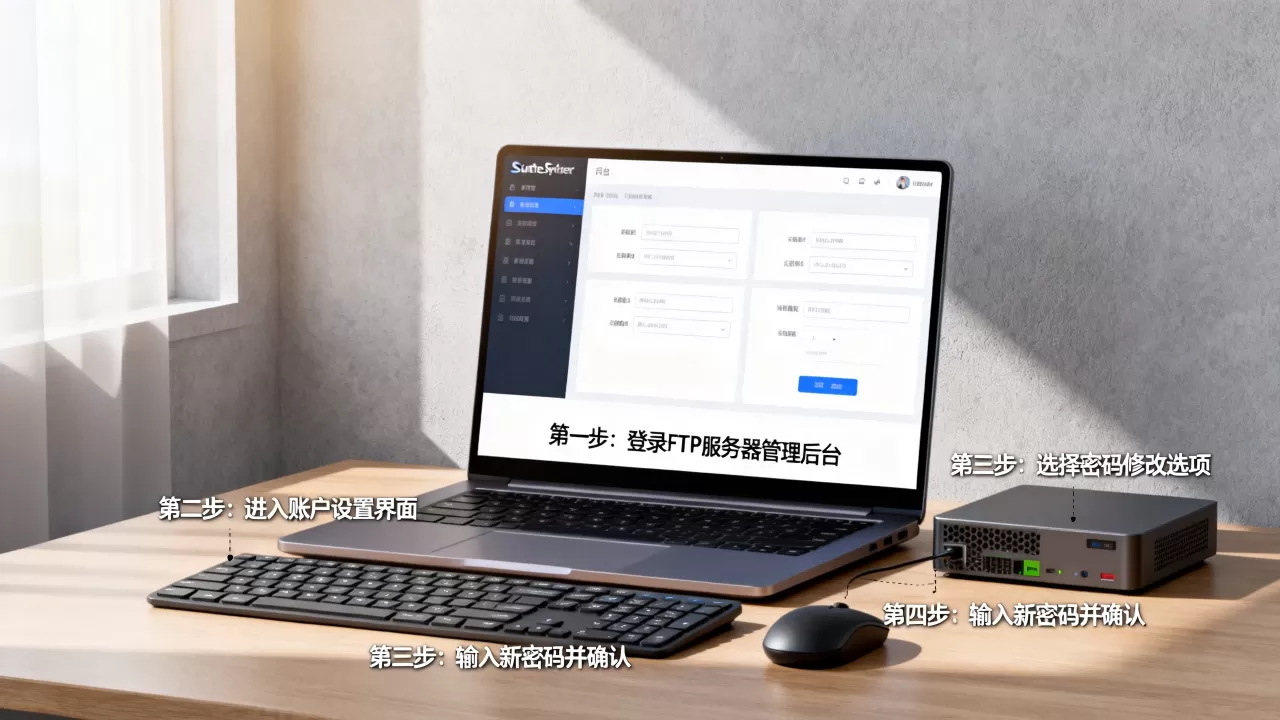
- 登录cPanel,在“文件”模块找到“FTP账户”。
- 点击需要修改的用户旁边的“更改密码”。
- 输入新密码并确认,系统会自动更新密码并提示成功。
- 注意:cPanel修改密码后,旧的FTP会话会立即失效,需要重新连接。
宝塔面板修改FTP密码
- 登录宝塔面板,进入“FTP”管理页面。
- 找到对应账户,点击“密码”按钮。
- 输入新密码,保存后会显示“密码已修改”。
- 宝塔面板会自动同步到Pure-FTPd服务,无需手动重启。
虚拟主机控制面板(如Plesk、DirectAdmin)
- 登录主机控制面板,找到“FTP”或“文件管理”部分。
- 选择用户,点击“编辑”或“更改密码”。
- 部分面板需要先设置账户权限,才能修改密码。
修改面板密码后提示“530 Login incorrect”
这种情况通常是因为面板修改密码后,FTP服务没有重新加载用户配置,可以尝试重启FTP服务,或者联系主机商确认是否使用了独立FTP服务,行业共识认为,面板修改密码后若立即生效失败,先检查服务是否在运行,再检查防火墙是否拦截了FTP连接。
修改FTP地址或密码后无法连接:排查与修复
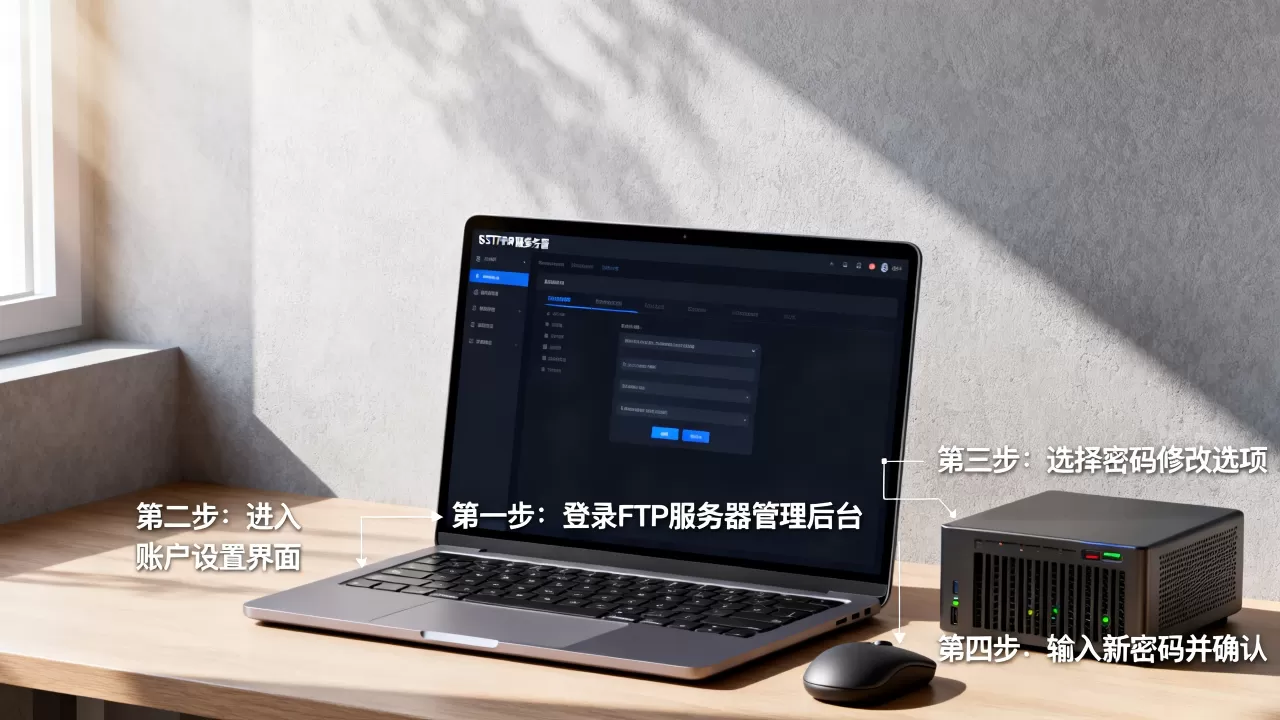
ftp服务器修改密码后无法连接是出现频率最高的疑问,密码明明改了,客户端却一直报错,下面按照优先级列出排查步骤。
确认密码是否真的生效
- 在服务器本地用
ftp localhost测试,输入新密码,如果能登录则说明密码修改成功,如果本地登录失败,说明密码修改未生效,需要重新检查修改步骤。 - 部分FTP软件(如vsftpd)有独立的虚拟用户数据库,修改系统密码未必同步,需要单独更新虚拟用户文件。
清除客户端缓存
- FileZilla、FlashFXP等客户端会缓存密码,建议打开站点管理器,删除旧密码并重新输入,不要直接保存。
- 可以尝试重新创建站点,避免使用保存的凭证。
检查IP和端口是否匹配
- 地址修改后,客户端连接的主机名或IP必须与服务器监听地址一致。
- 端口冲突常见于云服务器,安全组规则可能未放行新端口,检查云控制台入站规则,确保TCP端口已开放。
查看FTP服务器日志
- Linux:
tail -f /var/log/vsftpd.log或journalctl -u vsftpd。 - Windows:事件查看器 → Windows日志 → 应用程序,筛选FTP相关错误。
- 日志中常出现“530 Login incorrect”或“500 OOPS: cannot change directory”,前者是密码错误,后者可能是目录权限问题。
被动模式地址修正
如果服务器部署在内网或NAT环境,被动模式返回的地址可能是内网IP,需要修改FTP配置文件中的 pasv_address 为公网IP,并指定被动端口范围,否则客户端无法建立数据连接。
FTP服务器地址修改密码常见问题解答
修改FTP密码后,旧密码还能不能用一段时间?
不能,密码修改是即时生效的,旧密码在修改完成后立即失效,如果客户端仍然使用旧密码,会收到“530 Login incorrect”错误,建议修改密码后,通知所有用户重新配置客户端。
FTP地址和密码同时修改,客户端应该先改哪个?
没有严格顺序,但建议先改服务器端地址和密码,再更新客户端,如果先改客户端,服务器端尚未变更,会导致连接失败引发误判,修改完成后,使用客户端测试连接,确保地址、端口、密码三者都正确。
宝塔面板修改FTP密码后,提示“文件权限错误”怎么办?
修改密码不会改变文件权限,但可能触发FTP服务的配置文件重载,出现这种情况,检查FTP目录的属主和权限,确保FTP用户对目录有读写权限,如果使用Pure-FTPd,可以尝试在面板重启FTP服务,或者执行 chown -R ftpuser:ftpuser /path/to/directory 重置目录归属。
首发原创文章,作者:王坚,如若转载,请注明出处:https://idctop.com/article/512341.html