选分析数据软件,没有绝对标准,但可以从数据量、分析深度和预算三个维度快速锁定范围。 无论是个人做报表还是团队跑模型,你需要的不是最贵的工具,而是最贴合当前场景的那一款,下文从选型逻辑、功能对比、价格分层到实操步骤,帮你理清思路。
数据分析软件哪个好用?核心筛选逻辑
市面上的分析数据软件少说几十款,但好用的定义因人而异,如果你只是做月度销售统计,Excel 完全够用;如果要处理百万级数据并生成交互看板,Tableau 或 Power BI 更合适,行业共识认为,筛选时可以聚焦三个维度:数据规模、分析复杂度、协作需求。


数据规模决定工具下限
- 几万行以内:Excel 或 Google Sheets 就能应付,函数和数据透视表足以完成描述性统计。
- 几十万到百万行:建议使用 Power BI Desktop 或 Tableau Public,它们的内存引擎能高效处理中等量级数据。
- 千万级以上:需要数据库+BI 工具组合,或者直接上 Python/R 这类编程式分析工具。
分析复杂度划分使用场景
- 基础统计与报表:Excel 的“分析工具库”加载项可以完成回归、方差分析,适合日常运营。
- 交互式可视化:Tableau 通过拖拽就能生成动态图表,适合向非技术背景的同事展示数据故事。
- 高级建模与预测:Python 的 pandas、scikit-learn 库可以构建机器学习模型,但需要编程基础。
协作与部署需求
- 个人使用:免费版或单机版即可,如 Excel 或 Tableau Public。
- 团队共享:需要支持在线协作的平台,如 Power BI Service(付费版)或 Google Data Studio(免费)。
- 企业级管控:考虑 Tableau Server 或 Qlik Sense,它们提供权限管理和审计功能。
数据分析软件对比:免费版与付费版实测
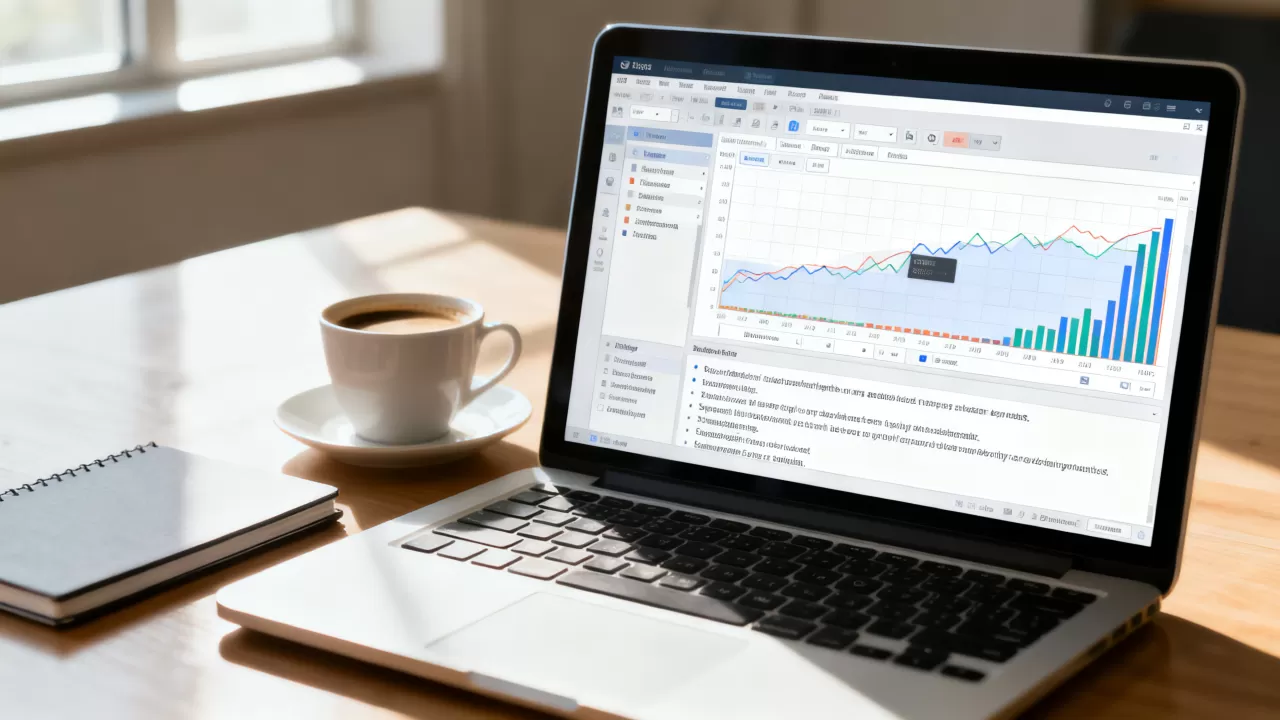
很多人会在“该不该付费”上犹豫,下面用三款主流软件对比免费版与付费版的实际差异,帮你判断付费升级是否值得。
Excel:免费与付费的界限模糊
- 免费版(Web 版):功能严重受限,无 VBA 宏、无 Power Query,数据集大小限制在 1 万行左右。
- 付费版(Office 365):完整版含 Power Query 和 Power Pivot,可处理百万行数据,支持 VBA 自动化。
- 实测结论:如果只是轻度分析,免费网页版够用;一旦涉及数据清洗或重复性操作,订阅 Office 365 更有性价比。
Tableau Public vs Tableau Desktop
- Tableau Public(免费):功能与桌面版几乎一致,但所有数据必须公开在 Tableau 社区,不能用于商业机密。
- Tableau Desktop(付费/约 70 美元/月):支持私有数据源,可连接本地数据库和云端存储,输出加密文件。
- 实测结论:个人学习、公开数据展示用 Public 版完全足够;企业数据请直接购买 Desktop 授权。
Power BI Desktop vs Power BI Pro
- Power BI Desktop(免费):功能完整,可用于数据建模、可视化和本地发布,但无法与同事共享仪表板。
- Power BI Pro(付费/约 10 美元/月):核心功能是内容协作,能将报表发布到云端,设置行级别权限。
- 实测结论:单人分析用 Desktop 免费版足矣;团队协作必须升级 Pro,否则只能各自为战。
数据分析软件功能与价格:不同预算的选择
从零预算到企业级投入,市面上有清晰的阶梯,以下按价格区间排列,附带核心功能描述。
预算 0 元:入门级但够用
- Excel 网页版:基础公式、透视表勉强能用,适合处理极少量数据。
- Google Sheets

:在线协作强,支持简单脚本,但大数据量会卡顿。
- Tableau Public:可视化能力最强,开箱即用,作品公开可见。
- Python/Jupyter Notebook:零成本,分析深度无限,但学习曲线陡峭。
预算 100 元/月以内:个人效率级
- Office 365 个人版(约 39 元/月):完整版 Excel,适合日常办公分析。
- Power BI Pro(约 60 元/月):协作版,适合小团队。
- SPSS 基础版(约 70 元/月):提供标准统计方法,适合学术用户。
预算 500 元/月以上:专业级与团队协作
- Tableau Creator(约 70 美元/月):个人全功能,含数据准备和创作。
- Qlik Sense 商业版(按需定价):内存计算引擎,支持关联数据模型。
- SAS 企业版(按需定价):老牌统计软件,金融和医疗行业首选。
需要提醒的是,价格越高不代表越好用,核心是匹配你的数据量和团队规模,如果只是 3 个人看报表,Power BI Pro 的性价比远超 Tableau Server。
数据分析软件怎么用?三个实操步骤
无论你选用哪款工具,分析数据软件的操作路径基本一致,下面以 Power BI Desktop 为例,演示从数据导入到输出的完整流程。
数据连接与清洗
- 打开 Power BI Desktop,点击“获取数据”,选择 Excel 工作簿或 CSV 文件。
- 在 Power Query 编辑器中删除空行、修改数据类型、合并表格。
- 操作路径:主页 → 转换数据 → 删除列/替换值。
- 关键点:清洗数据占整个分析流程的 60%,务必花时间处理缺失值和异常值。
建模与计算
- 在“模型”视图中建立表之间的关系(如订单表与产品表通过产品 ID 关联)。
- 使用 DAX 语言创建度量值,例如总销售额 = SUM(订单[金额])。
- 操作路径:建模 → 新建度量值,输入公式。
- 小技巧:先做简单汇总,再按维度拆解,避免一开始就写复杂公式。

可视化与发布
- 拖拽字段到画布,选择柱状图、折线图或地图。
- 调整颜色、添加筛选器,确保重点数据突出。
- 点击“发布”将报表上传到 Power BI Service,生成分享链接。
- 操作路径:主页 → 发布 → 选择工作区。
这个流程在 Tableau 中类似,只是拖拽逻辑略有不同,掌握一套通用流程后,换工具只需适应界面差异。
分析数据软件常见问题解答
数据分析软件免费版真的够用吗?
对于个人学习、小规模数据(几千行)或公开项目,免费版完全够用,Tableau Public 和 Power BI Desktop 的功能几乎无阉割,只是限制数据共享方式,但如果你需要处理敏感数据或与团队实时协作,必须升级到付费版,免费版的最大代价是数据归属或协作受限,而非功能缺失。
适合新手的分析数据软件是哪款?
推荐从 Power BI Desktop 开始,理由是:免费、上手快、有大量中文教程,且内置了 AI 可视化建议,另一个选择是 Google Sheets,边用边学公式,适合零基础快速出结果,不要一上来就学 Python,除非你明确知道需要编程建模。
数据分析软件价格从几十到几千,差距在哪里?
核心差距在三个层面:数据容量、协作深度、技术支持,免费版单机处理百万行数据可能出现卡顿,而企业版通过内存引擎能处理亿级数据,协作方面,付费版提供行级权限、审计日志和实时刷新,几千元的软件通常还包含官方培训和技术支持,适合对服务有要求的机构。
首发原创文章,作者:王坚,如若转载,请注明出处:https://idctop.com/article/512474.html