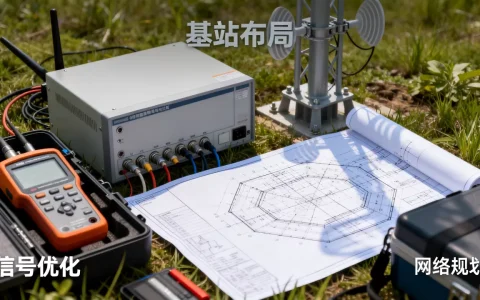
服务器console连接是运维人员通过物理串口或带外管理接口直接访问服务器底层控制台的操作,是解决系统无法远程登录、内核崩溃、引导配置等问题的核心手段。无论你管理的是本地机房还是云上托管设备,掌握console连接都能让你在系统完全断开网络时依然拥有“最后一根救命稻草”,下面从连接方式、实操步骤、故障排查到场景选型,逐一拆解你需要的所有细节。
服务器console连接方式:串口、SSH、IPMI选哪个
物理串口console:最原始也最可靠
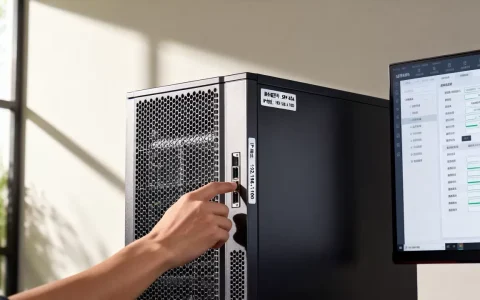
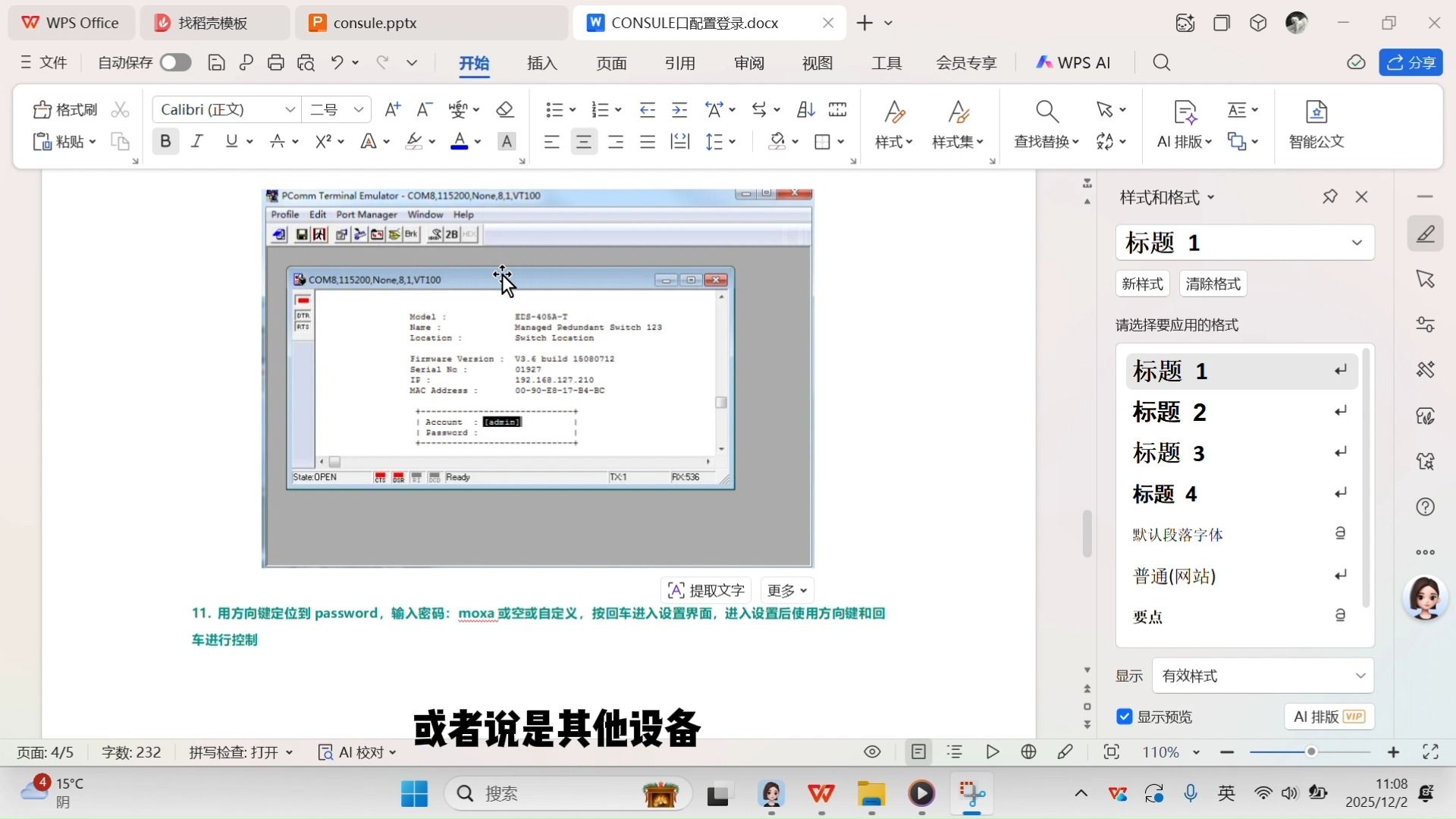
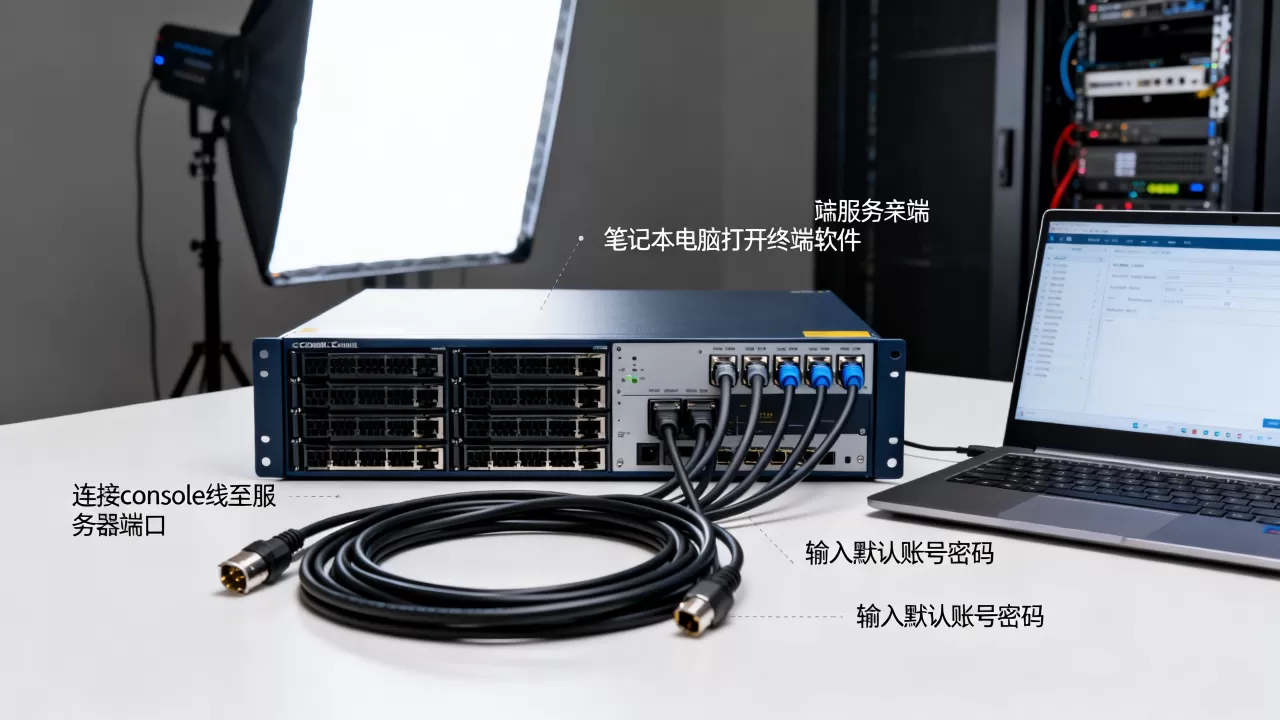
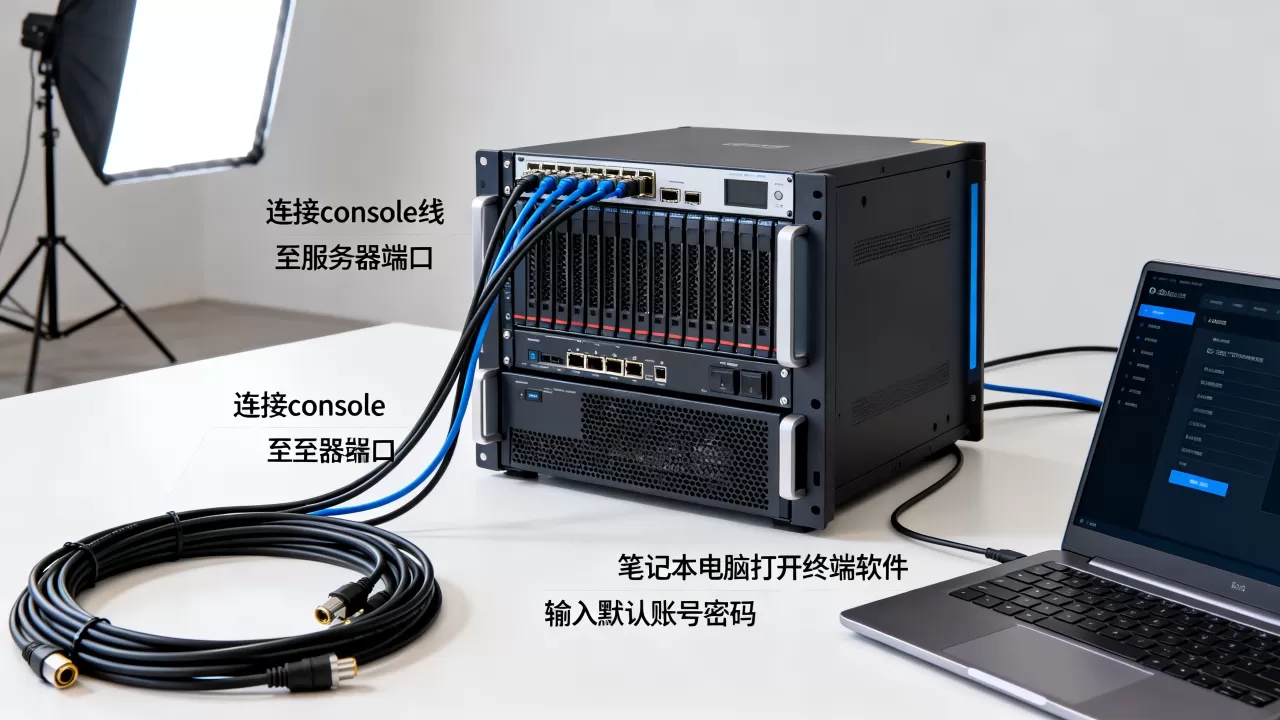
传统服务器背面通常配备一个RJ45或DB9串口,标有“CONSOLE”或“SERIAL”字样,你需要一根console线(通常是RJ45转DB9,或USB转串口)连接电脑,然后使用终端软件(如PuTTY、SecureCRT、screen)通过串口协议通信。关键参数:波特率通常为9600、115200,数据位8位,停止位1位,无校验,多数服务器厂商(如Dell、HP、浪潮)默认使用这些值,但部分设备可能定制,建议查阅手册。

带外管理console:IPMI/BMC/iLO/iDRAC
现代服务器普遍集成带外管理芯片(如IPMI、BMC、iLO、iDRAC),提供独立的网络接口,通过浏览器或专用客户端(如ipmitool)登录管理界面,再打开远程控制台(KVM-over-IP),相当于虚拟的显示器+键盘+鼠标,这种方式无需物理串口线,但需要带外网口已配置IP并能连通。优势:支持远程重启、挂载ISO镜像、查看POST日志。劣势:依赖带外网络,且部分低端服务器未标配独立管理卡。
SSH console:当操作系统网络畅通时
如果服务器已正常运行且网络可达,SSH是最常用的console替代方案,但注意,SSH本质上是通过网络访问操作系统shell,而非底层硬件控制台,当系统卡在GRUB、内核panic或网络服务未启动时,SSH完全失效,因此它适合日常运维,不适合底层故障恢复。
对比表格:三种console连接方式
| 特性 | 物理串口 | 带外管理(IPMI等) | SSH |
|---|---|---|---|
| 依赖硬件 | 串口线 + 终端 | 带外网口 + 管理软件 | 操作系统网络 |
| 适用场景 | 无网络、系统崩溃、BIOS调试 | 远程重启、硬件级控制 | 正常运行系统 |
| 传输距离 | 线缆长度限制(通常15米内) | 不限(IP可达即可) | 不限 |
| 安全性 | 物理接触,无加密 | 支持加密(HTTPS/SSH) | 加密传输 |
| 成本 | 低(console线约10-50元) | 较高(依赖管理卡License) | 免费 |
服务器console线怎么接?手把手硬件连接教程
准备工具
- console线:RJ45转DB9是主流,部分笔记本无串口,需USB转串口适配器。
- 终端软件:PuTTY(Windows)、screen/minicom(Linux)、SecureCRT(跨平台)。
- 服务器手册:确认串口参数(波特率、引脚定义)。
连接步骤
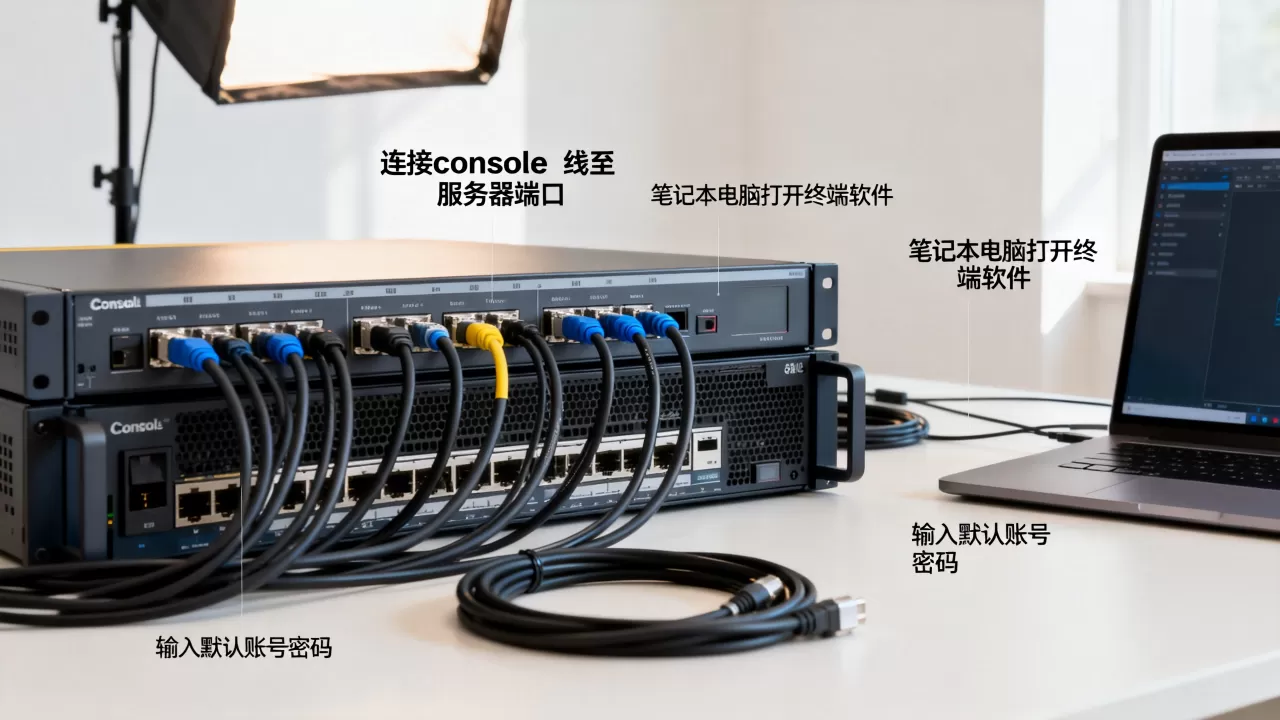
- 将console线的RJ45端插入服务器标有“CONSOLE”的端口。
- 将DB9端或USB端插入电脑对应接口。
- 电脑安装驱动程序(若使用USB转串口,需确认芯片如FTDI、CH340驱动正常)。
- 打开设备管理器,确认串口号(如COM3)。
- 终端软件配置:选择Serial协议,填入串口号、波特率(默认9600)、数据位8、停止位1、无校验、流控关闭。
- 打开连接,服务器上电或重启,应能看到POST信息或引导提示。
常见问题
- 无输出:检查波特率是否匹配,部分服务器(如华为)默认115200;线序是否交叉(需直连或反线,多数服务器采用直连,但部分老设备需反线)。
- 乱码:波特率、数据位设置错误,或流控开启导致。
- 连接后无响应:服务器可能已进入系统,按回车或Ctrl+Break尝试中断引导。
服务器console口连接不上?排查步骤在此
硬件层面检查
- 线缆质量:console线内部可能断路,尤其是频繁插拔后,替换一根已知正常的线测试。
- 端口定义:部分服务器RJ45口不是标准console,而是以太网端口(标注“MGMT”或“ETH”),需确认,真实console口通常标签明确。
- 电脑接口

:USB转串口适配器因驱动问题导致设备无法识别,尝试更换USB口或重装驱动。
- 服务器状态:服务器未通电或处于深度休眠,console口可能无信号,确保服务器已加电。
软件层面检查
- 终端软件参数:波特率、数据位、停止位、校验位、流控必须与服务器一致,默认值(9600/8/1/无)覆盖多数设备,但部分厂商(如思科网络设备,注意此处是服务器)使用9600;HP ProLiant默认115200,建议查阅服务器型号的手册。
- 连接模式:部分服务器要求直连(DTE-DTE),中间无需调制解调器,若使用转接头,可能改变了线序。
- 终端类型:某些服务器对终端类型有要求(如VT100),在软件中设置。
- 串口冲突:电脑上其他程序占用了相同串口,关闭所有占用程序后重试。
进阶排查:使用回环测试
将console线的发送与接收引脚短接,在终端软件中发送数据,若收到回显,说明线缆和串口卡正常,否则更换线缆或适配器。
服务器console端口设置方法与注意事项
BIOS中启用串口重定向
多数服务器在BIOS的“Serial Port Console Redirection”选项中设置,开启后,操作系统引导时可将输出重定向到串口。常见路径:进入BIOS → Advanced → Serial Port Console Redirection → Enable,并设置波特率、数据位等,注意:部分服务器(如Dell PowerEdge)需同时设置“Failsafe Baud Rate”以保证引导阶段一致。
操作系统层面配置
Linux系统需修改GRUB或引导参数,添加console=tty0 console=ttyS0,9600,确保内核信息输出到串口,Windows Server可通过BCDEdit启用串口调试,配置完成后重启生效。
注意事项
- 波特率一致性:BIOS、GRUB、操作系统三处的串口参数必须完全相同,否则会出现无输出或乱码。
- 流控设置:多数服务器console连接不需要硬件流控(RTS/CTS),关闭即可。
- 安全考虑:物理串口直接暴露在机房,应限制物理接触,或通过带外管理加密通道进行远程console连接。
不同场景下的console连接方案推荐
机房本地运维:物理串口+带外备用
在机房里,直接使用console线连接是最快的方式,但建议同时配置带外管理(如iDRAC),以便在电脑无法进入机房时远程操作。行业共识:多数企业机房的服务器同时保留串口和带外接口,形成双重保障。
远程数据中心:优先带外IPMI
对于托管在异地机房的服务器,带外管理是唯一可行的远程console方案,确保带外网口已配置独立IP且路由可达,并设置强密码,部分厂商(如华为)的带外管理默认开启HTTP,建议改为HTTPS并关闭非必要端口。
无网络环境部署:纯串口是主角
在初始上架、网络未配置时,只能通过console线逐个设置IP,此时需要准备一根长console线(或USB转串口延长器),配合笔记本电脑操作。行业内专家指出,不少运维事故源于忽略了console线的重要性,导致网络故障时无法恢复。
服务器console连接相关常见问题(Q&A)
问:服务器console连接时一直显示乱码,怎么解决?
乱码通常由波特率不匹配或流控设置错误导致,先确认服务器默认波特率(多数为9600或115200),在终端软件中逐一尝试,同时检查流控是否关闭,部分服务器在BIOS中开启了硬件流控,需在软件中同步开启RTS/CTS,若仍乱码,可能是线序问题,尝试更换console线或使用交叉线。
问:能否通过console线同时连接多台服务器?
物理串口是一对一连接,无法共享,但可以使用串口服务器(Console Server)或终端服务器(如Raspberry Pi配置ser2net),将多个串口汇聚到网络,从而实现远程连接多台console,这种方式适合机柜密集场景,但会增加网络故障点。
问:使用USB转串口适配器连接console,有时能识别有时不识别,怎么处理?
常见原因是USB口供电不足或驱动冲突,建议使用带独立供电的USB HUB,或更换驱动版本(如CH340G官方驱动),在Windows上,通过设备管理器查看该适配器是否被识别为“COM端口”,若显示黄色感叹号,则需重装驱动,Linux下使用`dmesg | grep tty`查看是否生成ttyUSB设备。
首发原创文章,作者:王坚,如若转载,请注明出处:https://idctop.com/article/512610.html