服务器安全模式是系统内置的轻量级运行环境,用于诊断问题、修复错误或移除恶意软件,相比正常模式仅加载必要驱动和服务。
服务器安全模式怎么设置?Windows与Linux实操详解
Windows Server安全模式进入方法
主流Windows Server版本(2008 R2至2026)均支持以下方式:
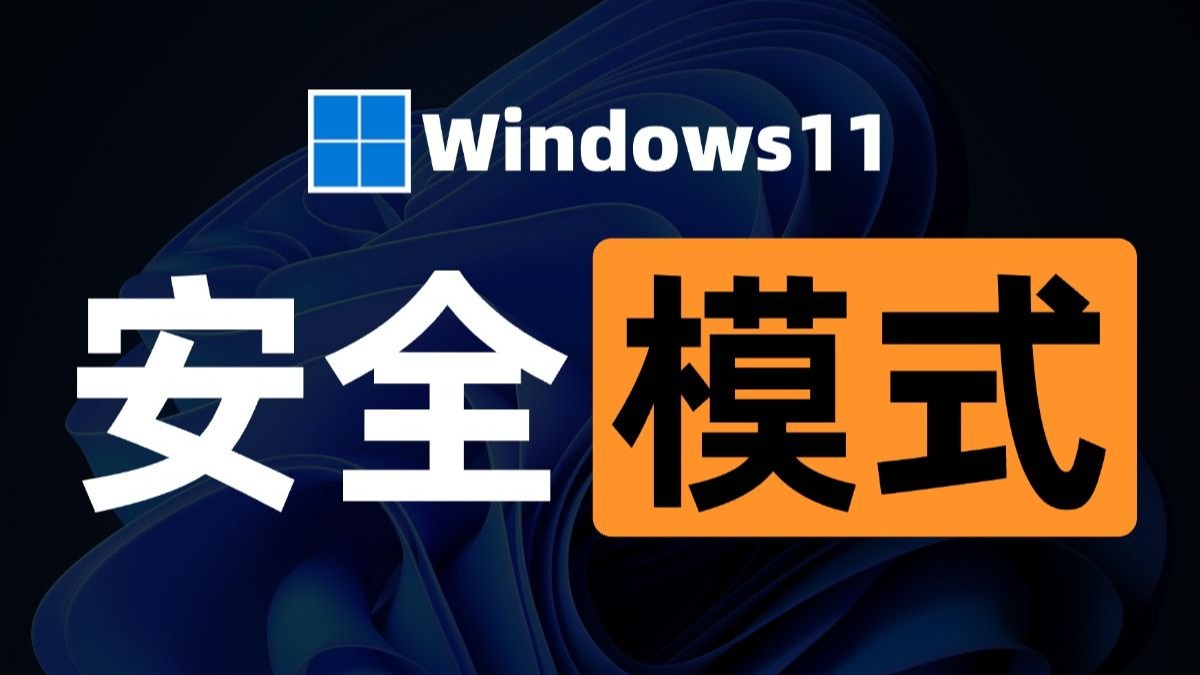

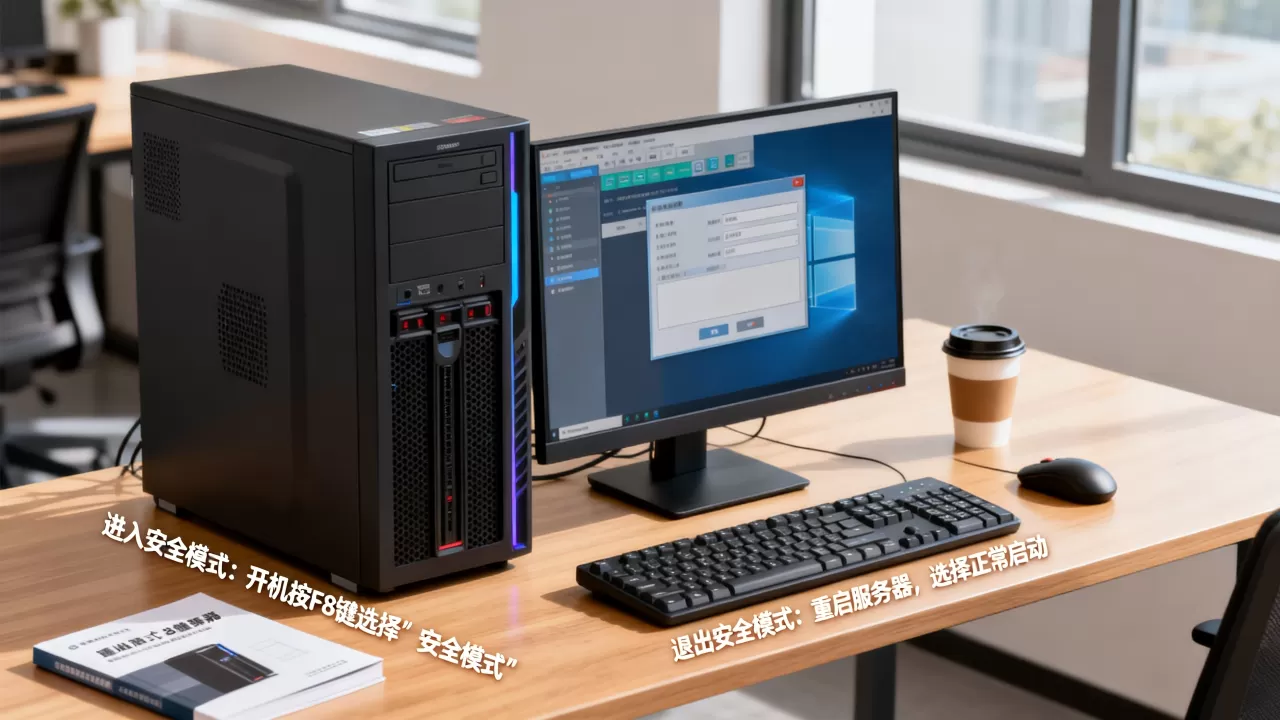
- 开机按F8:系统自检后、Windows Logo出现前快速连续按F8,从高级启动菜单选择“安全模式”或“带网络连接的安全模式”,适用于传统引导模式,需关闭快速启动。
- 使用系统配置工具:正常系统中运行
msconfig,切换到“引导”选项卡,勾选“安全引导”,选择“最小”或“网络”子选项,重启后自动进入安全模式,修复完成后必须取消勾选,否则重启后仍会进入安全模式。 - 通过恢复环境:系统连续三次启动失败后自动进入恢复界面,选择“疑难解答”>“高级选项”>“启动设置”>“重启”,按数字键进入安全模式,也可通过Windows安装介质引导,选择“修复计算机”进入。
Linux服务器安全模式(单用户模式)如何进入
- GRUB编辑:启动时按
Shift(UEFI)或Esc(传统BIOS)进入GRUB菜单,选中内核行按e编辑,在linux或linux16行末尾添加single或init=/bin/bash,按Ctrl+X启动,进入后需执行mount -n -o remount,rw /使根文件系统可写。 - systemd rescue模式:内核参数末尾添加
systemd.unit=rescue.target,启动后的环境包含网络服务,适合远程修复。 - 发行版恢复模式:Ubuntu的GRUB高级选项提供“恢复模式”,选择“root”进入shell,可执行
fsck、dpkg修复等操作。
服务器安全模式设置避坑指南
- 确保管理员密码正确,安全模式下密码策略依然生效,多次输错可能锁定账户。
- 若需要网络功能,务必选择“带网络连接的安全模式”或rescue模式,否则无法下载修复工具或更新病毒库。
- 安全模式下部分第三方服务(如数据库、Web服务器)不会自动启动,需手动排查依赖关系。
- 使用
msconfig设置安全引导后,修复完成务必还原,否则系统会一直进入安全模式。
服务器安全模式与普通模式区别在哪里?
| 对比项 | 安全模式 | 普通模式 |
|---|---|---|
| 驱动加载 | 仅加载基本显示、键盘、鼠标、存储驱动 | 加载所有硬件驱动 |
| 服务启动 | 仅启动系统核心服务(如Plug and Play、RPC) | 启动所有服务,含第三方应用 |
| 网络连接 | 默认禁用,需手动选择带网络版本 | 正常启用 |
| 图形界面 | 低分辨率(640×480) | 正常分辨率 |
| 软件运行 | 禁用启动项、非必要服务 | 所有软件正常启动 |
| 资源占用 | 极低,内存和CPU占用减少 | 正常负载 |
| 适用场景 | 故障排除、病毒查杀、系统修复 | 日常生产运行 |
行业共识认为,安全模式是运维人员处理系统启动类故障的首选环境,因为排除第三方干扰后更容易定位问题。
服务器安全模式有什么用?三大典型场景
移除恶意软件和rootkit
当服务器感染顽固病毒或rootkit时,正常模式中恶意程序会随系统启动并隐藏自身,安全模式下这些程序通常不会自动加载,杀毒软件可更彻底地扫描和清除。

业内专家指出,多数勒索病毒在安全模式下无法加密文件,为数据恢复争取了时间,具体操作:进入安全模式后运行全盘扫描,或手动删除可疑启动项(regedit中检查Run、RunOnce等键值)。
修复系统文件损坏
系统更新意外中断、磁盘错误导致关键文件损坏时,安全模式提供稳定的修复环境,Windows下可运行sfc /scannow扫描并替换受损文件,还可使用DISM /Online /Cleanup-Image /RestoreHealth修复系统映像,Linux单用户模式下可执行fsck -y /dev/sda1修复文件系统,或使用rpm -Va(Red Hat系)验证包完整性。
恢复误删配置或解决驱动冲突
新安装的驱动或配置导致蓝屏、死循环,安全模式允许你回滚更改,Windows安全模式下进入设备管理器,卸载问题驱动;或打开系统还原,恢复到之前的状态,Linux单用户模式下可编辑/etc/fstab、/etc/inittab等关键配置文件,恢复被错误修改的参数。
服务器安全模式故障处理全攻略
无法进入安全模式
- 检查键盘连接,确保F8键未被屏蔽,且在系统收到键盘信号后立即按F8,若开启快速启动,需在普通模式下运行
powercfg /h off关闭休眠。 - 使用Windows安装介质启动,选择“修复计算机”>“疑难解答”>“高级选项”>“命令提示符”,执行
bcdedit /set {default} safeboot minimal强行启用安全模式。 - 对于Linux,若GRUB损坏,使用Live CD引导,挂载系统分区后重新安装GRUB:
grub2-install /dev/sda(CentOS)或update-grub(Ubuntu)。
安全模式下网络不可用
- 确保启动时选择了“带网络连接的安全模式”或Linux的rescue.target,若未选择,重启重新进入并选择正确选项。
- 在安全模式下,手动检查网卡驱动状态:设备管理器中查看网卡是否被禁用,若禁用则启用。
- 尝试手动启动网络服务:
net start dhcp、net start tcpip(Windows)或systemctl start NetworkManager(Linux)。

安全模式死循环
- 每次重启都进入安全模式,通常是因为
msconfig中勾选了“安全引导”未取消,在安全模式下运行msconfig,取消勾选,重启恢复正常。 - 若安全模式本身加载失败,可能是系统文件严重损坏,使用安装介质启动修复功能,或尝试从备份还原系统。
- 对于Linux,若单用户模式卡在验证阶段,检查
/etc/passwd和/etc/shadow文件是否损坏,使用Live CD修复。
服务器安全模式常见问题解答
服务器安全模式能正常上网吗?
默认的安全模式不加载网络驱动,无法上网,如需网络功能,必须选择“带网络连接的安全模式”或Linux的rescue模式,建议仅在需要下载修复工具时开启网络,完成后重启进入正常模式,降低暴露风险。
服务器安全模式如何退出?
直接重启服务器即可自动退出安全模式,恢复正常启动,如果通过msconfig设置的安全引导,需在安全模式下运行msconfig,取消“安全引导”勾选,重启并恢复。
服务器安全模式与带命令提示符的安全模式有何区别?
带命令提示符的安全模式不加载图形界面,仅提供命令提示符窗口,适合执行脚本、注册表编辑等高级操作,而普通安全模式包含资源管理器,可使用图形工具,根据任务选择,若仅需修复文件,命令行模式速度更快且占用资源更少。
掌握服务器安全模式是运维人员的基本功,在系统出现严重问题时,安全模式往往是最可靠的修复入口。
首发原创文章,作者:王坚,如若转载,请注明出处:https://idctop.com/article/513137.html