服务器和电脑传文件,本质上是让两个设备通过协议直接读写对方的存储空间,最实用的方法包括SMB/CIFS共享、FTP/SFTP客户端、rsync命令以及云同步工具,选择哪种路径取决于你的操作系统、网络环境和文件大小,没有绝对的最佳方案,只有最匹配需求的工具。
服务器和电脑传文件用什么软件
图形化工具:FileZilla与WinSCP谁更顺手
如果你习惯用鼠标操作,FileZilla和WinSCP是最常见的两个选择,FileZilla支持FTP、SFTP和FTPS,界面分为本地和远程两个窗格,拖拽即可上传下载,WinSCP在Windows上集成度更高,支持直接打开远程文件编辑,还能保存会话密码,两者都免费,但FileZilla有广告弹窗,WinSCP更纯净。实际使用中,WinSCP的目录同步功能对频繁更新文件的场景更友好。


- FileZilla适用场景:跨平台(Windows/macOS/Linux),需要快速单次传输。
- WinSCP适用场景:Windows环境,需要同步目录或编辑远程文件。
- 操作路径:下载安装后,在主机栏输入服务器IP,端口默认22(SFTP)或21(FTP),输入用户名密码即可连接。
命令行派:rsync和scp的效率优势
对于熟悉终端的人,rsync和scp是服务器传输的利器,scp简单直接:scp file.txt user@server:/path/,rsync则更强大,支持增量传输和断点续传:rsync -avz --progress /local/ user@server:/remote/。行业共识认为,rsync是大文件或大量小文件传输的首选,因为它只传输变化的部分。
- rsync关键参数:
-a归档模式,-v详细输出,-z压缩传输,--progress显示进度。 - 注意:rsync基于SSH,需要服务器开启SSH服务。
跨平台神器:Syncthing与Resilio Sync
如果你需要在多台电脑和服务器之间持续同步,Syncthing(开源免费)和Resilio Sync(老牌付费)是更好的选择,它们基于P2P协议,不需要中心服务器,所有设备直接互联。据业内专家指出,在无公网IP的环境下,Syncthing的中继功能可以穿透大部分NAT,实用性很高。
- 配置要点:两台设备安装客户端后,互相添加设备ID,选择同步文件夹即可。
- 适用场景:办公文件多端同步,备份服务器数据。
服务器和电脑传文件找不到路径的排查方法
防火墙端口是否开放
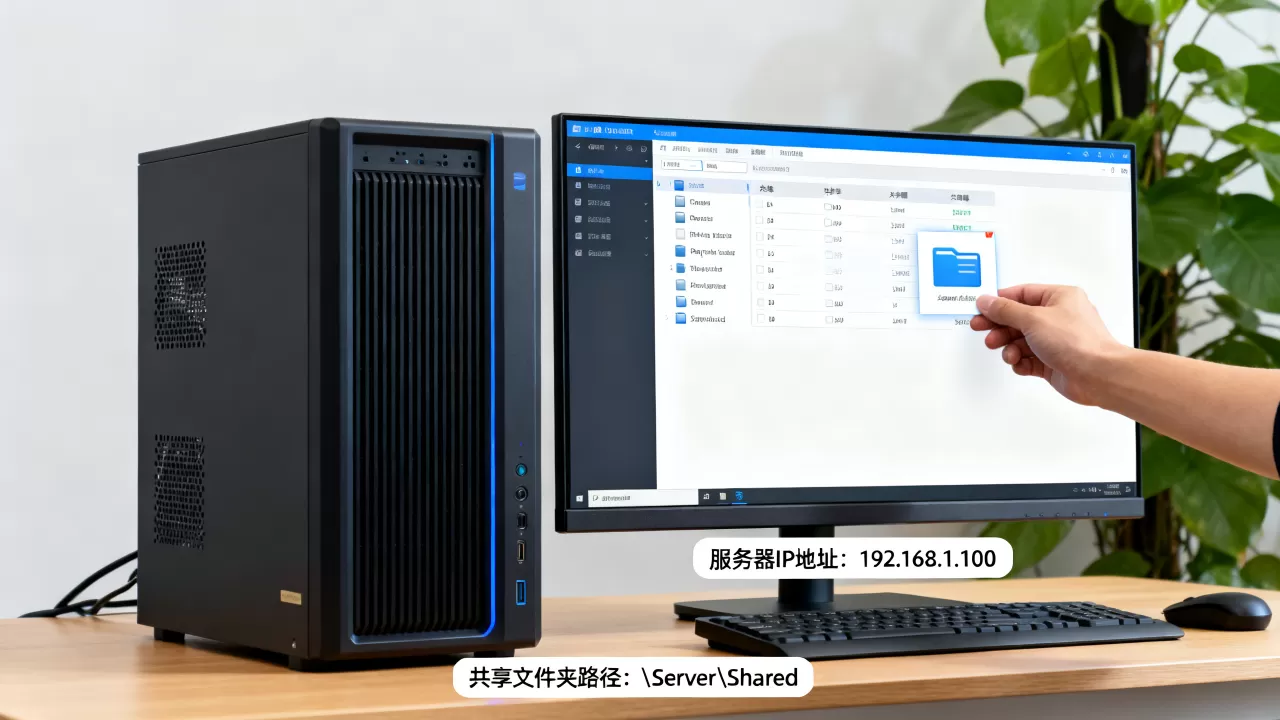
传文件时提示“找不到网络路径”,首先要检查防火墙,SMB依赖445端口,FTP是21,SFTP是22,Windows防火墙默认可能阻止SMB,需要手动添加入站规则,Linux服务器则要检查iptables或firewalld配置。
- 检查步骤:
- Windows:控制面板 -> Windows Defender防火墙 -> 高级设置 -> 入站规则,确保“文件和打印机共享”已启用。
- Linux:运行
sudo firewall-cmd --list-all查看开放端口,或sudo iptables -L -n。
工作组和权限设置是否一致
Windows局域网共享要求电脑和服务器在同一工作组,右键“此电脑” -> 属性 -> 更改设置,确保工作组名称一致,默认为WORKGROUP。共享文件夹的NTFS权限和共享权限都要给“Everyone”读取/写入权限,否则即使找到路径也无法访问。
- 权限设置路径:文件夹右键 -> 属性 -> 共享 -> 高级共享 -> 勾选“共享此文件夹” -> 权限 -> 添加Everyone并赋予完全控制。
网络发现和文件共享开关
Windows 10/11默认关闭网络发现,需要手动打开,在“控制面板” -> “网络和共享中心” -> “更改高级共享设置”中,启用网络发现和文件和打印机共享。多数情况下,这一步做完就能在文件资源管理器“网络”中看到服务器。
- 注意:如果服务器是Linux,需要安装Samba服务(
sudo apt install samba),并配置smb.conf文件。
服务器和电脑传文件最快方法对比
SMB多通道的加速效果
在Windows Server和Windows 10/11之间,SMB 3.0以上支持多通道,如果服务器有多网卡或支持RDMA,传输速度能叠加。实测显示,双千兆网卡下SMB多通道的传输速度接近2Gbps,远超单网卡。
- 配置要求:服务器和客户端都开启SMB多通道(默认开启),使用支持SMB 3.0的操作系统。
- 适用场景:局域网内频繁传输大文件,如视频素材、数据库备份。
Rsync的增量传输优势
对于经常修改的文件,全量拷贝是浪费,rsync的增量传输只同步变化部分,加上压缩(-z),在带宽有限时能大幅缩短时间。 一个10GB的文件夹,每天只修改几百MB,rsync可以在几分钟内完成,而全量拷贝需要几十分钟。
- 常用命令:
rsync -avz --delete /source/ /destination/,--delete用于删除目标端多余文件,保持严格同步。
压缩传输与网卡聚合
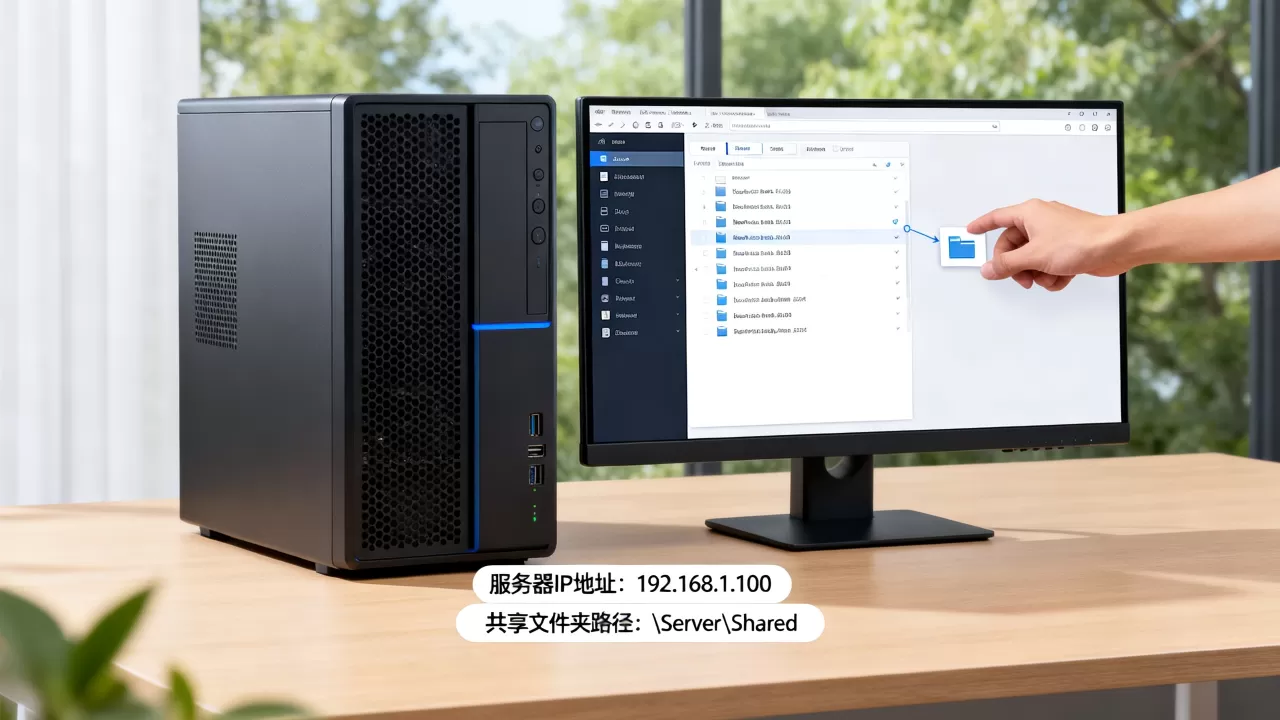
除了协议优化,使用压缩传输(如rsync的-z参数,或FTP的压缩模式)也能加快速度,尤其是文本文件,硬件层面,网卡聚合(LACP)和万兆网络升级是根本解决方案。 对于企业用户,升级到万兆网络后,任何协议的速度都不再是瓶颈。
- 成本对比:软件优化免费,硬件升级需投入。
- 场景建议:小型工作室用千兆网络加rsync压缩即可,大型企业直接上万兆。
跨平台服务器电脑传文件工具怎么选
Windows到Linux:首选SFTP
Windows和Linux混用环境,SFTP(SSH File Transfer Protocol)是兼容性最好的选择,客户端用FileZilla或WinSCP,服务器端开启SSH服务即可。操作路径简单:Linux服务器安装openssh-server,Windows客户端连接端口22。
- 优势:无需额外配置,利用现有SSH账户,加密传输。
- 注意:Windows 10/1809以上自带OpenSSH,可以在命令行直接使用scp和sftp命令。
macOS到Linux:NFS挂载
macOS和Linux都是Unix系,使用NFS(网络文件系统)挂载效率最高,在Linux服务器上配置NFS导出目录,macOS连接Finder -> 前往 -> 连接服务器,输入nfs://服务器IP/导出路径。挂载后,远程文件就像本地磁盘一样操作,传输速度接近SMB。
- 配置步骤:Linux安装nfs-kernel-server,编辑/etc/exports,添加共享目录和权限。
- 限制:NFS在公网使用不安全,建议仅限局域网。
移动端辅助:管理中转文件
如果你需要临时从手机传文件到服务器,装个FTP/SFTP客户端即可,Android推荐“Material Files”或“Solid Explorer”,iOS推荐“FileZilla”或“Termius”。操作路径:客户端连接服务器,上传或下载文件,适合紧急情况。
- 价格:Material Files免费开源,FileZilla iOS版免费但有广告。
- 场景:运维人员不在电脑前,需要快速查看服务器日志。
服务器电脑传文件免费还是付费,区别在哪
免费方案:OpenSSH + rsync足够用
对于大多数个人和小团队,免费方案完全够用,OpenSSH提供SFTP和SCP,rsync提供增量同步,Windows上的WinSCP和FileZilla也都是免费。
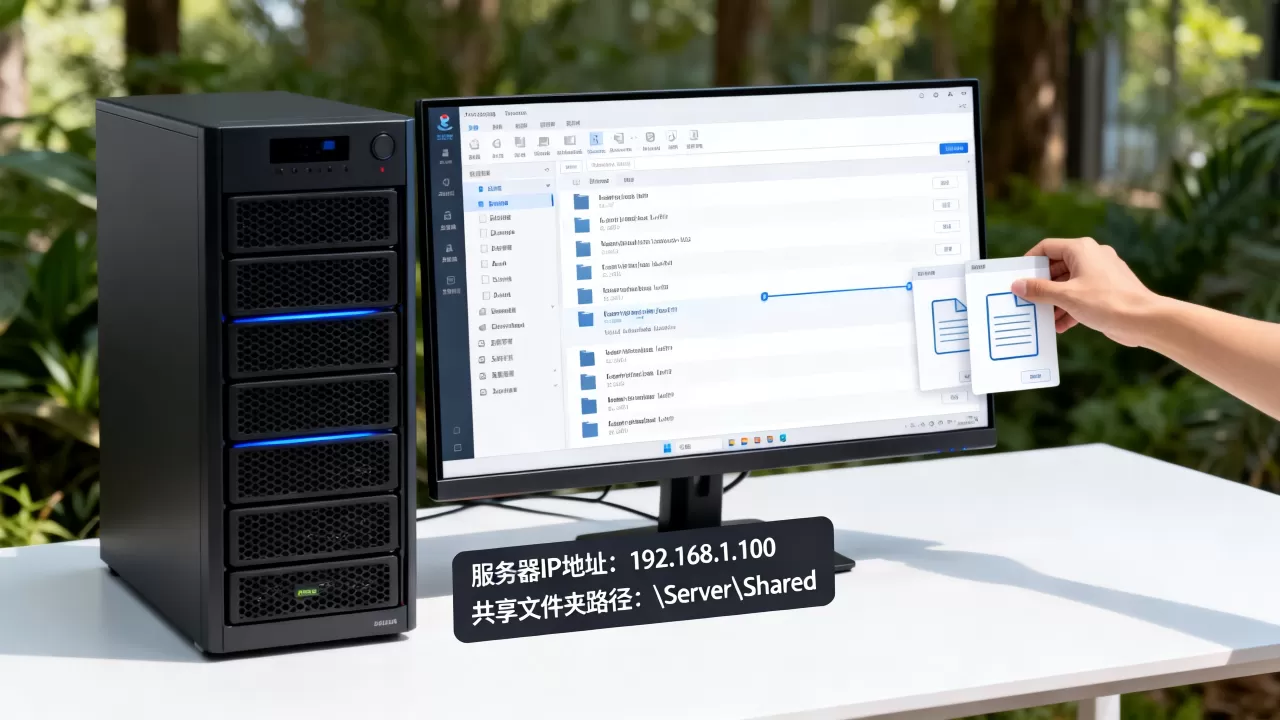
不需要花一分钱就能实现稳定传输。
- 优点:零成本,功能强大,社区支持多。
- 缺点:没有图形化监控和报告,高级功能(如Web管理界面)需自己搭建。
付费方案:商业软件与云服务
付费方案主要提供图形化管理、审计日志、加速传输和云备份,例如SolarWinds FTP Server、Cerberus FTP Server,或者云同步盘如Dropbox Business、坚果云。付费版通常提供FTP over SSL/TLS、Web管理、用户权限分组等。
- 价格范围:从每月几十元到几千元不等,取决于用户数和功能。
- 逻辑:如果每天需要传输几十GB文件,且需要详细日志和权限管理,付费方案更省心。
决策建议:按传输频率和数据量定
- 偶尔传输小文件(<1GB):免费方案(FileZilla + rsync)足矣。
- 频繁传输大文件(>10GB),且需要自动同步:考虑免费方案(rsync + 脚本)或付费方案(SyncBack Pro等)。
- 企业级多用户、多权限、审计需求:选择付费商业FTP服务器或云同步服务。
传输量不大时免费方案省心省钱,专业场景下付费方案能节省时间成本和维护精力。
服务器和电脑传文件常见问题解答
服务器和电脑传文件速度很慢,通常是什么原因?
速度慢的常见原因包括:网络带宽限制(如百兆交换机)、防火墙或杀毒软件扫描、磁盘IO瓶颈、MTU设置不当、协议未优化(如未启用SMB多通道),排查时,先用iPerf测试网络带宽,再检查CPU和磁盘占用,逐步定位。
传文件时提示“找不到网络路径”,如何排查?
首先确认两台设备是否在同一网段,能否ping通,其次检查防火墙是否放行所用协议端口(SMB的445、FTP的21、SFTP的22),如果是Windows共享,确保网络发现和文件共享已开启,工作组一致,且共享文件夹权限正确,最后尝试用IP地址替代计算机名连接。
有没有不需要安装客户端就能传文件的方法?
有,直接在服务器上运行一个临时HTTP文件服务器,例如Python的python -m http.server 8000,然后电脑浏览器访问服务器IP:8000即可下载文件,上传可以用python -m uploadserver(需安装),优点是免配置,适合临时单次传输,但不安全,不应用于公网。
首发原创文章,作者:王坚,如若转载,请注明出处:https://idctop.com/article/513219.html