复制镜像就是将整个系统或磁盘的状态完整保存为镜像文件,用于备份、迁移或批量部署,操作的核心在于选择与目标环境匹配的镜像格式和复制工具。
相当一部分企业将系统镜像复制作为灾备的核心手段,以确保业务连续性,个人用户也常用它来升级硬盘或更换电脑,下面从最常见的几个场景入手,帮你理清复制镜像的全流程。
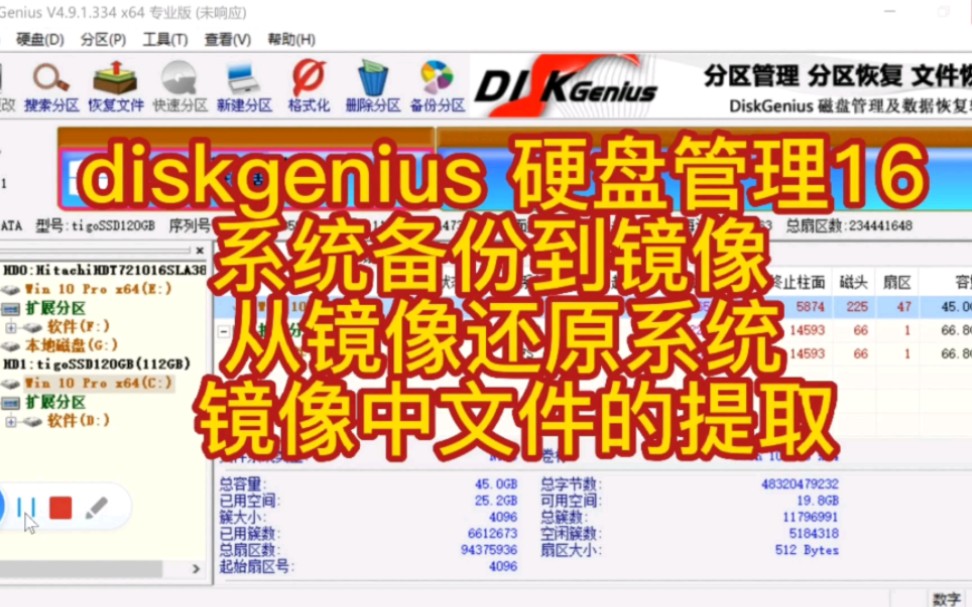

系统镜像复制到U盘的详细步骤
长尾词“系统镜像复制到U盘”精准对应这个需求,无论是制作Windows恢复盘,还是备份当前系统,将镜像写入U盘都是基础操作。
准备阶段
- 选择一款读写速度快的U盘,USB 3.0以上,容量至少比系统已用空间大1.5倍。
- 准备镜像工具:Dism++(Windows)、Disk Utility(macOS)、dd(Linux)。
- 在源系统上运行磁盘检查,确保无坏道和文件系统错误。
操作步骤
- Windows下:打开Dism++,点击“恢复功能”里的“系统备份”,选择源分区和输出路径(U盘),格式选WIM或ESD,开始备份,完成后,工具会生成一个包含哈希值的校验文件。
- Linux下:挂载U盘,然后使用dd命令:
sudo dd if=/dev/sda1 of=/mnt/usb/system.img bs=4M status=progress,注意替换设备符。 - 验证:使用md5sum或sha256sum计算镜像文件的哈希值,并记录,供恢复时比对。
恢复时的关键点
- 从U盘启动PE环境,运行工具,选择“系统还原”。
- 如果目标分区小于源分区,恢复会失败,所以建议目标分区大小至少与源分区一致。
- 还原后,需要修复引导:对于Windows,使用bootrec命令;对于Linux,重新安装grub。
磁盘镜像克隆工具对比
如果你的需求是完整复制一块硬盘到另一块,包括所有分区、引导扇区、隐藏区,这个标题针对“磁盘镜像克隆工具对比”给出清晰对比。

工具一览表
| 工具名称 | 支持格式 | 特点 | 适用场景 |
|---|---|---|---|
| Clonezilla | 原生格式 | 开源免费,支持整盘或分区克隆,支持网络多播 | 批量部署机房机器 |
| Acronis True Image | 私有格式 | 支持增量备份,异机还原功能强大 | 个人系统迁移到不同硬件 |
| dd命令 | 原始镜像 | 逐字节复制,不依赖文件系统 | 数据恢复、技术验证 |
| Ghost | GHO | 传统工具,速度快,分区到分区克隆方便 | 旧系统维护 |
| Rescuezilla | 原生格式 | 基于Clonezilla的图形界面,易用 | 新手操作 |
如何选择
- 如果源盘和目标盘硬件完全相同,直接用dd或Ghost即可,简单快速。
- 如果需要跨不同硬件(如从旧电脑搬到新电脑),Acronis是首选,有业界专家指出,它的驱动库能处理大多数差异。
- 对于虚拟机镜像复制,通常直接使用虚拟机管理工具(如VMware vCenter的克隆功能)更为可靠,避免使用物理机工具导致的格式转换问题。
云服务器镜像复制价格与成本分析
当业务上云或需要跨区域灾备时,云服务器镜像复制价格是决策关键,这个标题匹配“云服务器镜像复制价格”。
费用组成
- 存储费:镜像文件在对象存储中的占用空间,按月计费,不同存储类型(标准、低频、归档)价格不同。
- 流量费:跨区域复制时,传输数据量产生的费用,据行业共识,流量费是主要成本,尤其是跨大洲复制。
- 快照费:如果从ECS快照制作镜像,快照本身也会产生费用,但通常低于存储费。

不同云厂商的定价差异
- 在同一个地域内,复制镜像通常仅收存储费,流量免费。
- 跨地域复制时,源端收取读取流量费,目标端收取写入流量费,部分厂商对写入流量免费。
- 从华北调用镜像到华东,流量费大约每GB几毛钱;从中国到美国,几元到十几元每GB,具体可以在云厂商的定价页查看。
控制成本的方法
- 尽量在同一地域内完成镜像复制,避免跨区域流量。
- 使用压缩镜像格式,如ESD或压缩后的qcow2,减少传输数据量,从而降低流量费。
- 定期清理镜像,删除不再使用的版本,避免存储费积累。
镜像复制操作实战:用dd命令复制整个磁盘
这里展示一个完整的可验证操作,适合熟悉命令行的读者。
场景:复制Linux系统盘sda到新硬盘sdb
- 确认设备:
lsblk,确保sdb没有挂载任何分区,且容量不小于sda。 - 执行复制命令:
sudo dd if=/dev/sda of=/dev/sdb bs=4M status=progress conv=fsyncbs=4M:设置块大小,4M可以平衡速度和内存占用。status=progress:显示进度条,便于监控。conv=fsync:强制同步写入,确保数据安全。
- 等待完成,整个过程可能较长,取决于磁盘大小和速度。
- 完成后,使用
sync命令确保系统缓存写入,然后可以检查目标盘引导情况。
验证完整性

- 计算哈希值:
sudo sha256sum /dev/sda和sudo sha256sum /dev/sdb。 - 如果两个哈希值完全一致,说明复制没有错误。
- 注意:如果目标盘容量大于源盘,哈希计算会包含后面的空闲空间,值不同,此时可以先复制到文件,再比较文件哈希。
使用场景
- 适合系统盘迁移、数据盘替换、创建完全一致的副本用于测试。
- 局限性:目标盘不能小于源盘;复制包括空闲空间,速度慢但保证扇区级一致。
复制镜像常见问题与解答
Q&A模块,标题包含核心关键词“复制镜像”。
问题1:复制镜像后Windows无法启动,如何解决?
首先确认引导模式是否一致,如果源盘是UEFI引导,目标盘也必须是UEFI,且分区表为GPT,可以在PE环境下使用bcdedit或bootrec命令修复引导,如果目标硬件不同,建议在源系统上运行sysprep(通用化)后再制作镜像,或使用Acronis等支持异机还原的工具。
问题2:复制镜像时提示“目标磁盘空间不足”,但目标盘容量明显更大?
这是因为镜像工具通常要求目标分区至少与源分区大小一致,如果目标盘是MBR分区表,最大分区不能超过2TB,超出部分无法使用,改用GPT分区表,并确保目标分区设置不小于源分区大小。
问题3:Linux系统复制镜像后,网卡名称变为ens33,与原配置不同,导致网络不通?
现代Linux使用udev持久化网卡命名,新硬件导致总线地址变化,进而名称变化,解决办法:在复制镜像前,删除/etc/udev/rules.d/70-persistent-net.rules(如果存在);或者使用systemd的net命名方式,并基于MAC地址配置网络文件,这样更换硬件后仍能自动识别。
首发原创文章,作者:王坚,如若转载,请注明出处:https://idctop.com/article/513555.html