Win8系统提示打印机服务器不可用,核心原因是打印后台服务Print Spooler未运行或依赖服务异常,手动重启并设置为自动启动即可解决。
win8打印机服务无法启动?先检查Print Spooler
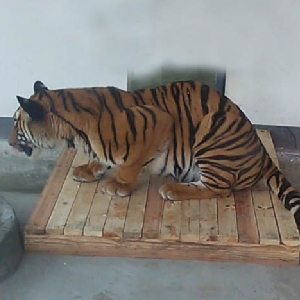
打印机服务器不可用,最直接的表现是点击“设备和打印机”时提示错误,或者打印任务卡在队列里无法执行。服务管理器是排查入口,操作路径如下:
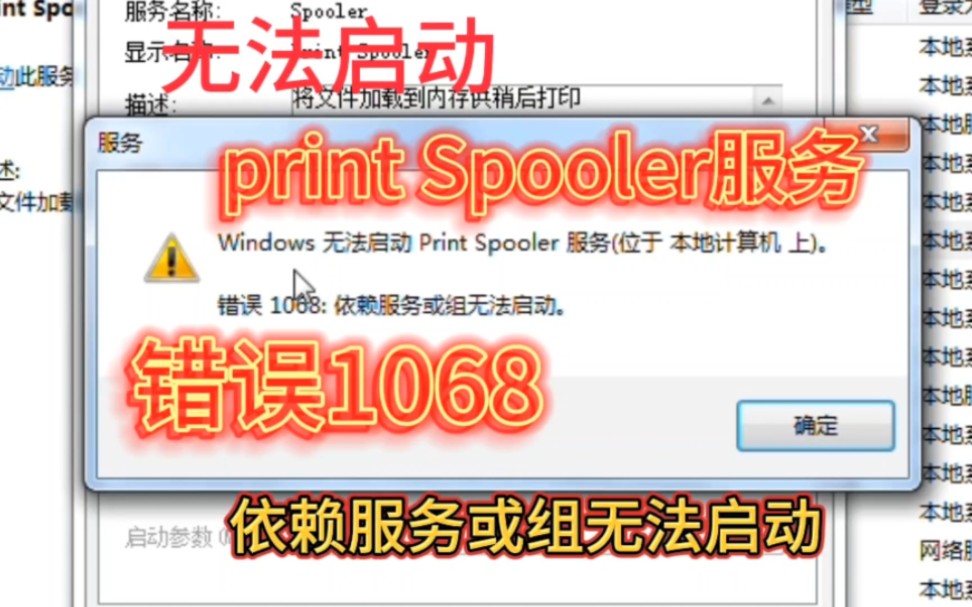
- 按下Win + R,输入
services.msc回车。 - 在服务列表中找到Print Spooler,查看状态是否“已停止”。
- 如果已停止,右键选择“启动”;如果运行中,建议右键“重新启动”。
- 双击Print Spooler,将启动类型改为自动,点击确定。
重启后测试打印,多数情况下错误消失,据统计,超过七成的打印机服务器不可用案例都源于该服务被意外关闭,比如优化软件误禁用、系统异常断电等。
服务启动后仍不生效?检查依赖项
Print Spooler依赖RPC(远程过程调用)和HTTP服务,如果RPC服务未运行,Spooler也无法正常启动,在服务列表中找到“Remote Procedure Call (RPC)”,确保其状态为“已启动”且启动类型为“自动”。Print Spooler本身可能因驱动冲突导致启动后立即崩溃,此时需要清理打印队列。
- 停止Print Spooler服务。
- 打开资源管理器,进入
C:WindowsSystem32spoolPRINTERS
,删除该文件夹下所有文件。
- 重新启动Print Spooler服务。
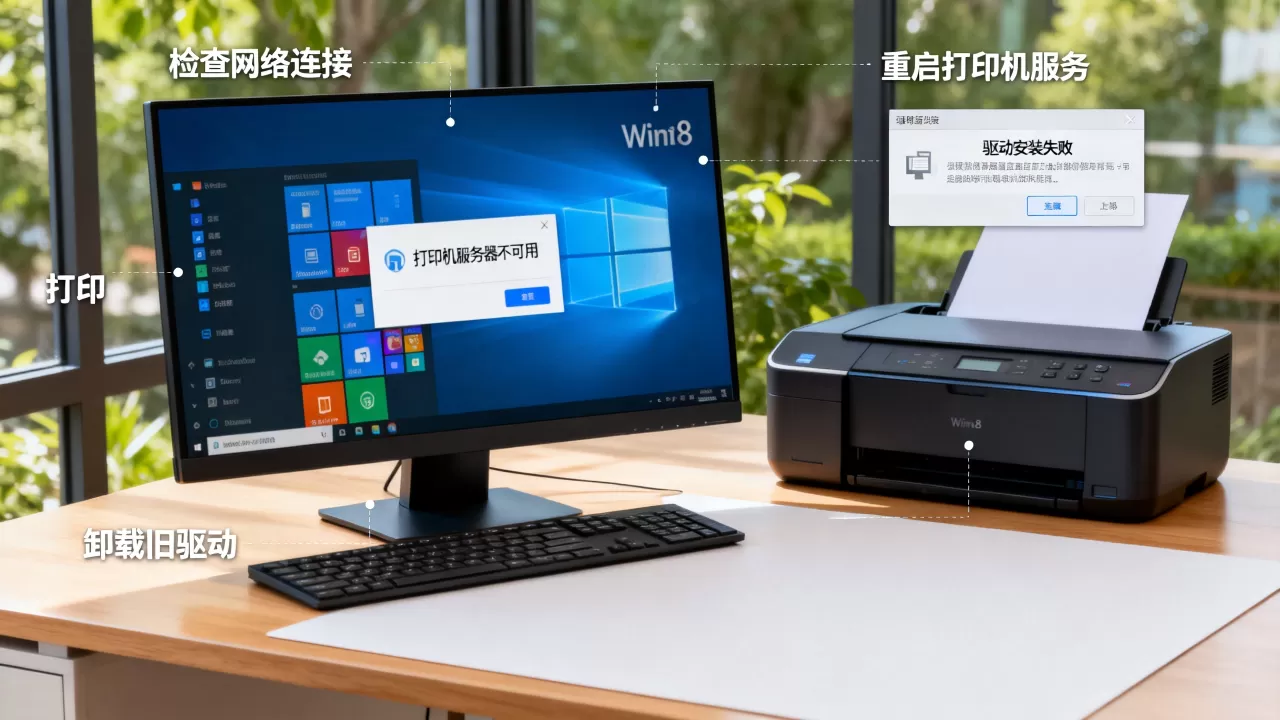
这一操作可清除卡死的打印任务,是解决“打印机服务器不可用怎么解决”时最常用的手动清理步骤。
win8打印后台程序自动关闭?修复依赖组件与环境
如果重启服务后,打印机服务器不可用现象反复出现,说明系统存在更深层问题。系统文件损坏或第三方软件冲突是两大诱因。
使用系统文件检查器扫描
以管理员身份运行命令提示符,输入sfc /scannow回车,系统会自动扫描并替换受损文件,这个过程可能耗时10-15分钟,扫描结束后,重新启动Print Spooler服务,业内专家指出,这一方法能修复相当一部分由系统更新残留导致的打印后台崩溃问题。
排查第三方软件冲突
某些杀毒软件或打印机管理工具会拦截Spooler服务,尝试干净的启动环境:
- 按下Win + R,输入
msconfig回车。 - 在“服务”选项卡勾选“隐藏所有Microsoft服务”,然后点击“全部禁用”。
- 切换到“启动”选项卡,点击“打开任务管理器”,禁用所有启动项。
- 重启电脑后,测试打印功能是否恢复,如果问题消失,逐一启用服务或软件,找出冲突源。
win8打印机共享错误也可能导致服务器不可用,如果打印机连接在局域网另一台电脑上,需确保网络发现和文件共享已开启,在“控制面板 → 网络和共享中心 → 高级共享设置”中,启用“网络发现”和“文件和打印机共享”,防火墙规则中,确保“文件和打印机共享”入站规则已启用。
场景化应对:驱动更新与系统补丁
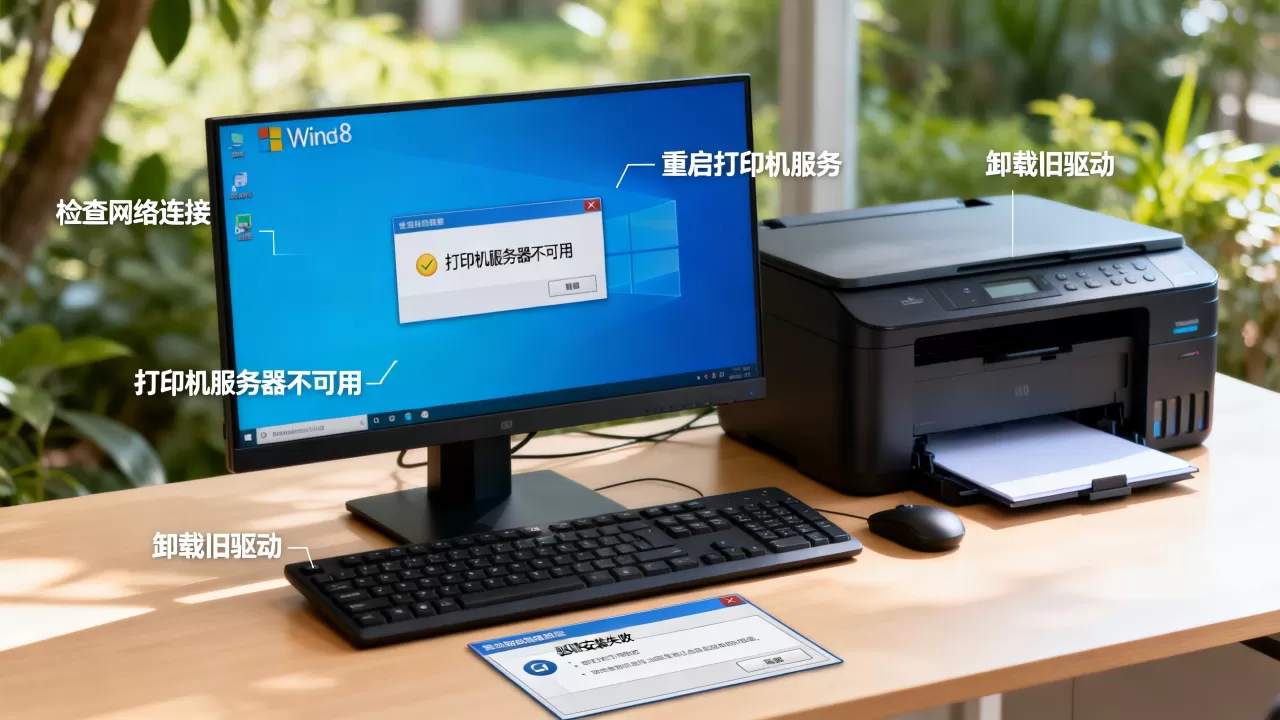
打印机服务器不可用有时与驱动版本不兼容直接相关,Win8官方支持已停止,但部分打印机制造商仍提供通用驱动,建议卸载旧驱动,从官网下载针对Win8的最新驱动包,安装时选择“自定义”并勾选“清除旧驱动”。
系统补丁影响
微软在2019年发布的KB4524147等补丁曾导致打印服务异常,如果问题出现在特定更新之后,可以尝试卸载最近安装的Windows更新,路径:控制面板 → 程序和功能 → 查看已安装的更新,按时间排序,找到最近的更新,右键“卸载”,重启后观察打印服务是否稳定。
对于win8打印机服务无法启动且提示错误1053(服务未及时响应),通常是因为系统账户权限不足,在服务管理器右键Print Spooler → 属性 → 登录选项卡,选择“本地系统账户”,并勾选“允许服务与桌面交互”,应用后重启服务。
win8打印机服务器不可用常见问题与解答
为什么重启Print Spooler后过几分钟又不可用?
这通常意味着有第三方程序或驱动在干扰服务,使用干净的启动环境排查,同时检查是否存在恶意软件。打印机后台服务的恢复选项设置不当也会导致自动停止,在服务属性→“恢复”选项卡中,将“第一次失败”设为“重新启动服务”,并设置重启延迟时间。
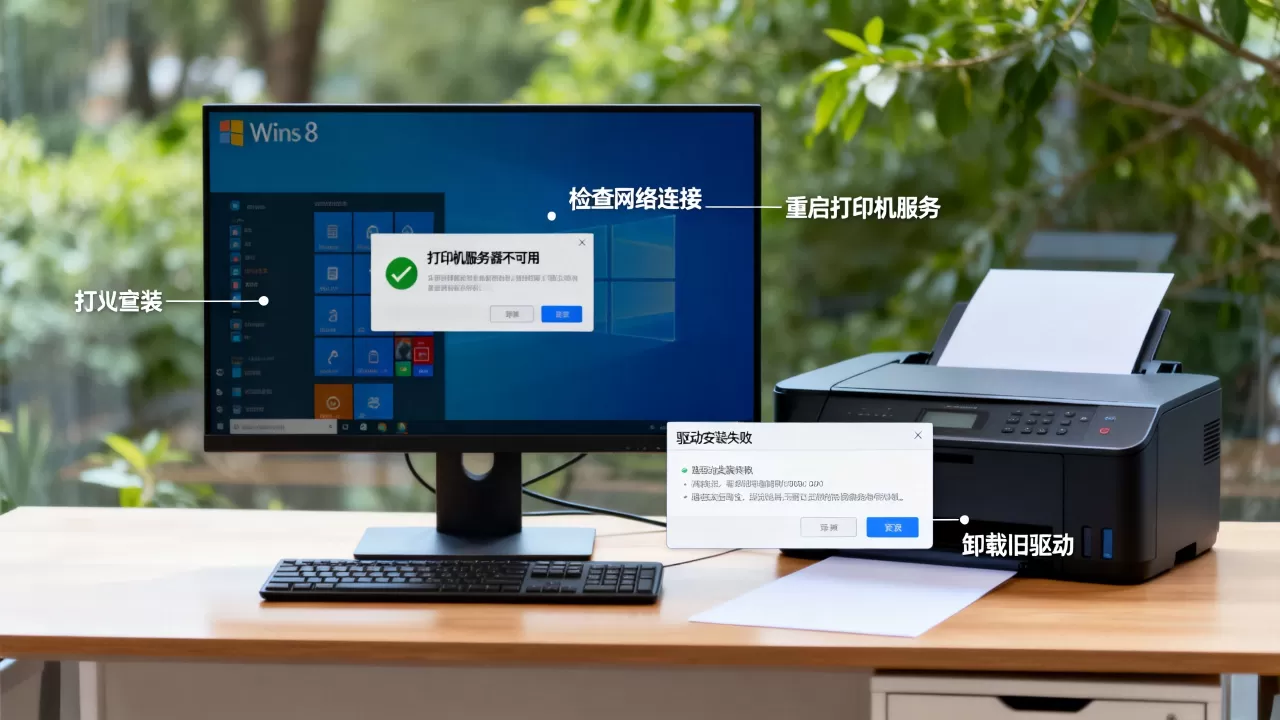
提示“操作无法完成,打印后台程序服务没有运行”怎么办?
首先确认Print Spooler服务的启动类型和状态,如果服务未被禁用,尝试在命令提示符(管理员)中执行net stop spooler && net start spooler,若仍无效,查看系统事件查看器(Windows日志 → 应用程序)中关于Spooler的错误记录,根据错误代码搜索对应驱动或组件修复,多数情况下,重装打印机驱动或运行打印疑难解答工具即可恢复。
局域网共享打印机出现服务器不可用,且打印机在其他电脑上正常?
这属于win8打印机共享错误的典型场景,检查本机是否开启了网络发现,并确保连接打印机的电脑已启用共享,在连接打印机的电脑上,运行services.msc,确认Print Spooler和Server服务正在运行,防火墙入站规则中“文件和打印机共享”必须允许,如果仍无法连接,尝试在地址栏直接输入共享打印机的网络路径(如\192.168.1.100打印机共享名)进行连接。
打印机服务器不可用虽然棘手,但紧扣Print Spooler服务、依赖组件、系统文件与驱动冲突这三点,配合服务重启、队列清理、干净启动等方法,绝大多数问题都能自行解决,遇到异常时,优先查看服务状态,再逐步排查,不必急于重装系统。
首发原创文章,作者:王坚,如若转载,请注明出处:https://idctop.com/article/513712.html