查看服务器 CPU 信息的方法主要取决于操作系统和访问权限,Linux 下用 lscpu 或 cat /proc/cpuinfo,Windows 下用系统信息或任务管理器,远程环境则通过带外管理接口获取,不同场景各有最适合的查看方式。
无论你是刚接手一台新服务器,还是排查性能瓶颈,搞清楚 CPU 型号、核心数、频率甚至架构,都是第一步,下面我从最常用的命令行开始,覆盖图形界面、远程管理、自动化脚本等场景,帮你把各类方法讲透。


服务器 cpu 查看命令 Linux:从 lscpu 到 proc 文件系统
Linux 系统下查看 CPU 信息的方式非常成熟,几乎不需要额外安装工具,运维人员最常用的就是 lscpu 和 /proc/cpuinfo,这两个方法能覆盖绝大多数需求。
lscpu:最直观的 CPU 信息汇总
lscpu 命令从 sysfs 和 /proc/cpuinfo 读取数据,并以表格形式输出,登录服务器后直接输入:
lscpu输出会包括 Architecture、CPU op-mode(s)、Byte Order、CPU(s)、On-line CPU(s) list、Thread(s) per core、Core(s) per socket、Socket(s)、NUMA node(s)、Vendor ID、Model name、CPU MHz 等关键字段。Model name 直接显示 CPU 型号,Intel Xeon Platinum 8269CY。CPU(s) 是逻辑 CPU 总数,Core(s) per socket 是每个物理插槽的核心数,Socket(s) 代表物理 CPU 颗数,三者相乘的公式可以帮你快速判断是否开启了超线程。
如果你需要更详细的拓扑信息,lscpu 还支持 -e 参数输出可扩展格式,每行显示一个逻辑 CPU 及其所属核心、插槽、NUMA 节点。
cat /proc/cpuinfo:逐核查看细节
这是最底层的信息源,每个逻辑 CPU 对应一个 block,执行:
cat /proc/cpuinfo输出很长,通常用 grep 配合管道提取关键行,例如只查看物理 ID 和核心数:
grep 'physical id' /proc/cpuinfo | sort -u | wc -l   # 物理 CPU 数量
grep 'cpu cores' /proc/cpuinfo | uniq                  # 每颗 CPU 的核心数
grep 'processor' /proc/cpuinfo | wc -l                 # 逻辑 CPU 总数
processor 从 0 开始编号,model name 显示型号,cpu MHz 是当前频率,cache size 是缓存大小,对比 lscpu,这种方式更原始,但适合脚本自动化解析,很多运维工具就是直接读取 /proc/cpuinfo 的。
其他实用命令
- nproc:直接打印逻辑 CPU 数量,适合在脚本中引用。
- top/htop:运行时按 1 可以显示每个 CPU 核心的负载,虽不是查看型号和频率的主要工具,但能快速判断 CPU 利用情况。
- dmidecode -t processor:需要 root 权限,读取 BIOS 的 DMI 数据,能获取更详细的硬件信息,比如最大频率、插槽位置、是否可更换等,这个命令在需要做硬件资产盘点时非常有用。
服务器 cpu 型号怎么查?从系统到硬件全面覆盖
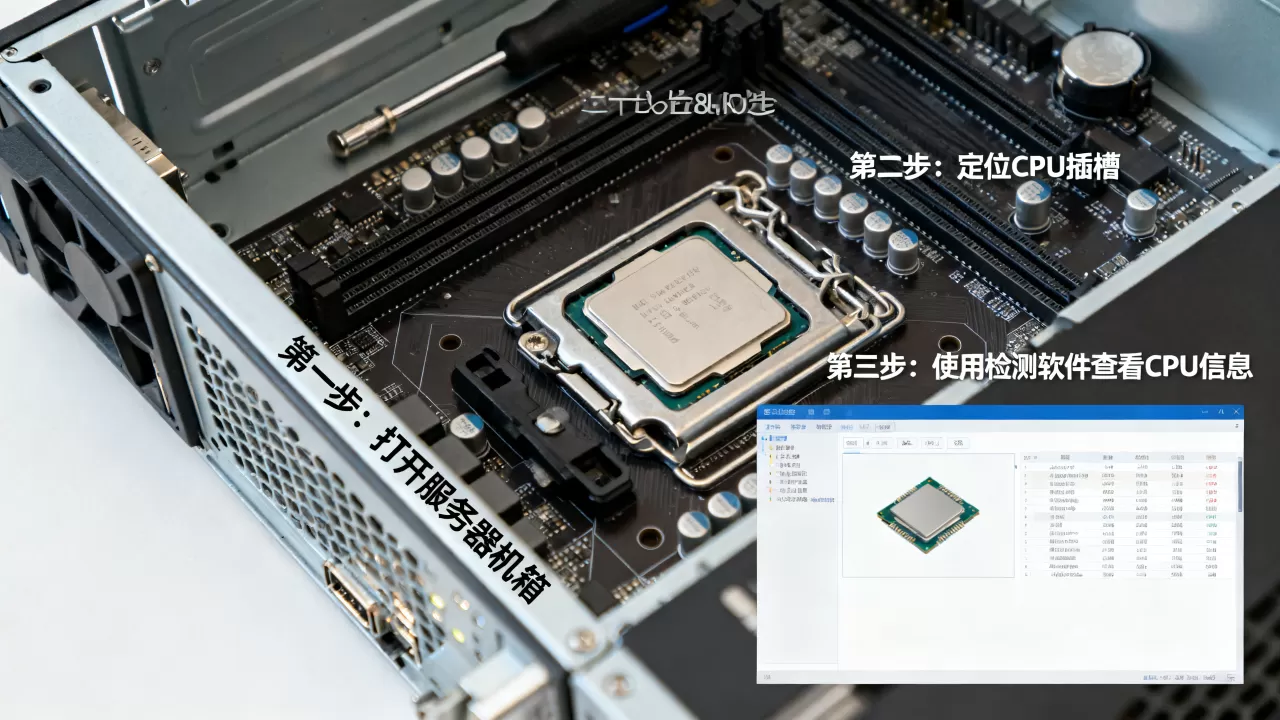
除了 Linux 命令行,Windows 服务器、远程管理卡、甚至物理标签都能告诉你 CPU 型号,不同场景下,你选择的方法会直接影响效率。
Windows 系统:图形化与命令行双通道
Windows Server 的 CPU 查看方式很多,运维人员可以按习惯选择:
- 系统信息 (msinfo32):运行 msinfo32,在“处理器”一行直接看到型号和主频,“Intel(R) Xeon(R) Gold 6248R CPU @ 3.00GHz”,这是最直观的方式,适合新手。
- 任务管理器:Ctrl + Shift + Esc 打开,切换到“性能”选项卡,点击 CPU,可以看到逻辑处理器数量、利用率、速度、插槽数、核心数,略缩图右侧的“速度”指的是实时频率。
- PowerShell 命令:用
Get-WmiObject Win32_Processor或Get-CimInstance Win32_Processor,输出 Name(型号)、NumberOfCores、NumberOfLogicalProcessors、MaxClockSpeed,这个方式适合批量管理多台服务器,脚本化输出。 - dxdiag:DirectX 诊断工具,虽然主要是为了图形,但系统信息页也会显示处理器型号,通常在桌面版 Windows 上更常用,服务器版也可用。
远程管理卡:带外查看 CPU 硬件信息
当你无法登录操作系统,或者服务器在机房深处,远程管理卡(如 Dell iDRAC、HP iLO、Lenovo XClarity、Supermicro IPMI)是最可靠的方法,以 iDRAC 为例,登录 Web 界面后,在“System Summary”或“Hardware Inventory”中直接列出 CPU 型号、核心数、缓存,有些管理卡还支持通过命令行工具(如 racadm)获取信息,便于集成到自动化平台。
行业共识认为,带外管理是数据中心服务器运维的标准配置,尤其对于无头服务器,查看 CPU 型号这类基本操作几乎离不开它。
物理现场:看标签和拆机
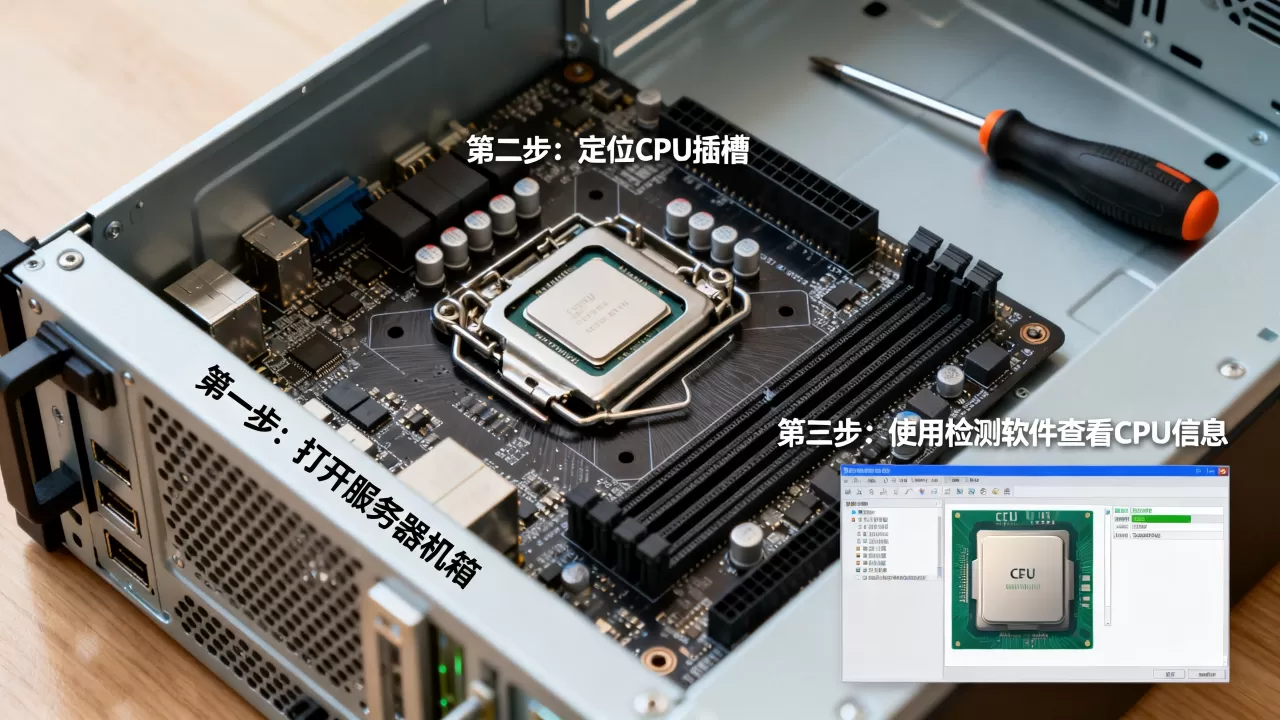
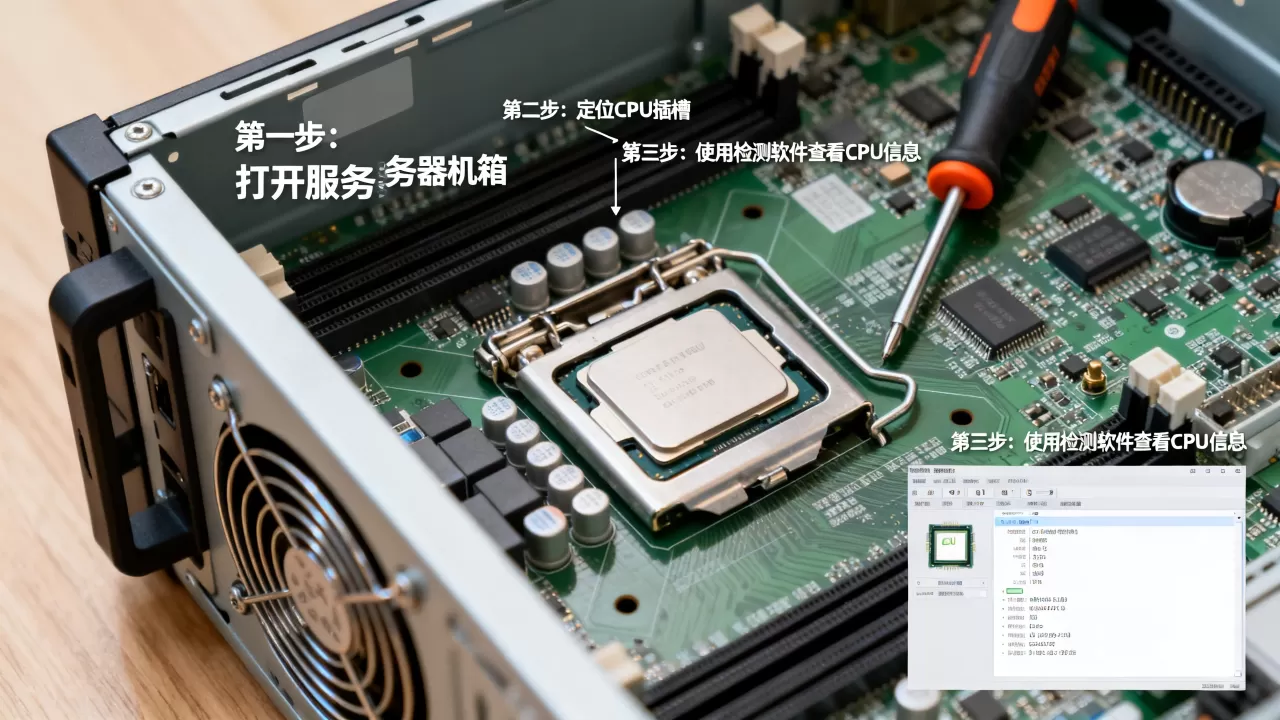
如果服务器就在手边,你可以直接查看机箱上的产品标签,通常印有 CPU 型号、核心数、频率等关键信息,对于通过 BIOS 无法识别或需要确认实际硬件配置的情况,可以重启进入 BIOS 的“System Information”页面,那里会列出所有已安装的 CPU 信息,但这种方法需要物理接触,不适合远程场景。
服务器 cpu 信息查询方法对比:命令行 vs 图形界面 vs 远程管理
不同方法在信息详尽度、操作便捷性、适用场景上存在差异,下面这个表格帮你快速对号入座:
| 查询方法 | 适用平台 | 信息详尽度 | 操作难度 | 典型场景 |
|---|---|---|---|---|
| lscpu | Linux | 高(型号、核心、频率、架构) | 低 | 日常运维,远程 SSH |
| cat /proc/cpuinfo | Linux | 更高(逐核细节) | 中 | 脚本解析,深度排错 |
| 系统信息 (msinfo32) | Windows | 中(型号、频率) | 低 | 图形界面,单机排查 |
| PowerShell | Windows | 高(可编程获取) | 中 | 批量管理,自动化 |
| 远程管理卡 (iDRAC/iLO) | 跨平台 | 完全(硬件级) | 低 | 操作系统不可达时 |
| dmidecode | Linux | 最全(BIOS 级) | 中(需 root) | 硬件资产盘点 |
| 物理标签/BIOS | 所有 | 可靠 | 中(需现场) | 验证配置,装机 |
从表中可以看出,服务器 cpu 信息查询方法没有绝对最好,只有最合适,日常远程运维首选 lscpu 或 PowerShell;需要硬件级详情时用 dmidecode 或管理卡;物理环境看标签最快。
自动化采集 CPU 信息:脚本与监控工具
当服务器数量增多,手动逐一查看 CPU 变得不现实,这时你需要通过脚本或监控平台自动采集。
Shell 脚本:Linux 下的资产收集
一个简单的 Shell 脚本就能把 CPU 型号、核心数、线程数、频率等写入文件或发送到资产管理系统。
#!/bin/bash
echo "CPU Model: $(grep 'model name' /proc/cpuinfo | uniq | cut -d: -f2)"
echo "Physical CPUs: $(grep 'physical id' /proc/cpuinfo | sort -u | wc -l)"
echo "Cores per CPU: $(grep 'cpu cores' /proc/cpuinfo | uniq | cut -d: -f2)"
echo "Threads per core: $(lscpu | grep 'Thread(s) per core' | awk '{print $NF}')"
echo "Total logical CPUs: $(nproc)"
结合 cron 定时执行,可以持续追踪硬件变更,很多企业使用 Ansible 的 setup
模块,它会自动收集包括 CPU 在内的所有硬件信息,并返回 JSON 格式,便于入库。
Windows 下用 WMI 批量查询
PowerShell 脚本可以遍历多台服务器,通过 Get-CimInstance 远程获取 CPU 信息。
Get-CimInstance -ComputerName Server01, Server02 -ClassName Win32_Processor | Select-Object PSComputerName, Name, NumberOfCores, NumberOfLogicalProcessors
这样就能一目了然地看到多台服务器的 CPU 型号与核心数,适合几百台规模的机房。
集成到监控平台:Zabbix、Prometheus
在 Zabbix 中,内置的 CPU 信息模板会自动采集型号、核心数、负载等,并展示在 Host 的 Inventory 页面,Prometheus 配合 node_exporter,同样会收集 node_cpu_info 指标,包含型号、核心数、缓存等,这些工具的优势在于持续监控,CPU 型号变更时立刻告警,适合大规模数据中心。
服务器 cpu 怎么看?常见问题与解答
如何区分物理 CPU 核心和虚拟化核心(超线程)?
通过 lscpu 输出中的 Thread(s) per core 字段判断,如果该值大于 1,说明开启了超线程,Thread(s) per core = 2,则每个物理核心对应 2 个逻辑 CPU,CPU(s) 总数 = Socket(s) × Core(s) per socket × Thread(s) per core,在 /proc/cpuinfo 中,相同 physical id 和 core id 且 processor 不同的条目就是同一物理核心的多个线程。
为什么查看 CPU 型号时有些字段显示不全或被截断?
多数情况下是终端宽度不够或命令输出用的缩写,lscpu 的 Model name 列如果被截断,可以尝试 lscpu -J 输出 JSON 格式,避免表格对齐问题,在 /proc/cpuinfo 中,model name 字段通常完整,但有些虚拟化环境会显示成“QEMU Virtual CPU”或“KVM CPU”,这是虚拟化平台自动生成的字符串,并非真实物理型号,此时需要通过宿主机或管理卡确认真实硬件。
如何通过查看 CPU 信息判断服务器性能瓶颈?
CPU 信息本身分静态和动态,静态信息如型号、核心数、频率决定了算力上限;动态信息如利用率、上下文切换、运行队列长度表示当前负载,用 top 或 vmstat 查看CPU idle 是否长期低于 20%,以及 load average 是否超过逻辑 CPU 总数的 1.5 倍,基本可以判断是否存在 CPU 瓶颈,如果单核频率长期跑满而多核利用率较低,可能存在单线程性能瓶颈,结合 CPU 型号的 PassMark 单核评分,可以更客观地评估是否需要升级硬件。
首发原创文章,作者:王坚,如若转载,请注明出处:https://idctop.com/article/514168.html