搭建FTP服务器的核心在于选择合适的软件并正确配置网络安全策略,无论是Windows还是Linux系统,均可通过简单的步骤实现稳定运行。
FTP服务器搭建步骤:从选择软件到完成配置
搭建FTP服务器首先需要明确你的使用场景:是用于公司内部文件共享,还是个人网站的文件管理,不同的场景对服务器性能、安全性和易用性的要求不同,但基本的搭建流程是通用的。


第一步:选择FTP服务器软件
- 如果使用Windows系统,最常见的方案是自带IIS(Internet Information Services)中的FTP角色,或者第三方工具FileZilla Server,IIS集成度高,适合已有Windows Server环境的用户;FileZilla Server则更轻量,配置直观。
- 如果使用Linux系统,vsftpd(Very Secure FTP Daemon)是行业共识中的首选,因其稳定性和安全性被广泛认可,ProFTPD和Pure-FTPd也是不错的选择。
第二步:安装与基础配置
- Windows IIS:打开“控制面板”→“程序和功能”→“启用或关闭Windows功能”,勾选“Internet Information Services”下的“FTP服务器”和“IIS管理控制台”,安装完成后,在IIS管理器中右键“添加FTP站点”,指定站点名称、物理路径(如
C:FTPRoot)并绑定IP地址和端口(默认21)。 - Linux vsftpd:使用包管理器安装,
sudo apt install vsftpd(Debian/Ubuntu)或sudo yum install vsftpd(CentOS/RHEL),安装后编辑配置文件/etc/vsftpd.conf,设置anonymous_enable=NO,local_enable=YES,write_enable=YES,然后重启服务:sudo systemctl restart vsftpd。
第三步:用户与权限设置
- 在Windows上,可以通过“FTP授权规则”设置允许或拒绝特定用户访问,并指定读取/写入权限,建议创建专用FTP用户,避免使用管理员账户。
- 在Linux上,通过系统用户管理即可,确保FTP用户的主目录权限正确,避免越权访问,可以使用
chroot_local_user=YES
将用户限制在自己的家目录中。
第四步:防火墙与端口放行
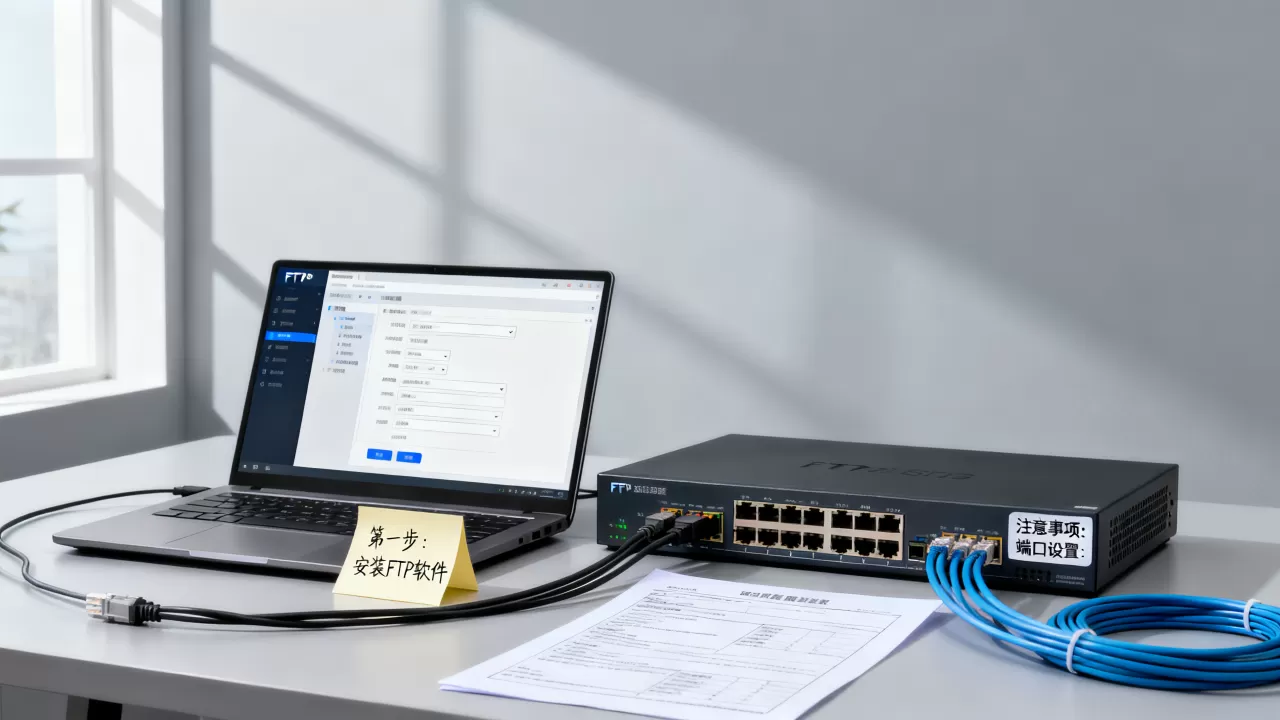
- 默认FTP使用21端口(控制连接),数据连接默认使用20端口或被动模式下的随机端口范围,在Windows防火墙中需添加21端口入站规则,并酌情开放被动端口范围,Linux上使用
firewall-cmd或iptables开放相应端口。
第五步:测试连接并优化
- 使用FTP客户端(如FileZilla Client)输入服务器IP、用户名和密码,尝试传输文件,如果遇到超时或密码错误,检查防火墙、用户权限和SELinux设置(Linux下可能需关闭或调整SELinux)。
FTP服务器搭建教程:Windows与Linux双平台实操
Windows系统搭建FTP服务器(IIS与FileZilla)
在Windows 10/11或Windows Server上,IIS的FTP服务适合需要集成Windows身份验证的场景,操作路径:
- 打开“控制面板”→“程序”→“启用或关闭Windows功能”,确保“IIS管理控制台”和“FTP服务器”已勾选。
- 重启后,打开“IIS管理器”,在左侧连接树中右键“网站”,选择“添加FTP站点”。
- 输入站点名称(如“CompanyFiles”),指定物理路径(如
D:FTPShare)。 - 绑定IP地址(建议指定静态IP)和端口(21),勾选“自动启动FTP站点”。
- 在“身份验证”中启用“基本身份验证”,在“授权”中指定允许的用户(如“指定用户”并输入用户名)和权限(读取/写入)。
- 完成创建后,在“FTP防火墙支持”中设置被动模式端口范围(如
5000-5100),并在Windows防火墙中开放这些端口。
如果不想用IIS,FileZilla Server是另一个免费选择,安装后打开管理界面,设置监听端口,添加用户时指定密码和主目录,权限设置更细致。FileZilla Server支持FTP over TLS,安全性更高,适合需要加密传输的场合。
Linux系统搭建FTP服务器(vsftpd)
vsftpd的配置以简洁和安全著称,以下是在Ubuntu 20.04上的操作步骤:
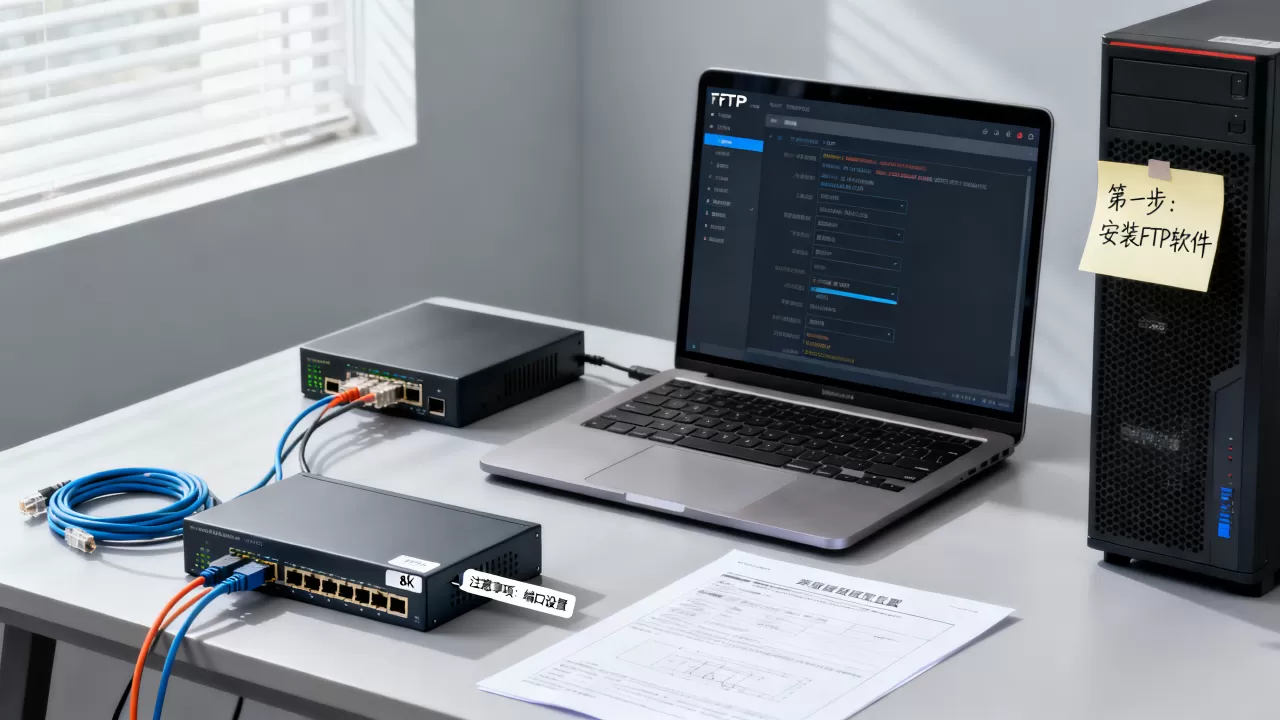
- 安装vsftpd:
sudo apt update && sudo apt install vsftpd -y。 - 备份原配置:
sudo cp /etc/vsftpd.conf /etc/vsftpd.conf.bak。 - 编辑配置文件:
sudo nano /etc/vsftpd.conf,确保以下参数正确:anonymous_enable=NO local_enable=YES write_enable=YES chroot_local_user=YES allow_writeable_chroot=YES pasv_enable=YES pasv_min_port=50000 pasv_max_port=51000 - 重启服务:
sudo systemctl restart vsftpd。 - 创建FTP用户:
sudo useradd -m ftpuser,然后设置密码:sudo passwd ftpuser。 - 配置防火墙:
sudo ufw allow 21/tcp,并开放被动端口范围:sudo ufw allow 50000:51000/tcp。
完成后,使用ftp ftpuser@服务器IP测试连接。如果遇到500 OOPS错误,通常是因为SELinux或目录权限问题,检查/var/log/messages或journalctl -xe获取详细信息。
FTP服务器搭建与配置:安全、性能与成本
免费FTP服务器搭建软件推荐
- FileZilla Server:开源免费,支持Windows,拥有图形化界面,配置简单,适合初学者,主动和被动模式都可灵活设置。
- vsftpd:Linux下免费,号称“最安全的FTP服务器”,性能稳定,占用资源少,多数发行版仓库中自带,社区支持强大。
- ProFTPD:功能丰富,配置类似Apache,可扩展性强,但学习曲线稍陡。
- Pure-FTPd:轻量级,支持虚拟用户和MySQL认证,适合需要多用户管理的场景。
FTP服务器搭建价格考量:自建与托管对比
自建FTP服务器在硬件成本上主要取决于你已有的服务器或PC,软件本身免费,但需考虑:
- 电力与带宽:如果服务器24小时运行,电费和公网IP带宽成本不可忽视。
- 维护时间:系统更新、安全补丁、故障排查需要投入精力。
- 安全风险:自建服务器需自行承担DDoS防护、数据加密等责任。
相比之下,托管FTP服务(如第三方云存储或托管FTP主机)按需付费,价格从每月几十元到几百元不等,视存储空间和流量而定,对于个人用户或小型团队,免费FTP服务器搭建软件配合自建方案可以节省开支,但需确保网络环境稳定且安全配置到位,据行业共识,中小型企业多数情况下会选择自建vsftpd或FileZilla Server,结合内网隔离,性价比最高。
FTP服务器搭建常见问题解答
Q:搭建FTP服务器时,被动模式无法连接怎么办?
A:被动模式无法连接通常是因为防火墙或路由器没有开放数据端口范围,在FTP服务器软件中设置被动端口范围(如50000-51000),并在防火墙和路由器中将这些端口转发到服务器,同时确保客户端支持被动模式,且服务器公网IP正确配置。
Q:FTP服务器传输速度慢,如何优化?
A:速度慢可能由多种因素导致,先检查网络带宽使用情况,确认是否被其他流量占用,在服务器端启用被动模式并设置合理的端口范围,避免NAT导致的问题,对于Linux系统,可以调整/etc/vsftpd.conf中的local_max_rate限制,但默认不限制,如果使用加密(FTP over TLS),会增加CPU开销,可考虑关闭加密用于内网环境。使用千兆网卡和SSD硬盘可显著提升传输性能。
Q:自建FTP服务器与使用云存储(如简米云OSS)相比,哪个更划算?
A:这取决于具体场景,自建FTP适合固定内网环境或对数据隐私要求高的场景,前期硬件投入后维护成本较低,但需自行处理容灾和备份,云存储按量付费,存储和流量价格透明,通常适合对外分发或需要弹性扩展的场景,如果传输量不大且追求便捷,云存储更具优势;如果每日有大量数据交换且网络条件良好,自建FTP服务器在长期使用中成本更低。
首发原创文章,作者:王坚,如若转载,请注明出处:https://idctop.com/article/514204.html