搭建FTP电影服务器,核心是安装FTP服务端软件,配置用户权限和目录,再通过端口转发实现远程访问,整个过程1小时内可以完成。
FTP电影服务器搭建教程:你需要准备什么
在动手前,先把硬件、系统和网络这三块理清楚,后面才不会卡壳。


硬件与系统选择
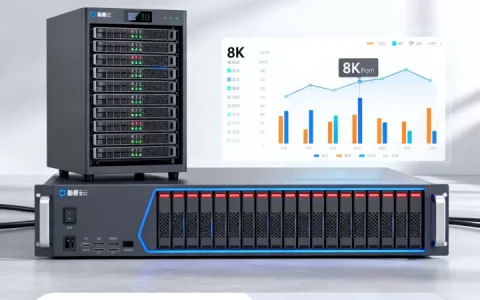
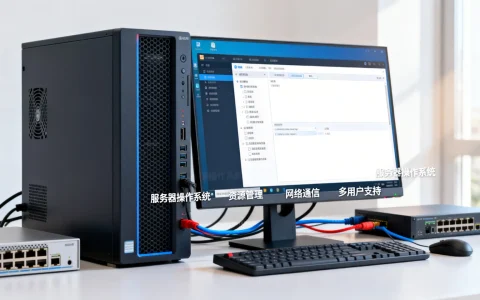
- 旧电脑或NAS:一台淘汰的PC刷成Linux或装Windows Server,挂几块大硬盘,成本最低,NAS自带FTP模块,但性能冗余。
- 树莓派:功耗低,适合24小时开机,读取速度受限于USB接口,看1080p电影够用,4K原盘可能吃力。
- 云服务器:如果你想让外网朋友直接访问,买一台带公网IP的轻量云服务器,带宽决定了体验,据统计,家庭宽带上传速度普遍在30Mbps以下,云服务器按流量计费,长期挂机成本不低。
网络环境要求
- 公网IP:向运营商申请,否则只能局域网使用,如果拿不到,可以用内网穿透工具(如FRP),但会额外增加一跳延迟。
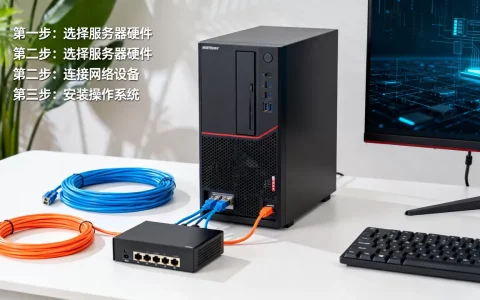
- 端口映射:路由器上把FTP默认端口21和被动模式端口范围(比如50000-51000)映射给服务器内网IP。
- 带宽保障:看电影时,FTP传输是单线程的,建议上行带宽至少10Mbps才能流畅播放1080p,如果多人同时访问,需要更高上行。
亲手搭建FTP电影服务器:Windows版详细步骤
Windows用户最多,我就以FileZilla Server为例,它免费、稳定,配置入口清晰。
安装FileZilla Server
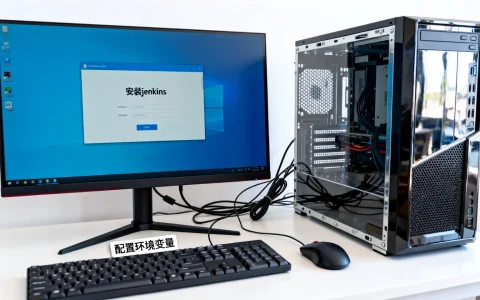
- 去官网下载FileZilla Server,安装时勾选“Install as service”,这样开机自启。
- 安装完成后打开管理界面,默认连接本地服务器,端口14147,第一次需要设置管理员密码。
创建用户和共享目录
- 点击菜单栏的“Edit”->“Users”,添加一个新用户,movie”。
- 设置密码,然后切换到“Shared folders”,点击“Add”选择存放电影的大文件夹。
- 给用户分配权限:通常只勾选“Read”和“List”,防止误删,如果允许上传,再勾选“Write”。
- 在“Speed limits”里可以给每个用户设置最大传输速度,避免一个人拖垮整条带宽。
设置防火墙和端口转发
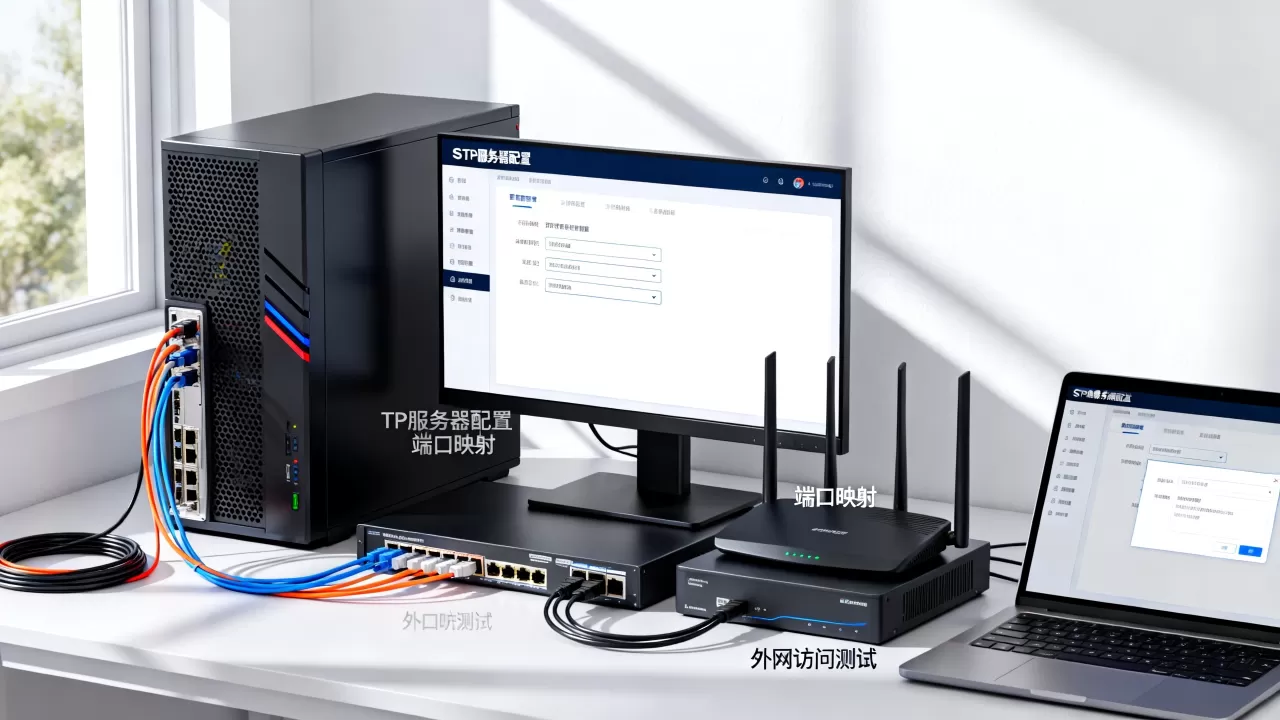
- Windows防火墙开放21端口和被动模式端口范围(50000-51000)。
- 路由器上做端口转发,把21端口和50000-51000端口映射到服务器的内网IP。
- 在FileZilla Server中,点击“Edit”->“Settings”->“Passive mode settings”,勾选“Use custom port range”,填入50000-51000,并填写你路由器的公网IP(或动态域名)。
Linux环境搭建FTP电影服务器:以Ubuntu为例
Linux系统更轻量,资源占用少,适合长期运行,我用vsftpd,它配置简单,安全选项成熟。
安装vsftpd
sudo apt update
sudo apt install vsftpd -y
安装后默认启动,可以用systemctl status vsftpd检查状态。
配置虚拟用户和权限
- 编辑配置文件
/etc/vsftpd.conf,关键参数:anonymous_enable=NO local_enable=YES write_enable=NO chroot_local_user=YES allow_writeable_chroot=YES - 创建系统用户用于FTP,比如
sudo useradd -m ftpmovie,设置密码,然后把电影目录挂载到这个用户的家目录下,或者通过mount --bind把真实路径映射过去。 - 如果需要多用户隔离,可以用虚拟用户方案:安装
libpam-pwdfile,配置PAM,这里不展开,但实际场景中多数家庭只需要一个共享账号。
启用被动模式
- 在配置文件中添加:
pasv_enable=YES pasv_min_port=50000 pasv_max_port=50010 pasv_address=你的公网IP或动态域名 - 重启服务:
sudo systemctl restart vsftpd。
优化FTP服务器看电影的体验
架起来只是第一步,想要流畅播放,还得调几个参数。
调整缓冲区大小
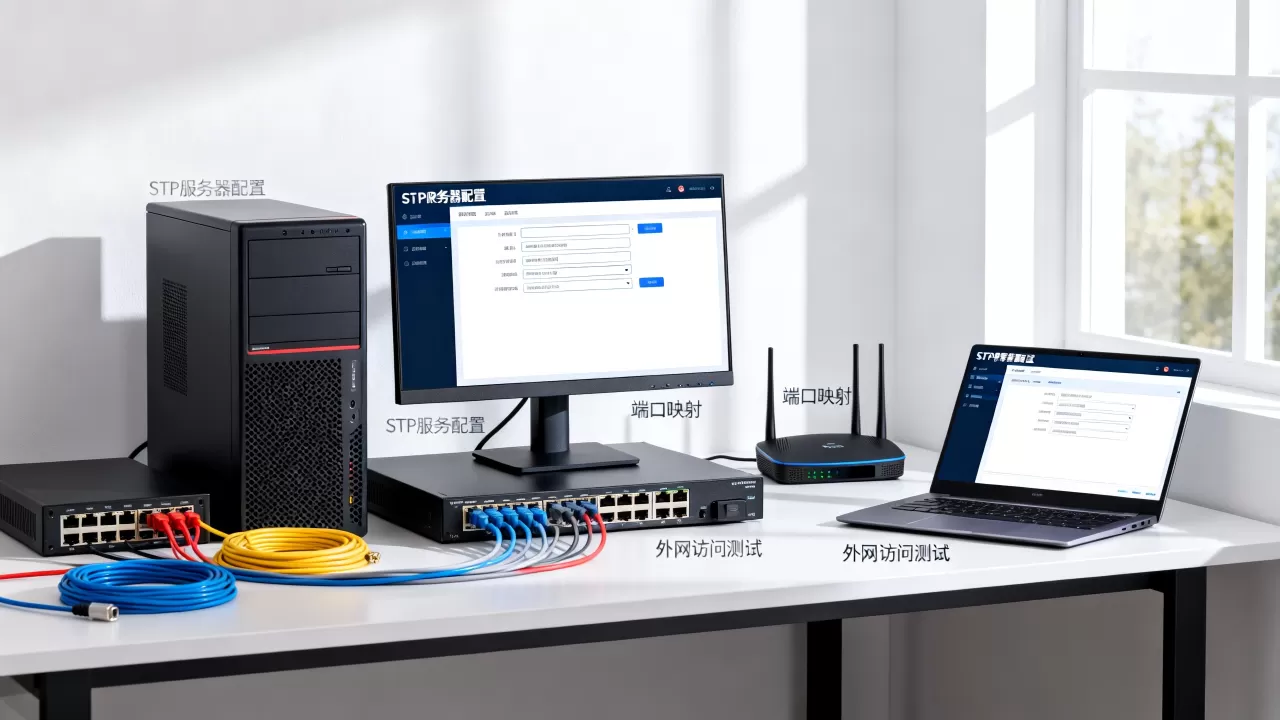
- 在FileZilla Server的“Settings”->“Miscellaneous”里,把“Socket buffer size”从默认的65536改成262144,大文件传输时更稳定。
- Linux下,vsftpd的
local_max_rate和anon_max_rate默认无限制,如果带宽不够,可以限制到50000(约6MB/s),避免挤占其他应用。
使用FTP客户端连接
- 电脑端:推荐FileZilla Client,支持断点续传;电视端:Kodi的FTP插件可以直接播放,但需要提前设置被动模式;手机端:ES文件浏览器或CX文件管理器,输入服务器地址、端口、账号密码即可。
- 播放时,选择“仅播放”而非“下载”,避免缓存溢出。
FTP服务器搭建费用与成本
很多人问“ftp服务器搭建费用”,其实丰俭由人,我列个常见方案对比。
| 方案 | 硬件成本 | 电费(年) | 适用场景 |
|---|---|---|---|
| 旧PC+Windows | 0(利用旧设备) | 约300元 | 家庭局域网,多用户 |
| 树莓派4B+Linux | 约400元 | 约50元 | 低功耗24小时开机 |
| 轻量云服务器(2核4G) | 约500元/年 | 含在套餐内 | 外网远程访问,带宽要求高 |
| 成品NAS(如群晖) | 1500元起 | 约200元 | 一体化,带FTP和更多功能 |
家庭用户最划算的是旧PC或树莓派,硬件零投入,电费一年也就几十到一百,如果考虑外网访问,云服务器每年几百块,但带宽有限,多人同时看4K原盘就别想了,适合偶尔远程看个720p。
FTP vs 其他方案:什么情况下用FTP
不少人纠结“ftp服务器看电影”和SMB、WebDAV哪个好,我直接说结论。
FTP vs SMB
- SMB:Windows原生支持,电视、手机、盒子直接挂载,不需要客户端,但跨平台兼容性差,

外网访问基本不可用
。 - FTP:通用协议,几乎所有设备都能连,但需要手动输入地址,适合需要远程访问或给不同设备共享的场景。
FTP vs WebDAV
- WebDAV:基于HTTP,支持加密和断点续传,部分云盘和NAS原生支持,但配置比FTP复杂。
- FTP:简单直接,老旧设备兼容性好,比如老电视的FTP客户端比WebDAV更常见。
什么样的人该用FTP电影服务器? 如果你要远程访问,或者设备种类杂乱(电视、盒子、平板、游戏机),FTP是最省心的,如果只在家局域网内,SMB更方便。
常见问题解答(Q&A)
FTP电影服务器搭建后外网无法访问怎么办?
首先确认路由器端口映射正确,21端口和被动模式端口范围都转发了,然后检查服务器防火墙是否放行这些端口,如果还是不行,用手机流量开热点测试,排除局域网本身的问题,确认你的公网IP是真实的,不是运营商内网IP,后者需要内网穿透工具。
多个用户不同权限怎么设置?
在Windows的FileZilla Server里,每个用户单独配置共享文件夹和读写权限,Linux下可以用vsftpd的虚拟用户,每个用户指定不同的家目录和权限掩码。注意,所有用户的家目录最好独立,避免互相看到不该看的文件。
传输速度慢怎么优化?
先排查带宽上限,用FTP传输大文件,看是否达到宽带上行极限,如果带宽够,检查路由器是否开启了QoS或限速策略,或者FTP服务器端是否限制了单用户速度,被动模式端口范围过大也可能导致路由器处理缓慢,建议缩小到100个端口以内,用有线连接代替WiFi,无线干扰是速度不稳的常见原因。
FTP电影服务器搭建的核心就是服务端软件+用户权限+网络穿透,一次配置,长期稳定使用,比任何云盘都自由。
首发原创文章,作者:王坚,如若转载,请注明出处:https://idctop.com/article/514280.html