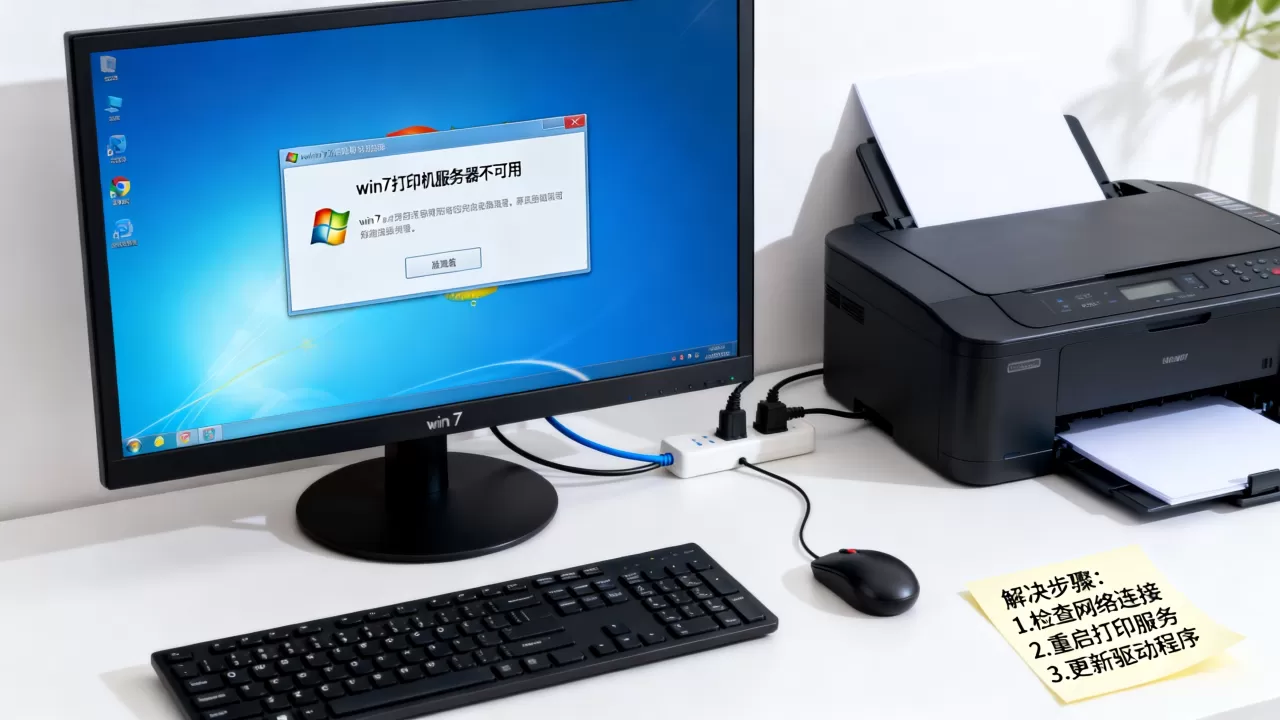
Win7打印机服务器不可用,通常是因为打印机服务未启动或配置错误,通过重启Print Spooler服务或检查打印池设置即可解决。
遇到这个问题,先从服务入手,八成能搞定,如果重启后还不行,再结合网络、驱动和系统文件逐一排查,整个过程不需要重装系统。
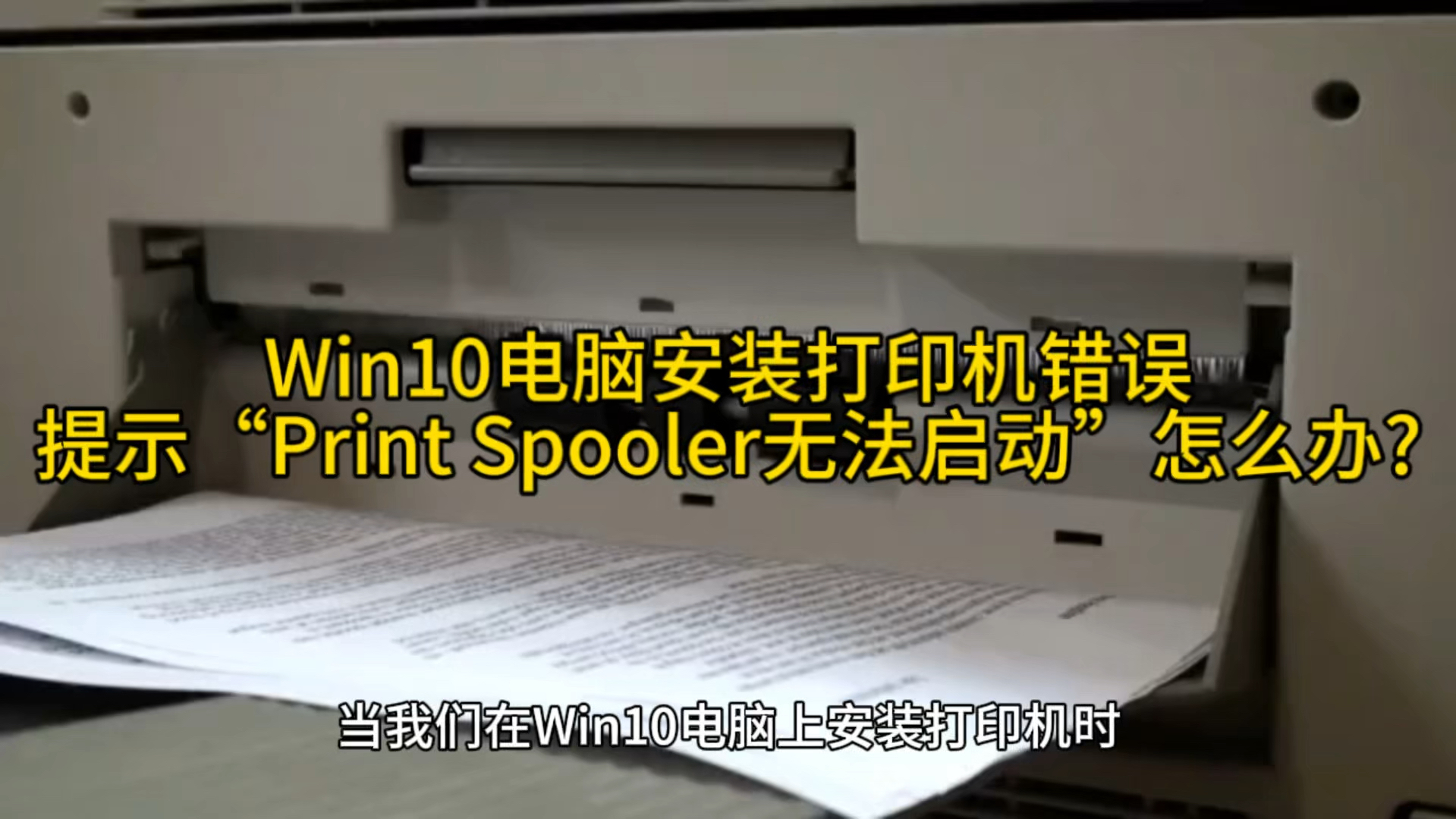

win7打印机服务器不可用怎么解决?先重启Print Spooler
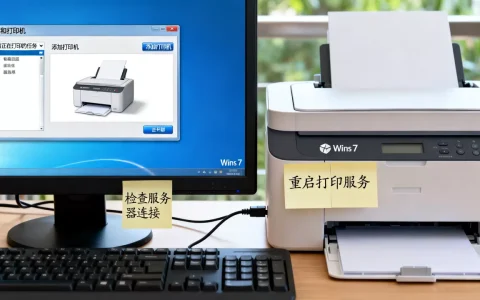
Print Spooler是打印任务的后台管理程序,它停掉,打印机服务器自然显示不可用,重启操作很简单,但很多人忽略了一个细节:服务是否设为自动启动。
图形界面操作步骤
- 按下Win+R,输入services.msc,回车打开服务管理器。
- 找到Print Spooler(打印后台处理程序),右键点击,选择重启。
- 如果重启后还是显示不可用,双击该服务,确认启动类型已设置为自动,并点击应用。
- 再次右键点击服务,选择启动,如果提示错误,说明依赖服务有问题。
检查依赖服务
Print Spooler依赖Remote Procedure Call (RPC) 和 HTTP Service 等几个底层服务,其中RPC最容易出问题,尤其是在一些精简版系统中。
- 在服务列表中找到Remote Procedure Call (RPC),确认其状态为已启动,启动类型为自动。
- 如果RPC未启动,右键启动它;如果无法启动,可能是系统文件损坏,需要进一步修复。
命令行快速恢复
对于习惯键盘操作的用户,命令更直接:
- 管理员身份打开命令提示符。
- 依次输入 net stop spooler 和 net start spooler。
- 如果服务卡在停止状态,先清空缓存:打开资源管理器,定位到 %systemroot%System32spoolPRINTERS,删除该文件夹下的所有文件,然后重新执行启动命令。
清空缓存这一步很关键,不少用户的打印任务卡在队列里,导致服务无法正常工作,上述操作完成后,右键点击打印机图标,选择查看正在打印的内容,确认没有残留任务。
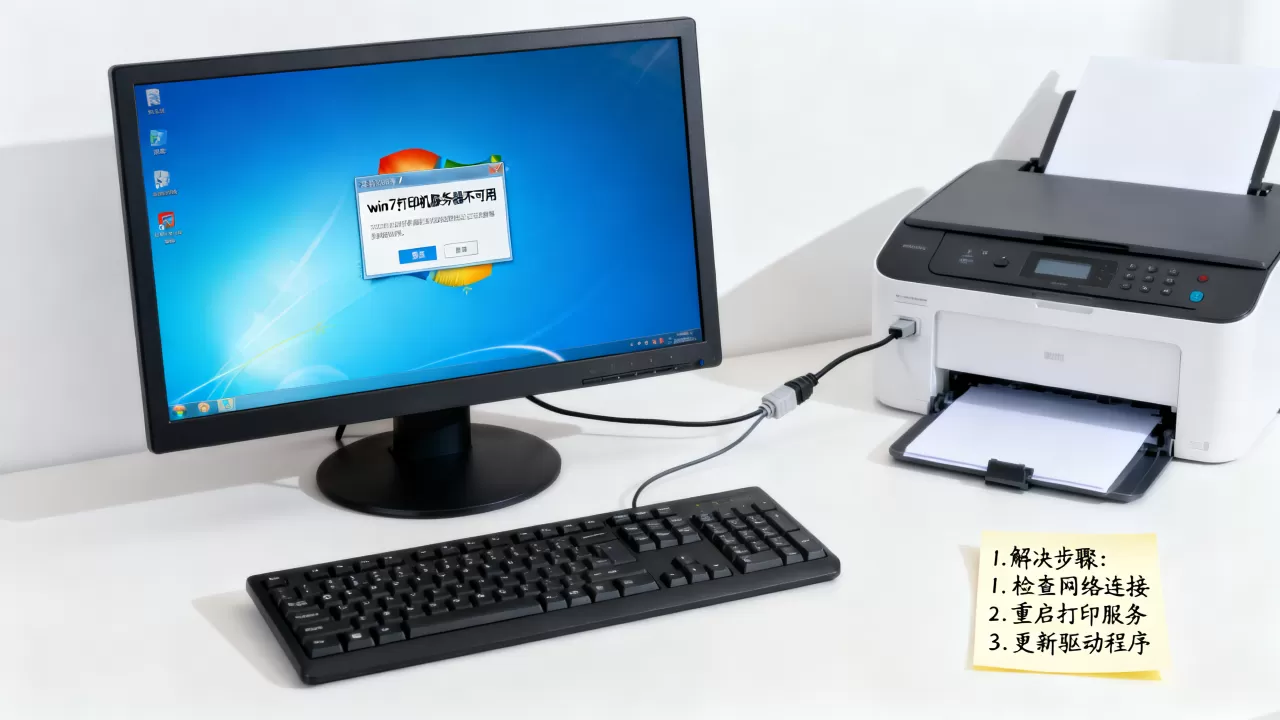
打印机服务器不可用win7:检查网络和端口配置
网络打印机的连接配置比本地打印机复杂,端口设置错误或IP地址变动,都会让服务器显示不可用。
确认打印机IP地址
- 在打印机面板上打印网络配置页,获取当前IP地址。
- 在电脑上打开命令提示符,输入 ping 打印机IP,如果超时或不通,说明网络链路有问题。
- 检查打印机网线接口指示灯,确保物理连接正常,如果使用无线连接,信号不稳定时也会导致服务不可用。
端口协议选择
Win7默认支持WSD(Web Services on Devices)端口,但该协议在老旧系统上兼容性一般,容易导致服务间歇性不可用。
- 打开控制面板,设备和打印机,右键点击打印机图标,选择打印机属性。
- 切换到端口选项卡,查看当前端口类型,如果是WSD端口,建议改为Standard TCP/IP Port。
- 点击添加端口,选择Standard TCP/IP Port,输入打印机IP地址,系统会自动检测并创建新端口。
- 应用新端口后,重新打印测试页。
本地打印机连接问题
USB连接的打印机相对简单,但USB接口供电不足或驱动冲突也会导致服务器不可用。
- 更换USB接口,优先使用机箱背面的接口。
- 打开设备管理器,检查通用串行总线控制器下是否有黄色感叹号,如果有,右键卸载该设备,然后重新插拔打印机。
- 如果打印机是旧型号,在Windows更新中禁用自动安装驱动,手动安装官方驱动。
驱动兼容性:从Win7到新打印机的适配
Win7因为停止更新,很多新打印机不再提供官方驱动,驱动不兼容是打印机服务器不可用的隐藏原因。
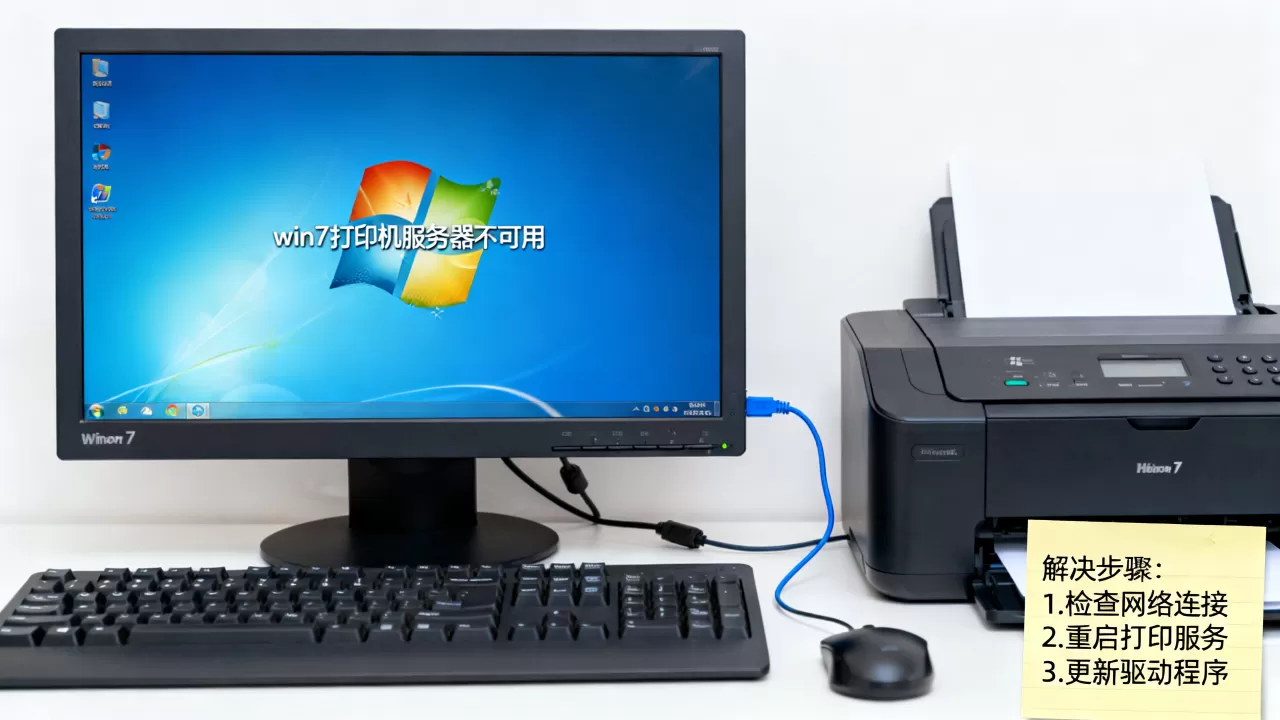
寻找匹配驱动
- 前往打印机官网的支持页面,筛选操作系统为Windows 7,如果官方没有发布,可以尝试Vista或Windows 8的驱动,部分情况下可以通用。
- 使用通用打印驱动,比如HP Universal Print Driver或Epson Universal Driver,这些驱动能覆盖多型号打印机。
- 在一些第三方驱动站下载时,注意核对文件数字签名,避免安装恶意软件。
禁用驱动签名强制
如果驱动没有WHQL签名,Win7默认会阻止加载,导致打印机服务无法识别。
- 重启电脑,启动时按F8进入高级启动选项,选择禁用驱动程序签名强制。
- 进入系统后,安装驱动,然后重启,如果每次都需要手动禁用签名,可以修改组策略:运行gpedit.msc,用户配置->管理模板->系统->驱动程序安装,启用设备驱动程序的代码签名,设置为忽略。
系统更新补丁影响
微软在2014年后发布了几个针对Win7打印机的更新补丁,部分KB号会改变打印服务的行为。
- 如果你近期安装了系统更新后出现此问题,可以尝试卸载最近安装的Windows更新,特别是KB5006670等与打印相关的补丁。
- 卸载后重启,观察打印机服务器是否恢复正常,如果问题消失,则暂时隐藏该更新,等待微软修复。
系统文件与注册表修复
当服务和驱动都正常,但打印机服务器仍然不可用时,可能是系统文件损坏或注册表键值错误。
系统文件检查器
- 管理员身份打开命令提示符,输入 sfc /scannow,等待扫描完成。
- 如果发现损坏文件,系统会自动尝试修复,修复后重启电脑,再次检查打印机状态。
- 如果SFC提示无法修复,可以使用DISM工具:DISM /Online /Cleanup-Image /RestoreHealth,然后再次运行SFC。
注册表打印项重置
修改注册表前请务必备份,不当操作可能导致系统不稳定。
- 运行regedit,定位到 HKEY_LOCAL_MACHINESYSTEMCurrentControlSetControlPrintPrinters。
- 查看该键下是否有打印机条目,如果条目缺失或异常,可以尝试删除对应打印机名称,然后重新添加打印机。
- 另外可以检查 HKEY_LOCAL_MACHINESYSTEMCurrentControlSetServicesSpooler,确保Start键值为2(自动),ImagePath键值为 %SystemRoot%System32spoolsv.exe。
系统还原点回退
- 如果问题在某个时间点突然出现,且你有系统还原点,可以运行rstrui,选择还原点将系统回退到正常状态。
- 还原不影响个人文件,但会卸载后续安装的软件和驱动,所以需要重新安装打印机驱动。
关于win7打印机服务器不可用的常见问题
Q: win7打印机服务器不可用怎么解决最快?
A: 最快的方法是重启Print Spooler服务并清空打印缓存,如果服务不能启动,检查RPC服务是否开启,同时确保启动类型为自动,整个过程耗时不到两分钟,解决相当一部分报错。
Q: 打印机服务器不可用win7,但其他电脑能用,为什么?
A: 问题出在你这台电脑的配置上,首先对比其他电脑的服务设置,确保Print Spooler和RPC配置一致,检查端口类型,WSD端口在Win7上容易掉线,换成Standard TCP/IP端口通常能稳定工作,考虑驱动版本,如果其他电脑是Win10,其驱动可能不兼容Win7,需要单独下载Win7版本。
Q: 打开win7打印机服务器不可用,需要重装系统吗?
A: 不需要,大多数情况下,通过重启服务、更换端口或重装驱动就能解决,如果这些方法都无效,尝试系统文件修复或系统还原点回退,重装系统是最后的选择,只有在系统核心文件损坏且无法修复时才考虑。
首发原创文章,作者:王坚,如若转载,请注明出处:https://idctop.com/article/514535.html