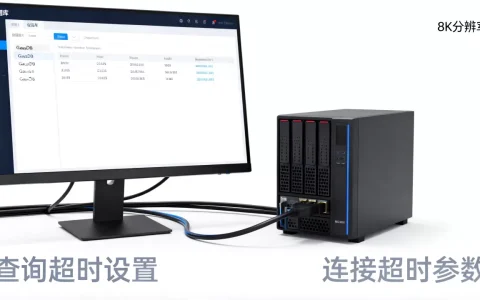
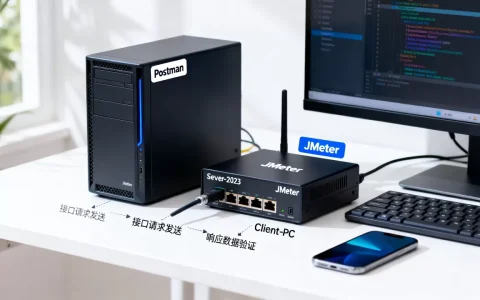
修改服务器管理口地址,本质上就是登录到BMC/IPMI管理界面,在网络设置中修改IP地址、子网掩码和默认网关,保存后重启管理卡即可生效。
为什么要修改服务器管理口地址?
在实际运维中,服务器管理口的默认IP往往是厂商预设的,比如192.168.0.1或192.168.1.1,这些地址在多数企业网络环境中无法直接使用,修改管理口地址的需求主要集中在以下场景:


- 初始部署:新服务器上架后,需要将管理口IP规划到内部管理网段,以便后续远程维护。
- IP冲突:当多台服务器使用相同默认IP时,修改地址是唯一解决冲突的方式。
- 网络架构调整:机房搬迁、VLAN重划或管理网段扩容,都需要批量调整管理口地址。
- 安全加固:将管理口从默认地址改为私有地址段,并关闭对外暴露,是基本的安全操作。
据行业运维经验,相当一部分远程管理故障源自管理口IP配置错误,掌握修改方法不仅是基础技能,更是保障业务连续性的关键。
服务器管理口地址怎么改?三种主流方法
操作前请确认物理可达:要么通过服务器本地VGA或串口连接,要么管理口当前IP在你的同一二层网络内,下面介绍三种最常用的修改方式,覆盖绝大多数场景。
通过Web管理界面修改(最直观)
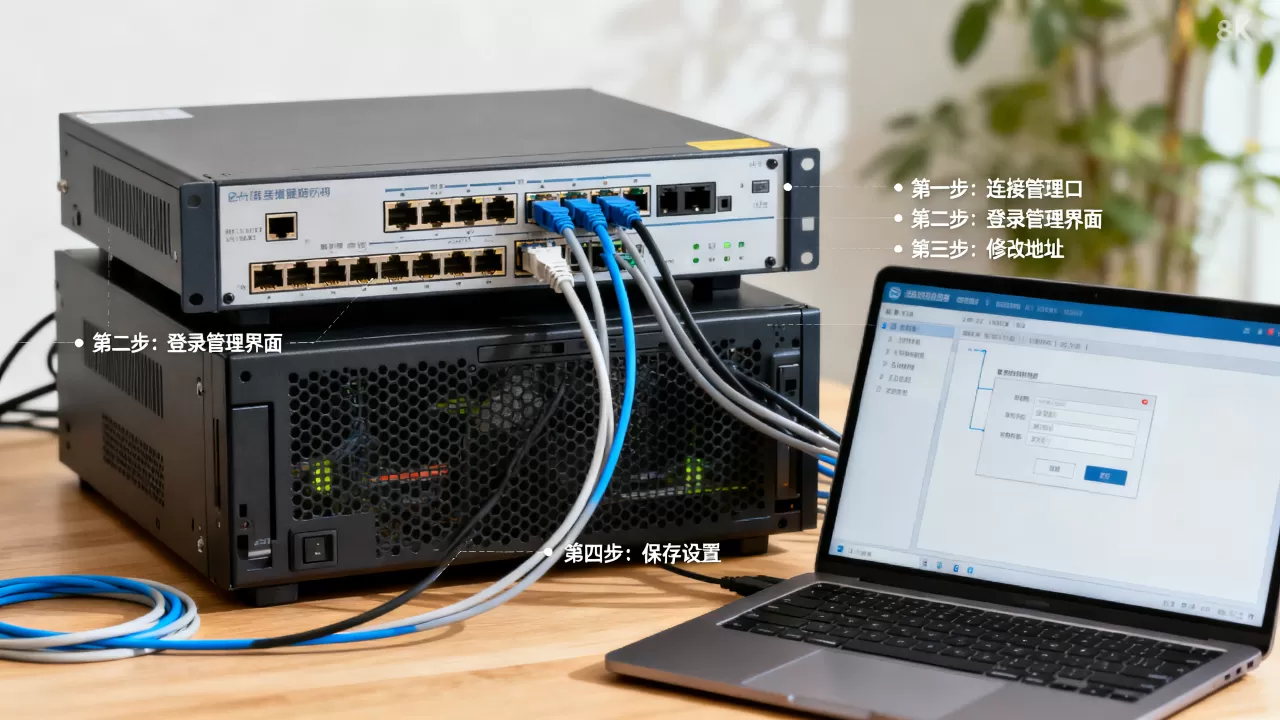
这是最推荐的方式,适合大多数运维人员,不同品牌界面略有差异,但核心路径一致:
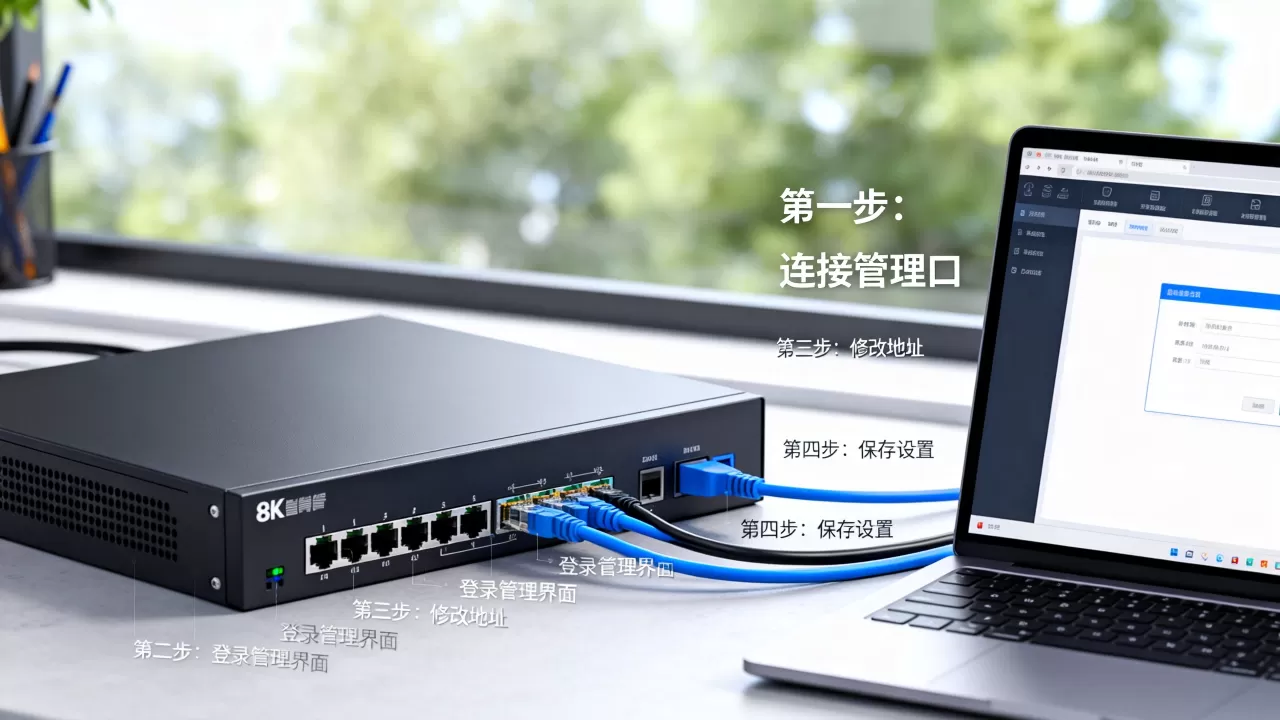
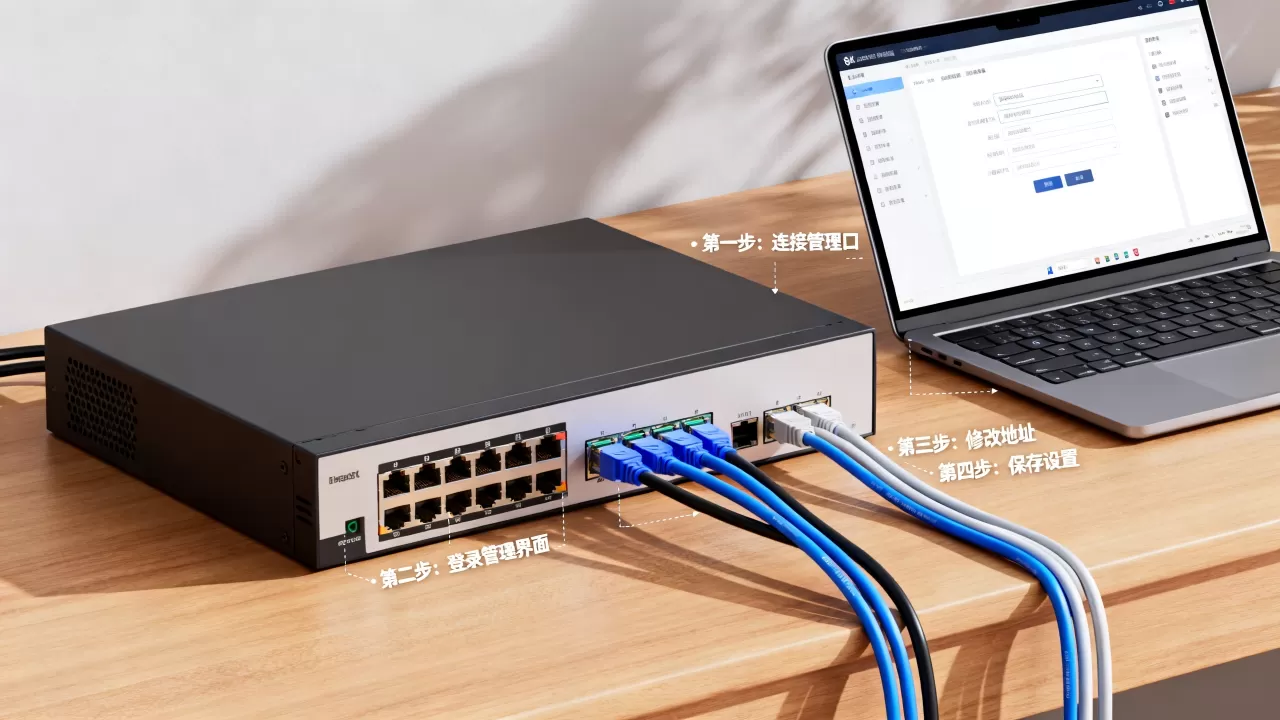
- 在浏览器中访问当前管理口IP(如https://192.168.0.1)。
- 使用默认管理员账号(如root/root或admin/admin)登录。
- 找到网络设置或Network选项(通常在Administration或System Settings下)。
- 修改IP地址、子网掩码、默认网关,并确认DNS(可选)。
- 保存设置,管理卡会自动重启或要求手动重启,重启后使用新IP重新登录验证。
注意:修改后如果无法访问,检查物理连接和IP冲突,必要时通过本地KVM或串口恢复。
使用IPMI命令行工具(批量操作首选)
如果你需要同时修改多台服务器,或管理卡Web界面无法正常加载,IPMItool是最可靠的替代方案,假设你已安装ipmitool且知道当前管理口的IP、用户名和密码:
ipmitool -H 192.168.0.1 -U admin -P admin lan set 1 ipsrc static
ipmitool -H 192.168.0.1 -U admin -P admin lan set 1 ipaddr 192.168.1.100
ipmitool -H 192.168.0.1 -U admin -P admin lan set 1 netmask 255.255.255.0
ipmitool -H 192.168.0.1 -U admin -P admin lan set 1 defgw ipaddr 192.168.1.1
执行完后,管理卡会立即生效(部分固件需要重启BMC),该命令同样适用于本地操作(通过内核驱动或SMBus)。如何修改服务器BMC地址,用这一套命令即可完成,且支持脚本化批量执行。
通过操作系统内工具修改(无网时救急)
当服务器物理位置不便接触,且管理口Web和IPMI均不可达时,可以尝试在操作系统内重置管理口配置。
- HP服务器:安装hpasmcli后,运行
set network ip=新IP netmask=掩码 gateway=网关。 - Dell服务器:使用racadm工具,命令示例:
racadm set iDRAC.IPv4.Address 新IP。 - 通用方法:部分Linux发行版可通过
ipmitool的本地接口(无需远程IP)直接修改,前提是内核加载了ipmi模块并安装了ipmitool。
这种方法依赖操作系统能正常启动,且管理卡驱动工作正常。服务器远程管理卡配置的修改,多数情况下还是建议优先使用Web或IPMI命令。
修改服务器IPMI地址时需要注意什么
修改过程看似简单,但稍有不慎可能导致管理卡失联,甚至影响业务,以下是从实际故障案例中总结的关键点。
避免IP冲突
管理口必须使用独立的IP地址,绝不能与业务网段或其他管理口IP重复,在修改前,建议先扫描当前管理网段,确认目标IP未被占用,可以使用ping或arping
简单测试,如果IP冲突,新地址可能无法正常响应,且旧设备可能出现间歇性断连。
网关与子网掩码配不对
这是最常见的人为失误,子网掩码错误会导致管理口只能与同网段部分设备通信;网关不对则使管理口无法跨网段访问。服务器管理口地址修改步骤中,务必根据实际网络规划填写,通常子网掩码为255.255.255.0,网关为管理VLAN的默认网关。
保存配置后重启管理卡
多数管理卡在修改IP后需要重启BMC才能生效,重启过程约30秒到2分钟,在此期间,管理口无法访问,远程控制台会断开,建议在重启前通知其他运维人员,避免误判为宕机,部分较新的固件支持热生效,但为了保险,仍应计划短暂的维护窗口。
物理与逻辑双重验证
修改完成后,先尝试通过新IP ping通管理口,再登录Web界面确认配置,如果新IP无法访问,不要慌张,检查是否忘记重启BMC,或物理网线是否插在正确的管理口上,有些服务器有多个网口,管理口通常有特殊标识(如iLO、iDRAC、Mgmt等字样)。
不同品牌服务器管理口修改差异
国内企业常用的服务器品牌有HP(HPE)、Dell、联想(Lenovo)和超微(Supermicro),它们在管理口配置上既有共性,也有各自的特点,下表对比了核心差异,帮助你快速定位操作路径。
| 品牌 | 管理卡名称 | 默认IP | 默认账号 | Web界面路径 |
|---|---|---|---|---|
| HPE | iLO(Integrated Lights-Out) | 168.1.1 | Administrator/任意密码(首次需设置) | iLO Settings → Network |
| Dell | iDRAC(Integrated Dell Remote Access Controller) | 168.0.1 | root/calvin | iDRAC Settings → Network |
| Lenovo | IMM(Integrated Management Module) | 168.70.125 | USERID/PASSW0RD | IMM Settings → Network |
| Supermicro | BMC(Baseboard Management Controller) | 168.1.1 | ADMIN/ADMIN | IPMI Configuration → LAN Configuration |
说明:默认IP和账号可能因固件版本不同而有所变化,但上述列表覆盖了大部分常见情况。如何修改服务器BMC地址,在超微服务器上,还可以通过系统启动时按Del进入BIOS,在IPMI选项卡中直接修改,这在操作系统未安装时尤其有用。
服务器管理口地址修改常见问题
修改管理口地址后无法访问,如何恢复?
首先检查物理连接:管理口网线是否插好,交换机端口是否在正确的VLAN中,如果物理正常,尝试使用本地KVM(键盘/显示器/鼠标)直接登录服务器,通过管理卡的本地控制台(如iLO的System Utilities)将IP重置为出厂默认或手动设置,如果本地也无法访问,可能需要清空管理卡配置(通常通过主板上的跳线或短接点),然后重新设置。
管理口地址和业务IP地址可以重复吗?
绝对不可以,管理口IP必须与业务IP段完全隔离,否则会导致网络路由混乱,甚至引发广播风暴,行业共识认为,管理口应使用独立的管理VLAN,且IP地址规划应避免与业务网段重叠,如果必须使用同网段,请通过ACL严格限制访问来源,但这不是最佳实践。
修改BMC地址需要重启服务器吗?
不需要重启服务器本身,但需要重启管理卡(BMC或iLO等),重启管理卡时,服务器操作系统和业务不会中断,但远程管理功能会短暂不可用,重启过程通常持续1-2分钟,之后即可用新IP进行管理,据业内专家指出,在数据中心运维中,服务器远程管理卡配置的修改应尽量安排在业务低峰期,以降低对远程监控的影响。
修改服务器管理口地址是一项基础却关键的运维操作,无论你是通过Web界面、IPMI命令还是系统工具,核心原则都是确保IP唯一、网段匹配、网关正确,掌握这些方法,你就能在部署、扩容或排障时,快速完成管理卡的网络配置,保障远程管理通道始终可用。
首发原创文章,作者:王坚,如若转载,请注明出处:https://idctop.com/article/514843.html