服务器的管理IP地址主要通过带外管理芯片(如BMC、iDRAC、iLO)的Web界面、本地操作系统的网络配置、以及IPMI命令行工具三种途径进行设置,具体选择取决于服务器品牌和运维场景。
服务器管理IP地址设置方法
这个模块覆盖了最常见的配置路径,从图形界面到命令行,适合不同场景。

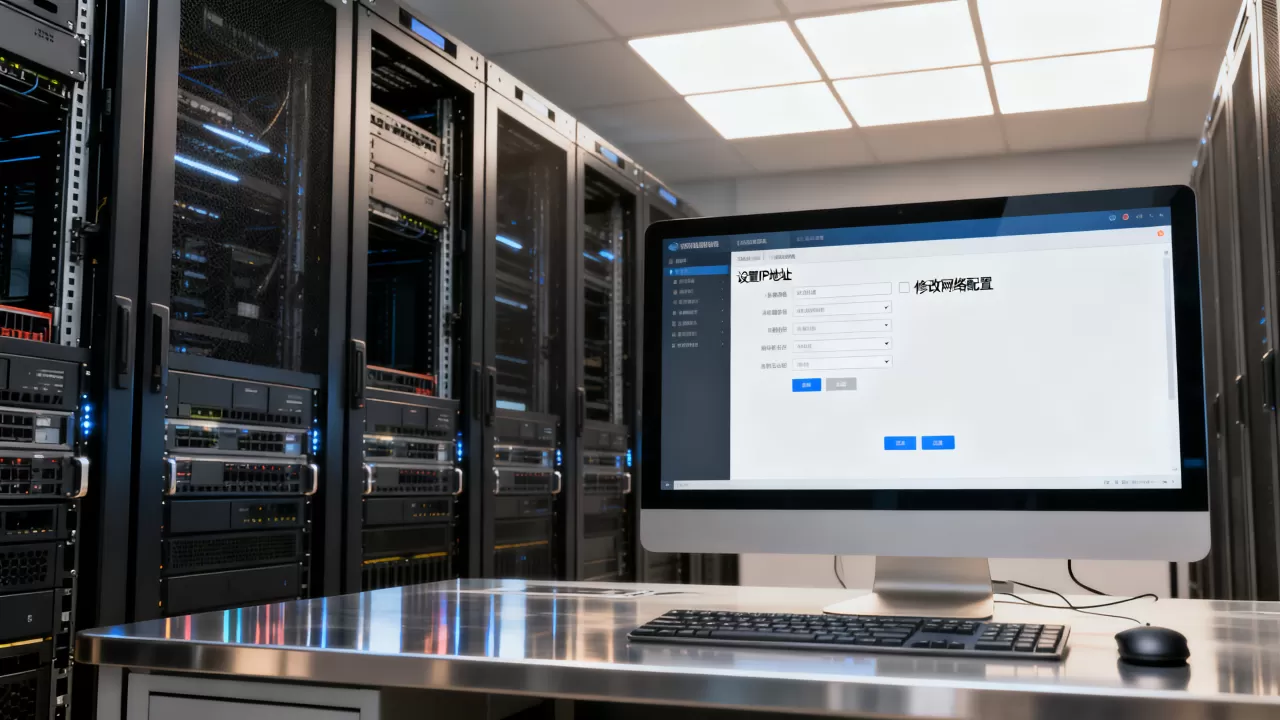
通过带外管理界面配置(服务器带外管理IP设置)
带外管理界面是独立于操作系统的硬件管理入口,服务器关机或死机时也能访问。
- 物理连接:将网线插入服务器管理口,通常标有“BMC”、“iDRAC”、“iLO”或“Mgmt”字样,与业务网口分开。
- 获取默认IP:开机自检时屏幕会显示默认管理IP,不同品牌常见默认地址为192.168.0.120、192.168.1.2、192.168.0.1等,若未显示,可查阅机箱标签或厂商文档。
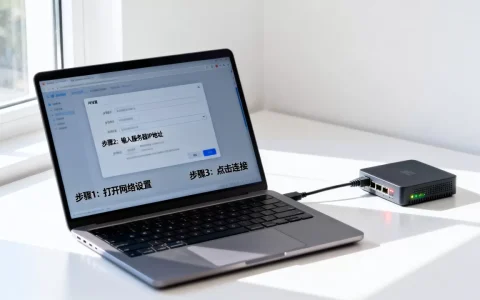
- 登录配置:使用同网段电脑浏览器访问该IP,默认账号多为root/root或admin/admin,登录后进入网络设置,将IP地址、子网掩码、默认网关改为规划值。
- 保存生效:保存后管理芯片会自动重启,约30秒后用新IP重新登录验证。
通过操作系统内部设置
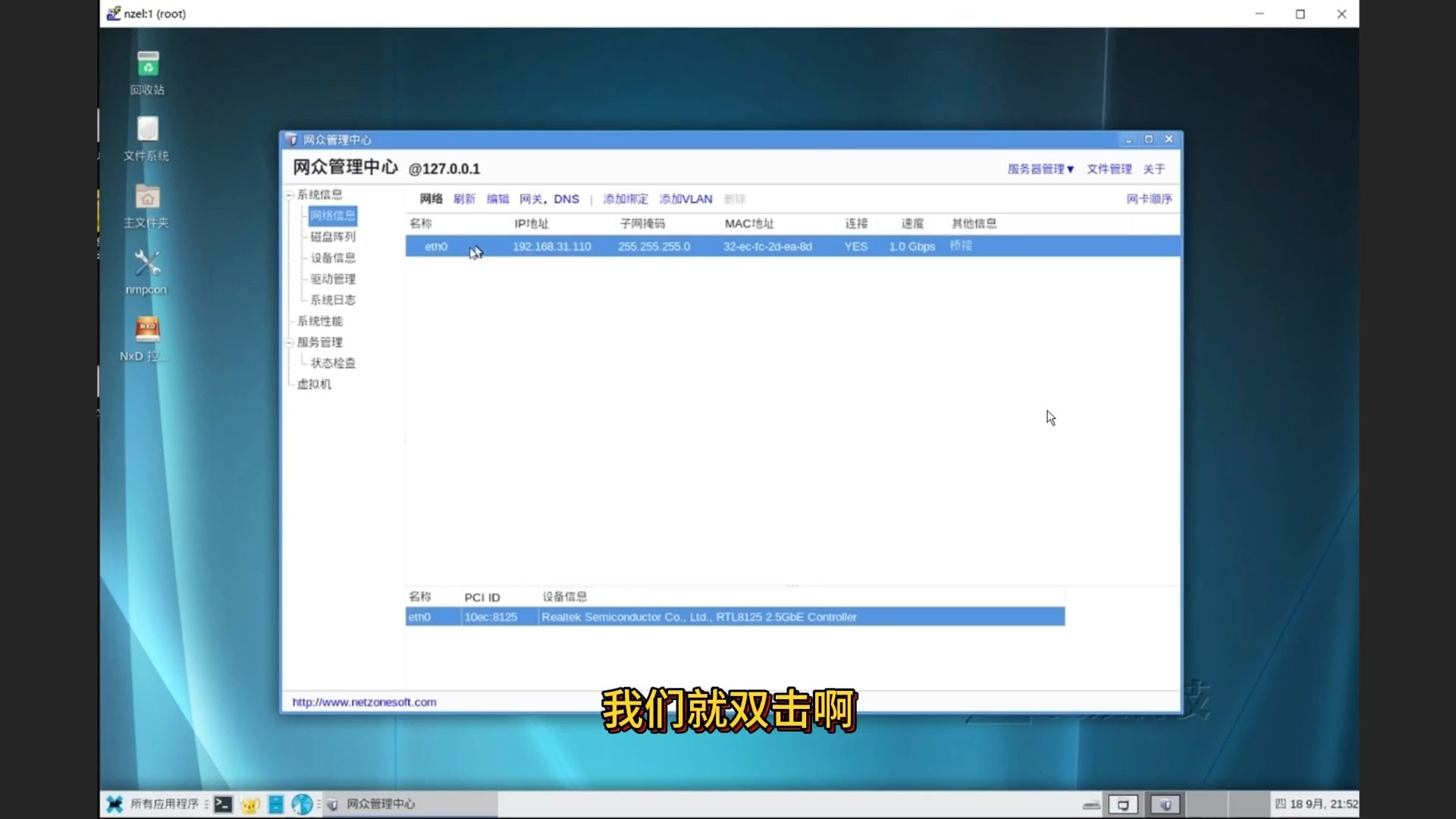
当服务器已安装系统且网络可达时,可以直接在系统内修改带外管理IP,适合批量部署或远程场景。
- 使用IPMI工具:Linux和Windows均可安装ipmitool,在Linux中,命令序列为:
- ipmitool lan set 1 ipsrc static
- ipmitool lan set 1 ipaddr 192.168.100.10
- ipmitool lan set 1 netmask 255.255.255.0
- ipmitool lan set 1 defgw ipaddress 192.168.100.1

- 验证配置:执行ipmitool lan print 1 查看当前管理IP,确认无误后尝试ping通。
- 注意事项:需确保系统加载了IPMI驱动,且操作系统与BMC通信正常,部分品牌需要先通过厂商工具加载驱动。
通过BIOS或UEFI设置
在服务器未安装操作系统或需要初始化配置时,BIOS是可靠入口。
- 开机自检时按特定键(F2、F8、F10、F12等),进入BIOS或UEFI设置。
- 找到“BMC Settings”、“iDRAC Settings”或“Server Management”菜单。
- 选择网络配置,填写IP地址、子网掩码、网关。
- 保存退出,重启后管理芯片即按新设置运行。
不同品牌服务器管理口IP在哪设置
品牌之间的配置入口和默认参数有差异,但核心逻辑一致,了解具体路径能避免走弯路。
戴尔服务器iDRAC设置
- 默认iDRAC IP:通常为192.168.0.120,默认账号root/root。
- 配置路径:开机按F2进入System Setup,选择“iDRAC Settings” → “Network”,设置IPV4或IPV6。
- 替代方法:开机按F10进入Lifecycle Controller,在“Hardware Configuration”中找到iDRAC配置,同样可以修改IP。
惠普服务器iLO设置
- 默认iLO IP:多数为192.168.1.2,默认账号admin/admin。
- 配置路径:开机按F8进入iLO Setup Utility,选择“Network Options”,设置IP地址、子网掩码、网关。
- 命令行工具:在操作系统内可使用hponcfg工具配置iLO,适合批量修改。
联想服务器BMC设置
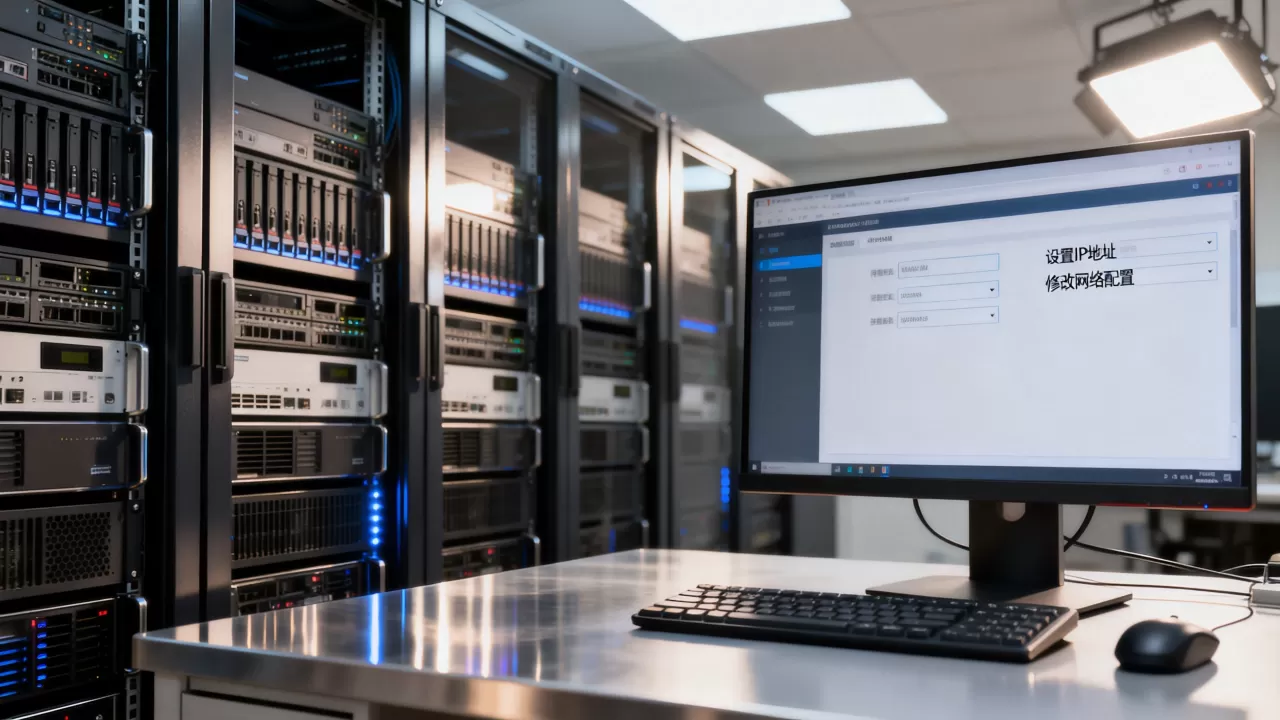
- 默认BMC IP:常见为192.168.0.1,默认账号lenovo/lenovo。
- 配置路径:开机按F1进入BIOS,选择“BMC Settings” → “BMC Network Configuration”,填写IP信息。
- 工具方式:使用ipmitool或联想提供的EasyUpdate工具进行远程配置。
管理IP和业务IP的区别
理解两者的差异有助于合理规划网络,避免运维事故。
- 功能定位:管理IP面向带外管理,负责远程开关机、查看硬件状态、挂载镜像;业务IP面向应用通信,承载网站、数据库等服务流量,两者在故障时隔离性不同。
- 网络隔离要求:行业共识认为管理IP应独占一个独立网段或VLAN,不与业务网络混用,当业务网络拥堵或遭攻击时,管理通道仍可正常使用,保证运维人员能介入处理。
- 故障场景表现:服务器蓝屏或死机时,业务IP完全失效,但管理IP依旧可达,可通过带外界面重启或查看硬件日志,这是管理IP的核心价值所在。
设置管理IP的注意事项
配置不当会导致管理通道不可达或安全漏洞,下面几点是多数运维人员容易忽略的地方。
- 网络规划:分配固定IP地址,避免DHCP造成地址变化,使用私有地址段(如10.x.x.x),与业务网段明确区分,在数据中心,建议为每台服务器记录管理IP到资产清单。
- 安全配置:修改默认密码是最基本的一步,开启HTTPS和SSH,禁止明文协议,限制允许访问管理口的源IP范围,减少暴露面。
- 批量部署:对于数十台以上的服务器,推荐使用IPMI over LAN编写脚本,通过ipmitool批量设置,或者利用厂商管理软件(如Dell OpenManage、HP OneView)统一配置,显著提高效率。
- 验证测试:设置后立即使用ping和远程桌面验证,确保从管理网络可达,同时检查是否误将管理IP配置在业务网段,导致双重冲突。
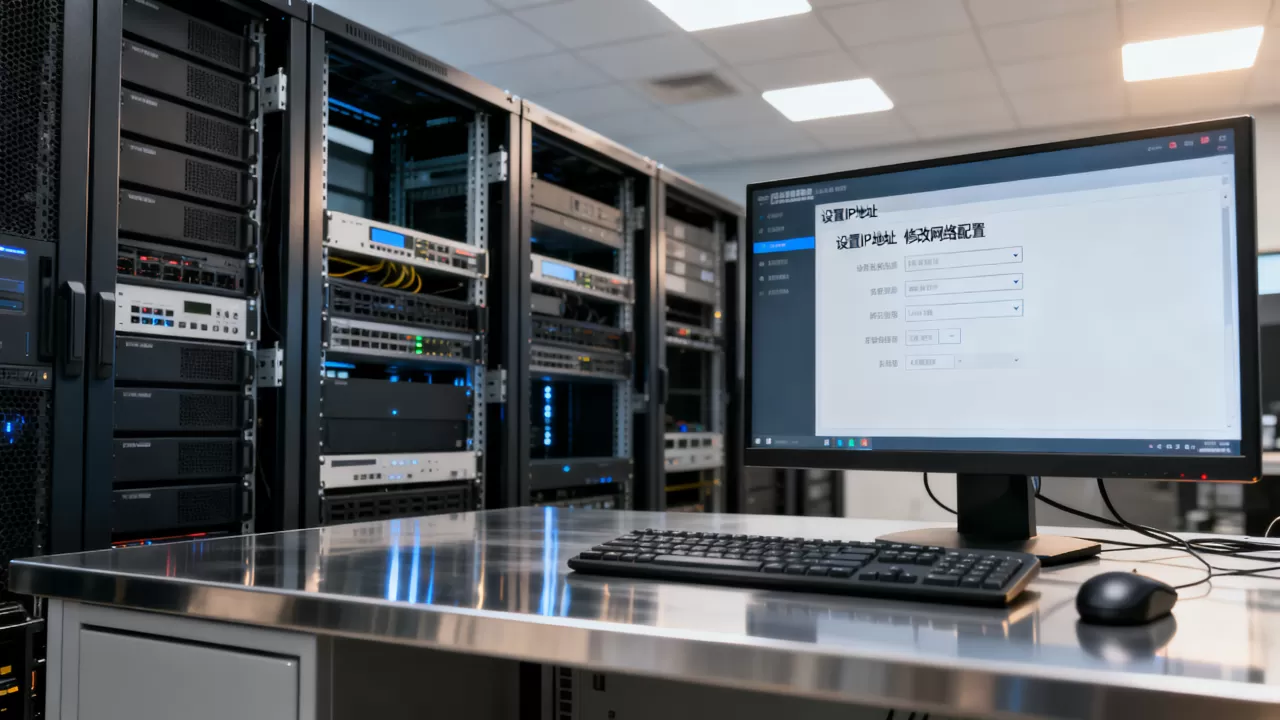
服务器管理IP地址设置常见问题解答
问题1:为什么设置了管理IP却无法访问?
检查物理连接:管理口网线是否插好,对应交换机端口是否UP,确认本机与管理IP在同一网段,或存在路由,尝试重启BMC管理芯片(可通过操作系统内部ipmitool mc reset cold),若仍无效,登录本地控制台查看管理芯片状态。
问题2:管理IP和业务IP能否设置在同一网段?
可以,但风险较高,一旦业务网络瘫痪,管理通道同样失效,失去带外管理的意义,多数情况下,运维人员会将其隔离,保证管理通道的独立性,如果必须同网段,建议在交换机上设置ACL限制管理口的访问源。
问题3:如何批量修改服务器管理IP?
使用IPMI工具编写循环脚本,对每台服务器执行ipmitool lan set命令,关键点:提前规划好IP分配表,避免冲突,脚本示例中需包含IP、子网掩码、网关,并跳过已配置的服务器,对于大型数据中心,厂商管理软件(如Dell OME、HP OneView)提供批量配置模板,能自动下发IP并检测结果。
首发原创文章,作者:王坚,如若转载,请注明出处:https://idctop.com/article/514855.html