服务器MAC地址被修改后,最直接的影响是网络可能中断,但通过清除ARP缓存或更新交换机绑定即可快速恢复,若需主动修改,建议使用临时方案并记录原地址,避免后续麻烦。
为什么服务器MAC地址会改变?
服务器MAC地址并非一成不变,以下场景会导致其变化:
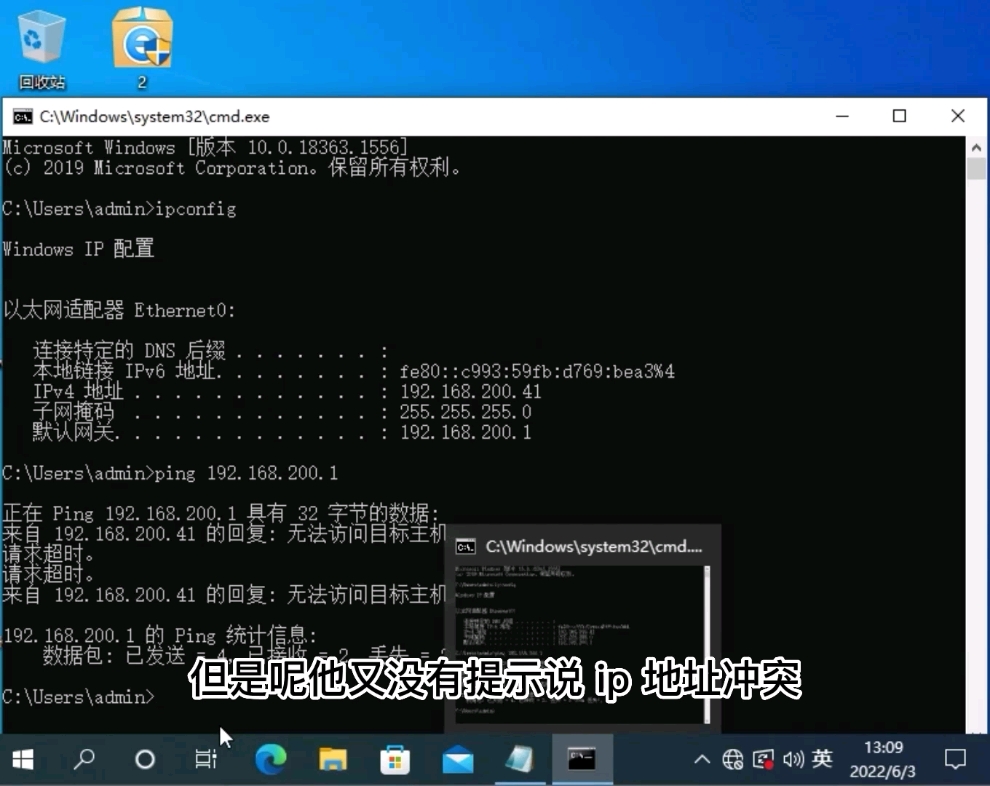

- 硬件更换:网卡损坏或升级后,新网卡自带MAC地址,这是最常见的原因,相当一部分运维人员反馈,更换网卡后未检查MAC地址,导致网络故障。
- 系统重装或驱动更新:某些情况下驱动程序会重置MAC地址为默认值。
- 软件克隆:虚拟机或容器复制时,MAC地址可能重复,需手动修改以避免冲突。
- 网络策略需求:部分机房要求MAC地址与IP绑定,管理员被迫修改以适配环境。
- 安全伪装:极少数情况下用于隐藏设备身份,但需谨慎使用,且可能违反网络政策。
业内专家指出,在运维实践中,硬件更换引发的MAC变更占到了网络故障的较大比例,因此更换网卡后务必检查网络连通性。
服务器mac地址修改后无法上网?排查步骤与解决方法
这是很多新手常遇到的问题,修改MAC地址后网络断开,通常由以下原因引起:
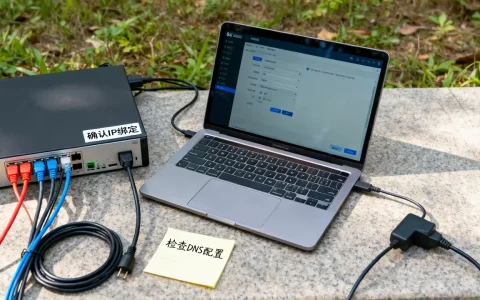
- IP-MAC绑定冲突:路由器或交换机记录了旧MAC,新MAC被拒绝。
- ARP缓存未更新:局域网内其他设备仍解析到旧MAC。
- 驱动或服务异常:修改未生效或网卡驱动不支持。
- 网络策略限制:企业网络策略禁止MAC地址变更。
排查步骤:
- 检查本地网络配置:Windows下使用
ipconfig /all,Linux下使用ifconfig或ip a,确认当前MAC地址,在Linux中运行ip link,查看ether字段。 - 测试网络连通性:ping网关地址(如
ping 192.168.1.1),判断是否可达,如果网关不通,大概率是MAC问题。 - 查看ARP表:
arp -a(Windows)或ip neigh show(Linux),确认IP对应的MAC是否与当前一致,如果ARP表中IP对应的是旧MAC,则说明缓存未更新。 - 联系网络管理员:如果存在绑定关系,需在交换机或路由器上更新,有时需要管理员协助清除交换机ARP表。
解决方法:
- 清除ARP缓存:Windows下用
arp -d,Linux下用ip neigh flush all,这是最立竿见影的方法,多数情况下立刻恢复。 - 更新绑定:如果服务器需要固定IP,需在路由器或交换机中修改MAC与IP的对应关系,在路由器地址池中绑定新MAC。
- 重启网络服务:Linux使用
systemctl restart network,Windows禁用并重新启用网卡,或重启系统。 - 恢复原始MAC:如果仍无法解决,建议改回原MAC(通常记录在设备标签或BIOS中),查看网卡外壳上的贴纸。
实际案例: 某公司服务器更换网卡后,无法连接数据库,检查发现交换机上仍绑定旧MAC,导致新MAC被拒绝,清除ARP缓存并更新绑定后,连接恢复,整个过程耗时不到10分钟,关键在于快速定位ARP表。
服务器mac地址怎么修改?Linux和Windows命令详解
修改MAC地址的方法因操作系统而异,下面介绍最常用的两种:
Linux系统临时修改MAC地址
使用ip命令(推荐):
ip link set dev eth0 down
ip link set dev eth0 address xx:xx:xx:xx:xx:xx
ip link set dev eth0 up或使用ifconfig:
ifconfig eth0 down
ifconfig eth0 hw ether xx:xx:xx:xx:xx:xx
ifconfig eth0 up
注意: 这种修改重启后失效,若要持久化,需修改配置文件(如/etc/network/interfaces或/etc/sysconfig/network-scripts/ifcfg-eth0),添加HWADDR=xx:xx:xx:xx:xx:xx,修改后重启网络服务或服务器。
Windows系统修改MAC地址
- 图形界面: 打开“网络和共享中心” → 更改适配器设置 → 右键网卡 → 属性 → 配置 → 高级 → 网络地址(Network Address),输入新MAC(12位十六进制,不含分隔符),注意,有些网卡选项可能叫“本地管理的地址”。
- 注册表:
HKEY_LOCAL_MACHINESYSTEMCurrentControlSetControlClass{4d36e972-e325-11ce-bfc1-08002be10318}
,找到对应网卡,添加字符串值
NetworkAddress,值为新MAC(不含分隔符)。 - 命令行: 使用
powershell命令:Get-NetAdapter | Set-NetAdapter -MacAddress "xx-xx-xx-xx-xx-xx",需要管理员权限。
虚拟机环境修改MAC地址
在VMware或VirtualBox中,可在虚拟机设置中直接指定MAC地址,或选择“生成”按钮避免冲突,云服务器通常不支持修改MAC,可通过更换网卡实现,对于需要长期固定MAC的场景,建议使用操作系统层面的持久化配置,避免每次重启后手动操作。
除了系统内置方法,也有一些第三方工具提供图形化修改,如SMAC、Mac Makeup,但需注意这些工具可能携带广告或恶意软件,建议优先使用系统命令。
| 方法 | 临时性 | 难度 | 是否需要重启 |
|---|---|---|---|
| Linux ifconfig/ip | 临时 | 简单 | 无需重启 |
| Windows图形界面 | 永久 | 简单 | 无需重启,但可能需要禁用/启用 |
| Linux配置文件 | 永久 | 中等 | 需重启网络服务 |
| 虚拟机设置 | 永久 | 简单 | 需重启虚拟机 |
如果自己操作,无需任何费用,但若请专业运维人员远程处理,则可能收取服务费,具体费用根据服务商不同而有所差异,一般在几十到几百元不等。
服务器修改mac地址有什么影响?潜在风险与规范操作
修改MAC地址虽然能解决部分兼容性问题,但可能带来以下风险:
- 网络认证失效:802.1X或MAC过滤将拒绝访问,导致无法入网,校园网、企业网通常开启MAC认证。
- 服务中断:依赖固定MAC的软件(如授权服务、监控系统)会报错,一些企业级软件如MATLAB License Server、SAP等,会绑定服务器MAC地址,修改后需重新申请授权。
- 安全审计异常:日志中MAC变化可能被误判为攻击,触发警报,甚至导致账号被锁定。
- 违反服务条款:云厂商或托管机房通常禁止修改MAC,否则可能被限制服务或封禁账号,国内服务器托管商通常要求提前报备MAC地址变更,否则可能触发机房告警。
规范操作建议:
- 修改前记录原MAC地址,可通过命令:
getmac(Windows)或ip link show(Linux),将原MAC保存到文本文件。 - 确认修改后不影响网络策略,必要时提前通知管理员。
- 优先使用操作系统层面的临时修改,避免永久改动,在Linux中使用
ip命令临时修改,测试通过后再考虑持久化。 - 对于云服务器,尝试通过控制台更换网络接口替代修改MAC,在简米云可以创建弹性网卡并绑定,成本较低。
行业共识认为,MAC地址修改应限于网络测试、硬件故障临时替代等合法用途,且需在可控环境下进行,在未授权的网络环境中随意修改,可能引发法律纠纷。
服务器mac地址修改常见问题解答
修改MAC地址是否违法?
不违法,但可能违反网络服务商的条款,在家庭或自有网络中使用无问题,但在企业或公共网络未经授权修改可能被视为违规,行业共识认为,合法用途包括硬件故障临时替代或网络测试,且需提前获得授权。
云服务器能修改MAC地址吗?
大多数云服务器(如简米云、酷番云、AWS)不允许直接修改MAC地址,因为底层虚拟化平台控制着网卡,如果遇到MAC冲突,建议通过更换弹性网卡或联系技术支持解决,少数云平台提供自定义MAC功能,但需额外申请,且可能产生一定费用。
修改后如何恢复原始MAC地址?
如果记录过原MAC地址,只需重复修改步骤将其改回即可,若未记录,在Linux下可查看BIOS或网卡标签,Windows下可查看设备芯片信息,部分系统支持通过“恢复默认设置”重置MAC,例如在设备管理器中点击“自动获得MAC地址”,如果实在找不到,可以尝试重置网卡驱动或恢复系统备份。
修改服务器MAC地址是一项需要谨慎操作的技术,了解其影响、掌握正确方法,才能在遇到网络问题时游刃有余,无论是临时测试还是长期适配,建议先备份原配置,避免因小失大。
首发原创文章,作者:王坚,如若转载,请注明出处:https://idctop.com/article/515023.html