服务器IP地址自动被修改,通常是由DHCP设置、网络配置冲突或系统服务异常导致,手动配置静态IP即可解决。
为什么服务器IP地址会自动改变
服务器IP地址自动变化,背后原因往往集中在几个常见场景,多数情况下,这不是硬件故障,而是软件或配置层面的问题。


DHCP模式是主因
当服务器网络接口设置为“自动获取IP地址”时,它会向局域网内的DHCP服务器请求租约,租约到期后,DHCP服务器可能分配一个新的IP地址,导致IP变化,这在桌面环境尚可接受,但对服务器来说,依赖动态IP会带来访问中断、服务不可用等后果,行业共识认为,服务器应始终使用静态IP。
网络配置冲突或未保存
在手动配置IP地址后,如果未正确保存或应用设置,系统重启后可能回退到默认的DHCP模式,在多网卡或虚拟化环境中,不同配置文件互相覆盖也会导致IP地址被重置,据微软官方文档,Windows Server的网络配置文件有时会因系统更新而恢复默认值。
系统服务或软件干扰
某些安全软件、网络管理工具或操作系统服务(如Windows的Network Location Awareness、Linux的NetworkManager)可能会在检测到网络环境变化时自动调整IP配置,造成“自动修改”的假象,第三方监控脚本如果包含错误指令,也可能误改IP。
硬件或驱动问题
网卡驱动程序不稳定或存在Bug,会在特定条件下触发链路重连,导致IP地址重新获取,一些老旧网卡在电源管理设置中勾选了“允许计算机关闭此设备以节约电源”,系统进入休眠或唤醒后,IP设置可能丢失。
服务器ip地址自动修改怎么办
排查IP地址自动修改的问题,需要按顺序检查几个关键环节,以下步骤适用于Windows Server和Linux系统,操作路径清晰,可逐条验证。
查看当前IP配置状态
- Windows Server:打开命令提示符,输入
ipconfig /all,检查“DHCP已启用”是否为“是”,如果显示“是”,说明IP是动态获取的。 - Linux系统:运行
ip addr show或ifconfig,查看网卡接口的inet地址,如果存在多个虚拟接口,注意区分主接口。
检查DHCP设置
- 在Windows的“网络和共享中心”中,进入“更改适配器设置”,右键网卡选择“属性”,双击“Internet协议版本4 (TCP/IPv4)”,如果选择“自动获得IP地址”,则需改为“使用下面的IP地址”。
- 在Linux中,查看网络配置文件(如
/etc/network/interfaces或/etc/sysconfig/network-scripts/ifcfg-eth0),确认BOOTPROTO设置为static,而非dhcp。
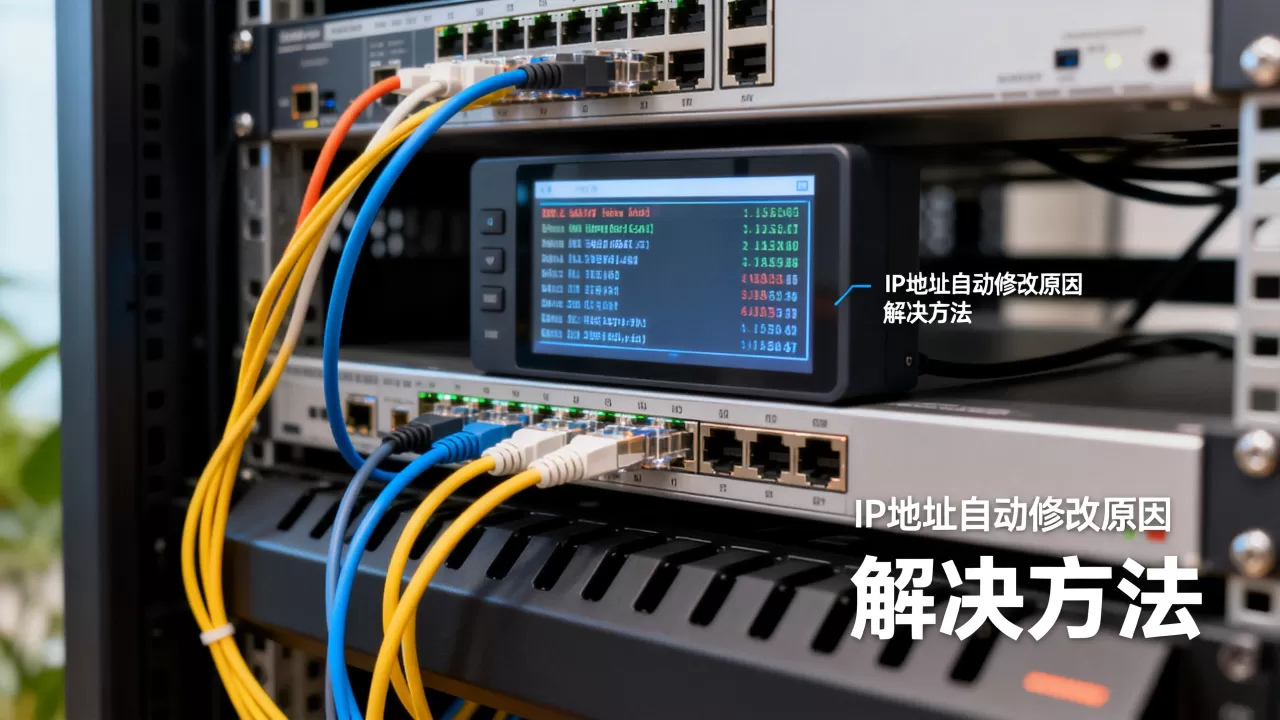
排查系统服务干扰
- Windows Server:检查是否有第三方网络管理软件运行,或近期是否安装了系统更新,使用
services.msc查看“DHCP客户端”服务是否已禁用,但注意禁用该服务可能导致其他问题,建议仅通过静态IP配置解决。 - Linux系统:检查NetworkManager是否接管了网络配置,运行
systemctl status NetworkManager,如果状态为active,可考虑停止并禁用NetworkManager,改用systemd-networkd或直接编辑配置文件,但需根据发行版谨慎操作。
查看系统日志
- Windows:打开“事件查看器”,在“Windows日志”->“系统”中筛选来源为“Dhcp-Client”或“Tcpip”的日志,寻找IP地址变更记录。
- Linux:查看
/var/log/syslog或/var/log/messages,搜索dhclient或network关键词,定位IP变化的时间点。
服务器ip地址自动更改原因排查
如果已经确认IP地址被自动修改,但无法确定具体原因,需要更细致的排查工具和方法,以下场景对应的解决方案,可根据实际情况选择。
重启后IP恢复为动态
- 原因:静态IP配置未持久化,或系统初始化时网络服务优先读取了DHCP配置。
- 操作:
- Windows:在“高级TCP/IP设置”中,确保“IP设置”选项卡下的“默认网关”和“DNS”未留空,并取消勾选“自动跃点”。
- Linux:使用
nmcli设置静态IP并确保connection.autoconnect为yes,或直接修改/etc/network/interfaces并重启网络服务。
IP地址与另一设备冲突
- 原因:手动设置的静态IP与局域网内其他设备(包括打印机、摄像头)的IP地址重复。
- 操作:使用
arp -a查看局域网IP-MAC对应表,或用ping测试目标IP是否存在响应,若冲突,更换一个未被占用的IP地址。
IP地址在特定时间点自动变化
- 原因:定时任务(如Windows计划任务、Linux cron job)中运行了重置网络的脚本,或系统更新后自动修复了网络配置。
- 操作:在Windows中检查任务计划程序,在Linux中检查
/etc/cron.d下的脚本,如果近期有系统更新,可在“控制面板”->“程序”->“查看已安装的更新”中卸载最近安装的网络相关更新。
虚拟化或云环境中的IP变化
- 原因:虚拟机或云服务器在快照回滚、迁移操作后,可能获取新的MAC地址,导致IP配置失效,部分云平台默认使用DHCP分配内网IP,重启后可能变化。
- 操作:在云控制台中将实例的私网IP设置为“静态”或“保留”,避免自动分配,对于虚拟机,确保虚拟网卡类型一致,并在操作系统内使用静态IP。
如何彻底解决服务器IP地址自动变化
解决IP自动修改的核心是确保网络配置持久化且不受无关服务干扰,以下方案按实施难度从低到高排列。
手动配置静态IP(最直接)
- Windows Server:进入“网络和共享中心”->“更改适配器设置”->右键网卡“属性”->双击“TCP/IPv4”->选择“使用下面的IP地址”并填写IP、子网掩码、默认网关,同时填写首选DNS(如8.8.8.8或内部DNS),确定后重启网络或重启服务器。
- Linux系统:以Ubuntu 20.04为例,编辑
/etc/netplan/00-installer-config.yaml,填写addresses: [192.168.1.100/24]、gateway4: 192.168.1.1、nameservers: [8.8.8.8],然后执行sudo netplan apply。
禁用不必要的网络服务
- Windows:将“DHCP客户端”服务设置为“禁用”可能影响其他功能,建议仅对特定网卡取消DHCP,若确实需要禁用,可在
services.msc中将“DHCP Client”启动类型改为“禁用”,但仅限无DHCP需求的环境。 - Linux:使用
systemctl disable NetworkManager
并启用
systemd-networkd,或直接卸载NetworkManager,但需确保有替代的网络管理方案。
使用MAC地址绑定
在路由器或交换机上绑定服务器网卡的MAC地址和固定IP,即使服务器请求DHCP,路由器也会分配同一个IP,这相当于从网络设备层级固定IP,是双保险措施。
配置管理工具齐状态
对于多台服务器,使用Ansible、Puppet或SaltStack等工具统一管理网络配置文件,定期执行ansible-playbook确保网络配置与预期一致,并设置告警策略,当IP发生变化时及时通知管理员。
关于服务器IP地址自动修改的常见问题
问题:为什么服务器重启后IP地址变了,但我明明设置了静态IP?
可能原因包括:静态IP设置时未正确保存或应用;Windows中“高级TCP/IP设置”里勾选了“自动跃点”导致网关冲突;Linux中配置文件语法错误,系统回退到DHCP,建议重新检查配置文件的各项参数,并在保存后使用ipconfig /renew或sudo netplan apply确认生效,如果问题持续,考虑使用netsh interface ip set address(Windows)或ip addr add(Linux)临时设置,并排查开机自启动脚本。
问题:云服务器(如简米云、酷番云)的公网IP会自动变化吗?
云服务器公网IP通常分为两种:弹性公网IP(EIP)和普通公网IP,普通公网IP在实例重启或释放后可能变化,弹性公网IP为固定地址,可独立绑定,如果业务需要对外提供固定地址,建议购买弹性公网IP并绑定到实例,内网IP方面,大多数云平台默认使用DHCP分配,但可在控制台将内网IP设为“保留”或“静态”,避免重启后变化。
问题:如何确定IP地址被哪个程序或服务修改了?
在Windows中,可以使用“进程监视器”(Process Monitor)过滤网络配置相关操作,设置过滤器为Path Contains: ipconfig或RegKey Contains: Interface,然后复现IP变化过程,查看修改注册表或调用命令的进程,在Linux中,可以使用auditd监控/etc/network或/etc/sysconfig/network-scripts目录的修改,配置规则auditctl -w /etc/network -p wa -k network-change,然后通过ausearch -k network-change查看详细记录。
首发原创文章,作者:王坚,如若转载,请注明出处:https://idctop.com/article/515103.html