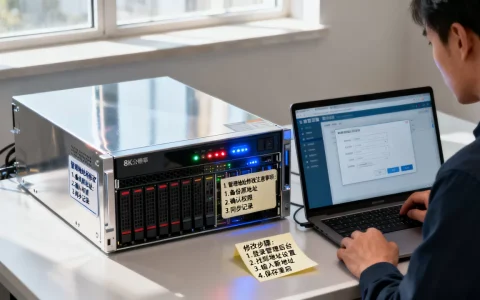
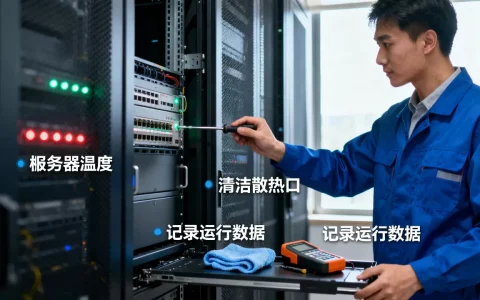
服务器系统完全能够修改MAC地址,并且在实际运维中,这是一项常见且必要的操作,无论是为了适配MAC地址绑定的网络环境,还是解决硬件更换后的网络配置问题,或者进行网络测试,修改MAC地址都能派上用场,但不同操作系统的方法和注意事项有所不同,需要根据具体场景谨慎操作。
服务器修改MAC地址有什么用
你可能会遇到服务器网卡损坏需要更换的场景,新网卡MAC地址和原绑定地址不一致,导致无法接入网络,此时只要将新网卡MAC修改为原有地址,就能避免重新走网络准入流程,硬件替换后,IP分配、防火墙规则等可能依赖旧MAC地址,修改MAC地址可以平滑过渡,无需调整网络策略,在测试环境中,模拟不同设备或验证MAC过滤规则时,临时修改MAC地址也是高效手段,但需要明确,这类操作通常用于解决网络适配问题,而非长期更改配置,尤其是在生产环境中。


应对MAC地址绑定环境
- 企业网络或机房常基于MAC地址进行准入控制,更换网卡后新MAC地址未被绑定,直接修改可恢复网络。
- 内部DHCP服务器如果保留分配基于MAC,修改新网卡MAC能继承原有IP地址,避免地址变更带来的服务中断。
硬件更换与网络配置迁移
- 服务器主板或网卡损坏,替换后保留原有MAC地址,可避免重新配置防火墙策略、监控系统等。
- 虚拟化环境中,迁移虚拟机时修改MAC地址,能保持网络身份一致性,减少联动系统调整。
网络测试与故障模拟
- 需要模拟特定设备接入网络,测试网络设备对MAC地址的过滤或响应。
- 故障排查时,临时修改MAC地址可验证是否与硬件绑定相关,帮助定位问题。
Linux服务器修改MAC地址的两种方法
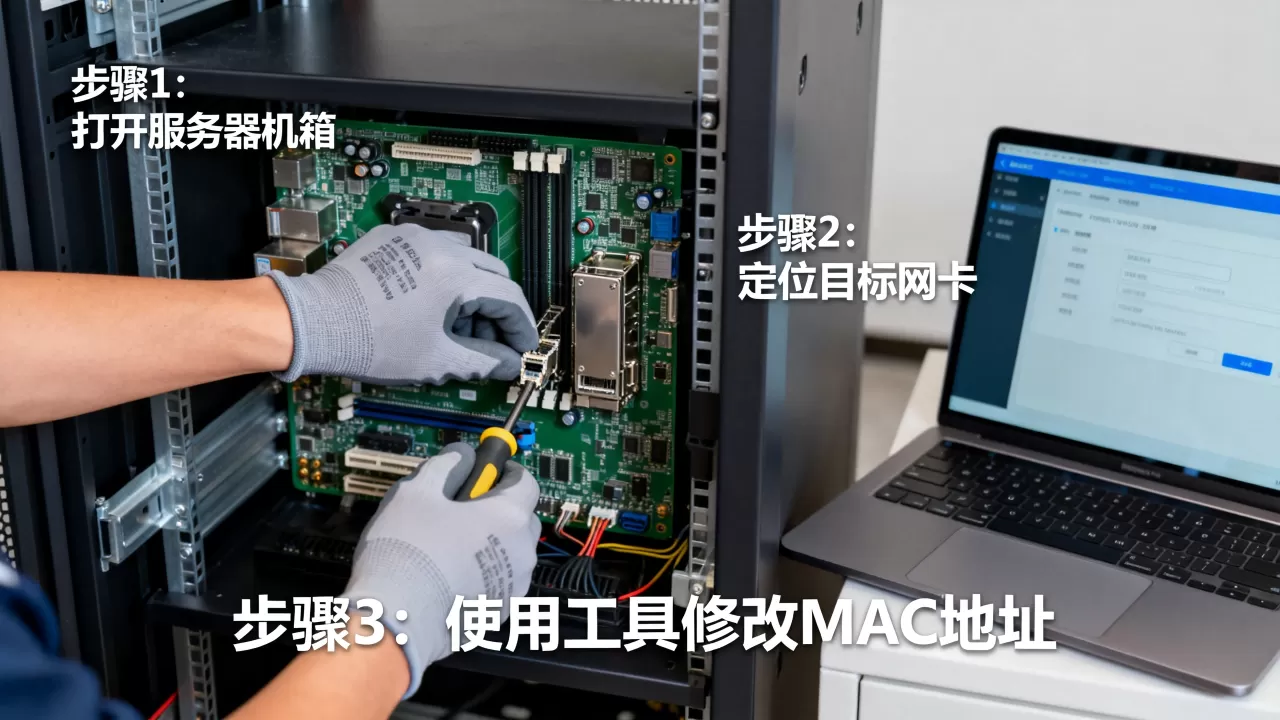
Linux系统修改MAC地址分为临时修改和永久修改,临时修改重启后失效,适合测试;永久修改通过配置文件持久化,适合生产环境,以下方法基于主流发行版,命令和配置文件路径略有差异。
临时修改:使用ip命令
-

查看当前网卡状态:
ip link show eth0 - 禁用网卡:
sudo ip link set dev eth0 down - 修改MAC地址:
sudo ip link set dev eth0 address XX:XX:XX:XX:XX:XX - 启用网卡:
sudo ip link set dev eth0 up - 验证修改:
ip link show eth0或ip addr - 注意:如果网卡由NetworkManager管理,修改后可能被自动复位,需停止NetworkManager或使用nmcli管理。
永久修改:编辑网络配置文件
- CentOS/RHEL 7/8:编辑
/etc/sysconfig/network-scripts/ifcfg-eth0,添加一行MACADDR="新MAC地址",如果存在HWADDR行,可选注释掉,以免冲突,重启网络服务:systemctl restart network。 - Ubuntu 18.04/20.04(使用netplan):编辑
/etc/netplan/01-netcfg.yaml,在对应网卡配置下添加macaddress: "XX:XX:XX:XX:XX:XX",然后运行sudo netplan apply。 - Debian(使用ifupdown):编辑
/etc/network/interfaces,在iface段添加hwaddress ether XX:XX:XX:XX:XX:XX,重启网络或重启系统。
通过systemd-networkd配置
- 在
/etc/systemd/network/下创建配置文件,10-eth0.link为[Match] MACAddress=原MAC地址和[Link] MACAddress=新MAC地址,重启systemd-networkd服务生效。 - 此方法适合使用systemd-networkd管理的系统,如较新的Fedora、Arch Linux等。
Windows Server修改MAC地址的两种方式
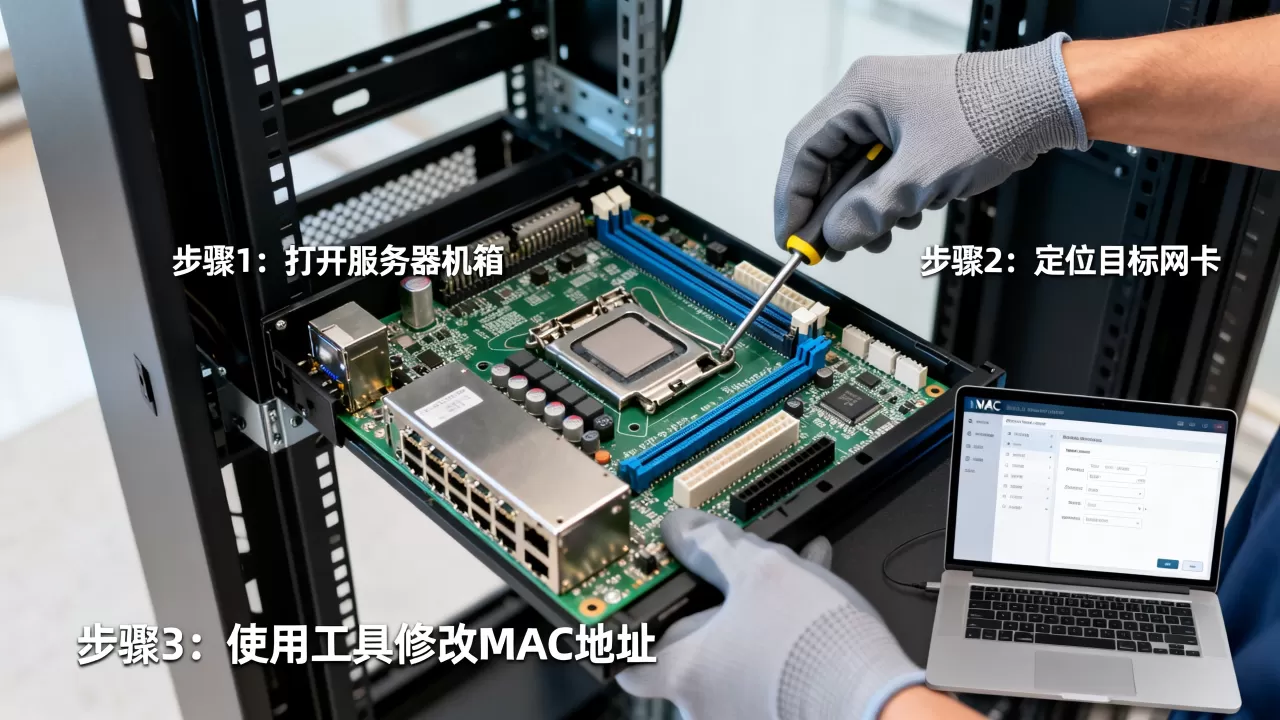
Windows Server修改MAC地址主要依赖设备管理器或注册表,部分网卡驱动可能不支持,需提前确认,以下方法适用于Windows Server 2012 R2、2016、2019、2026等版本。
通过设备管理器修改
- 打开设备管理器,展开“网络适配器”,找到目标网卡。
- 右键点击网卡,选择“属性”,切换到“高级”选项卡。
- 在属性列表中找到“网络地址”或“MAC Address”(部分驱动显示为“本地管理的地址”)。
- 选择“值”,输入新的12位十六进制MAC地址(00-1A-2B-3C-4D-5E,忽略分隔符)。
- 点击确定,可能需要禁用并重新启用网卡,或重启系统使更改生效。
- 注意:网络地址”选项不存在,说明网卡驱动不支持此修改,或需更新驱动后重试。
通过注册表修改
- 打开注册表编辑器,定位到
HKEY_LOCAL_MACHINESYSTEMCurrentControlSetControlClass{4d36e972-e325-11ce-bfc1-08002be10318}。 - 该键下有多个子项(0000、0001等),对应不同网卡,通过查看
DriverDesc值找到目标网卡。 - 在该子项下新建字符串值
NetworkAddress,输入新MAC地址(连续12位十六进制,如 001A2B3C4D5E)。 - 重启系统或禁用并启用网卡生效。
- 注册表方式更底层,部分驱动会优先使用注册表值,但修改后需留意是否与设备管理器中的设置冲突。
注意事项
- 修改后务必使用
ipconfig /all确认MAC地址已更新。 - 如果在“高级”选项卡中设置了“网络地址”,注册表值可能被覆盖,建议二选一。
- 部分基于聚合的网卡或虚拟网卡不支持修改MAC地址,需在创建时指定。
服务器MAC地址修改的风险与规范
修改MAC地址看似简单,但在生产环境中操作不当可能引发网络故障或安全风险,以下是一些关键点,需要提前评估。
虚拟化环境中的MAC地址管理
- 在VMware vSphere或Hyper-V中,虚拟机MAC地址通常由虚拟交换机分配,修改客户机内的MAC地址可能导致网络中断,因为虚拟交换机可能拒绝转发。
- 正确做法是:在虚拟化平台中修改虚拟机网卡属性,指定MAC地址,而不是在虚拟机系统内操作。
- 容器环境(如Docker)中,容器网络默认使用独立的MAC地址,修改宿主机MAC地址会影响所有容器,需谨慎。
多网卡与MAC地址冲突
- 如果服务器有多块网卡,确保修改后的MAC地址在网络中唯一,避免与同一广播域内的其他设备冲突。
- 部分交换机或路由器会记录MAC地址表,短时间内频繁修改可能被网络设备视为异常流量。
安全与合规
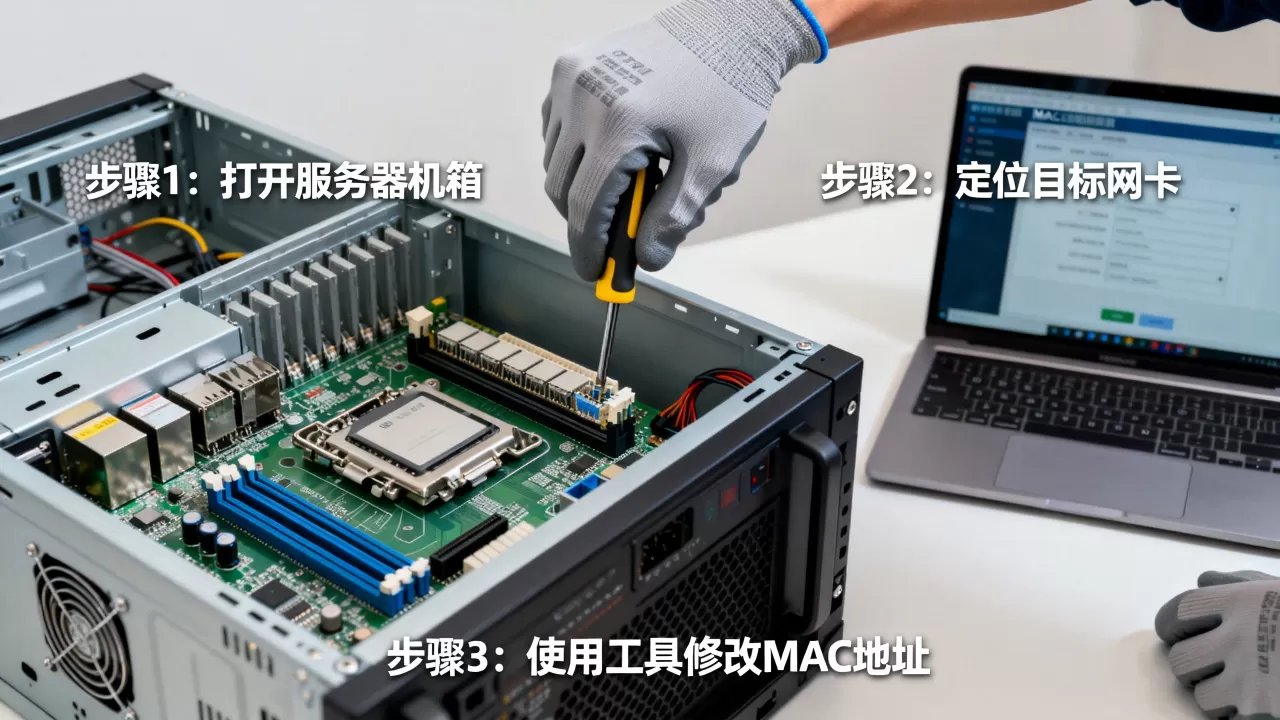
- 修改MAC地址可能绕过基于MAC地址的接入控制,如果未经授权,可能违反企业安全策略。
- 一些行业合规要求(如金融、医疗)对网络设备身份有严格审计,修改MAC地址需记录变更日志,并经过审批流程。
- 如果网络环境中有MAC地址绑定(如IP+MAC绑定),修改后需同步更新绑定记录,否则会导致网络不通。
如何验证修改成功
- Linux:
ip link show或cat /sys/class/net/eth0/address查看当前MAC。 - Windows:
ipconfig /all查看物理地址。 - 同时检查网络连通性,ping网关或DNS服务器确认无异常。
服务器系统修改MAC地址常见问题
问题:服务器修改MAC地址后网络连接断开,怎么办?
断开是因为修改后网卡需要重新激活,导致短暂中断,如果修改后无法恢复网络,先检查MAC地址是否输入正确(格式、大小写),然后确认网卡驱动是否支持,建议提前备份网络配置,并在业务低峰期操作,如果问题持续,可尝试重启网络服务或系统,并回退到原MAC地址。
问题:修改MAC地址是否会影响服务器远程管理?
如果通过远程桌面或SSH连接服务器,修改MAC地址会导致网络中断,连接会断开,需要确保操作前有本地控制台或带外管理(如IPMI、iDRAC)可用,或者通过计划任务在重启后自动应用配置,对于关键服务器,建议先修改一块临时网卡,保留原网卡不变,以保持远程连接。
问题:Linux服务器修改MAC地址后重启失效,如何排查?
检查是否使用了持久化配置:对于CentOS,确认ifcfg文件中使用了 MACADDR 而非 HWADDR;对于Ubuntu,确认netplan配置语法正确且已应用,如果使用NetworkManager管理,需在连接配置中设置MAC地址,或者禁用NetworkManager让系统网络服务接管,运行 systemctl status network 或 netplan status 查看配置是否生效。
首发原创文章,作者:王坚,如若转载,请注明出处:https://idctop.com/article/515115.html