Flash8教程:2026年新手入门与进阶完全指南
Flash8的核心价值在于,它依然是小体积动画制作、低配电脑运行以及特定复古风格创作的零成本首选,学习SWF导出与ActionScript 2.0基础,能让你快速产出可直接在老旧浏览器或本地播放的交互内容。

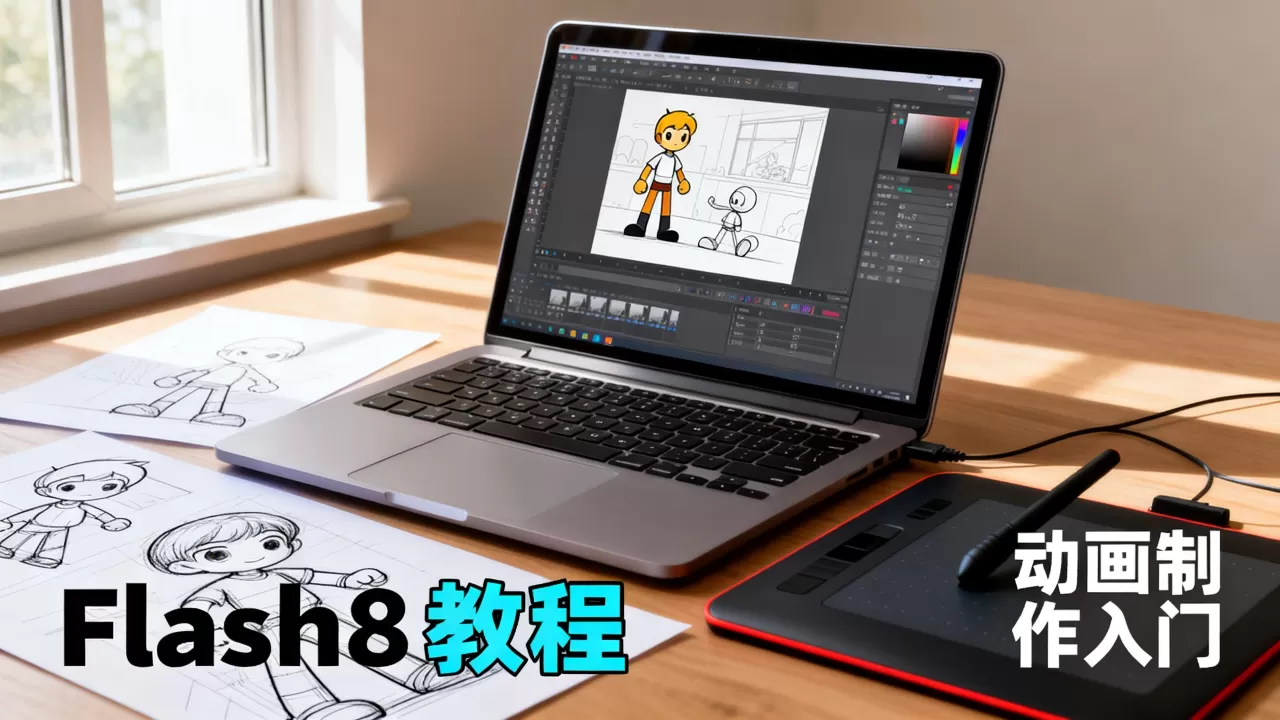
Flash8软件还能用吗?2026年的实用性分析
很多人以为Flash8已成古董,但在2026年,它依然在特定场景下发挥作用。软件体积不到200MB,对电脑配置零要求,这是Adobe Animate等现代工具无法比拟的优势。
适用场景清单:
- 教育领域:制作无需联网的交互课件,直接SWF文件播放
- 独立游戏开发:利用AS2.0快速制作2D小游戏,文件体积极小
- 复古风格动画:追求2000年代网页动画质感的创作者
- 低配电脑用户:老旧笔记本或办公电脑,运行Animate会卡顿
你需要知道的限制:
- 浏览器已停止支持NPAPI插件,SWF无法直接在现代浏览器中播放
- 建议使用独立播放器(如Flash Player Projector)或打包为EXE文件
- 与Animate的兼容性:Flash8生成的FLA文件可在Animate中打开,但反向不兼容
新手必问:Flash8教程从零开始怎么学?
许多初学者纠结于“Flash8教程”和“Flash8视频教程”哪个更适合入门,行业共识认为,先看少量视频了解整体流程,再通过图文教程跟练操作,效率最高。
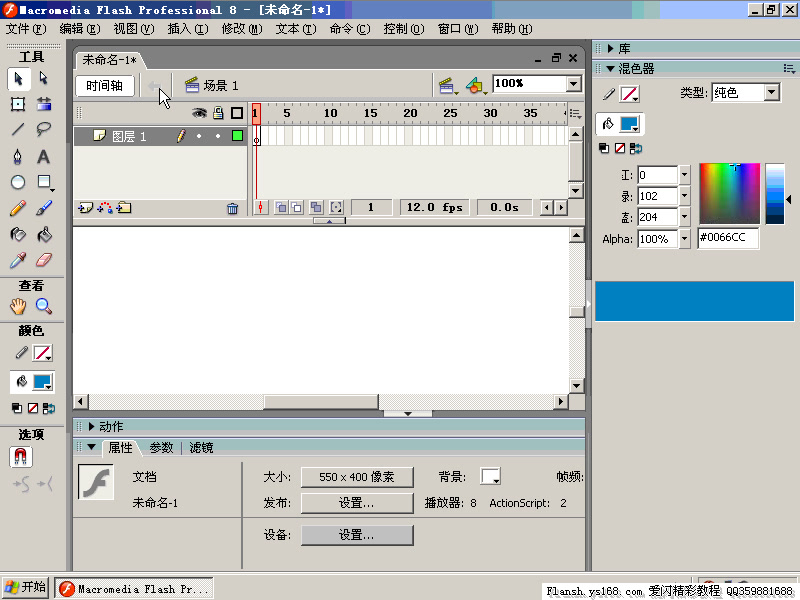
第一步:界面与核心概念
主界面分为四个区域:
- 舞台:白色画布,所有动画在此呈现
- 时间轴:控制帧与图层,类似视频剪辑的轨道
- 工具箱:左侧工具栏,包含选择、绘图、变形等工具
- 属性面板:下方,显示选中对象的参数
两个核心概念必须搞懂:
- 帧:时间轴上的小格子,关键帧是动作发生的位置
- 元件:可重复使用的图形/按钮/影片剪辑,存放在库中
第二步:第一个实操制作一个弹跳小球
操作路径:插入 > 新建元件 > 选择“影片剪辑” > 绘制圆形 > 回到场景 > 从库中拖入元件 > 添加关键帧 > 创建补间动画
具体步骤:
- 在时间轴第1帧,将小球拖到舞台顶部
- 在第20帧按F6插入关键帧,将小球拖到舞台底部
- 在第40帧按F6,将小球拖回顶部
- 右键点击第1-20帧之间任意位置,选择“创建补间动画”
- 重复操作第20-40帧
- 按Ctrl+Enter测试,小球开始上下弹跳
关键点:如果小球不移动,检查是否操作了元件实例而非舞台上的图形。元件实例移动才会产生补间,打散后的图形无法直接创建补间动画。
第三步:ActionScript 2.0入门
不要被代码吓到,AS2.0语法简单,适合初学者理解逻辑。
控制播放的常用代码:
stop();  // 停在当前帧
play();  // 开始播放
gotoAndPlay(帧数);  // 跳转到指定帧并播放
gotoAndStop(帧数);  // 跳转到指定帧并停止
实操:制作一个点击停止的按钮
- 创建按钮元件(插入 > 新建元件 > 按钮)
- 在场景中放置按钮实例
- 选中按钮,打开动作面板(F9)
- 输入代码:
on (release) { stop(); } - 测试时点击按钮,动画停止
进阶技巧:如何让Flash8作品更专业?
掌握了基础操作后,很多人会困惑“flash8教程”和“flash8软件教程”中提到的技巧是否过时其实不然。以下技巧在2026年依然通用,且能显著提升作品质量。
图层管理:让动画更清晰
常用图层分层规则:
- 背景层:静止图片或渐变
- 动画层:运动的主体
- 遮罩层:实现文字渐变、探照灯等效果
- 引导层:让物体沿曲线运动
引导层实操:
- 在动画层上方添加引导层
- 用铅笔工具绘制一条平滑曲线
- 将动画层中的元件中心点吸附到曲线起点和终点
- 创建补间动画,物体沿曲线运动
遮罩层应用:制作文字渐变效果
操作路径:创建文字层 > 在其上方新建图层 > 绘制渐变矩形 > 右键点击矩形图层 > 选择“遮罩层”
效果:文字区域显示矩形渐变,实现文字颜色渐变流动效果
声音控制:背景音乐与音效
导入音频:文件 > 导入 > 导入到库
声音属性设置:
- 事件:声音播放独立于时间轴,适合背景音乐
- 开始:与事件类似,但不会重叠播放
- 停止:停止指定声音
- 数据流:声音与时间轴同步,适合语音或对白
关键操作:选中时间轴上的帧,在属性面板的声音下拉菜单中选择声音文件,并设置同步方式
常见问题与解决方案
Q&A:Flash8教程相关问题解答
Q1:Flash8导出SWF后,为什么在其他电脑上无法播放?
A1:浏览器已停止支持NPAPI插件,SWF无法直接通过网页打开,建议使用Flash Player独立播放器(Projector)打开文件,或将SWF打包为EXE可执行文件,在Flash8中,直接选择“文件”>“发布设置”>勾选“Windows放映文件”即可生成EXE格式。
Q2:Flash8制作的动画能导出为视频格式吗?
A2:可以,但需要借助第三方工具,Flash8本身不支持直接导出MP4或AVI格式,推荐使用格式工厂或ScreenToGif录制播放过程,也可使用SWF转换器(如SWF to Video Converter)进行批量转换,注意,动画中的交互功能在转换后将丢失。
Q3:Flash8与Animate的FLA文件能互相打开吗?
A3:Flash8生成的FLA文件可以用Animate打开,但Animate保存的FLA文件无法在Flash8中打开,如果需要在Flash8中继续编辑,建议在Animate中保存时选择“CS6”或更低版本格式。Flash8仅支持ActionScript 2.0,AS3.0代码无法在Flash8中运行。
Flash8并非过时工具,在特定场景下它依然是效率之王。掌握SWF导出与AS2.0基础,你能用它快速制作交互课件、小游戏和复古动画,不用纠结软件版本,从今天开始创建一个元件,在时间轴第一帧按下F6,你的第一个动画就开始了。
首发原创文章,作者:王坚,如若转载,请注明出处:https://idctop.com/article/515412.html