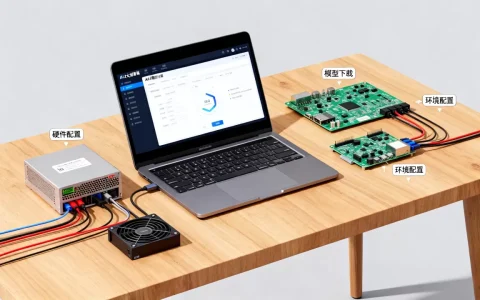
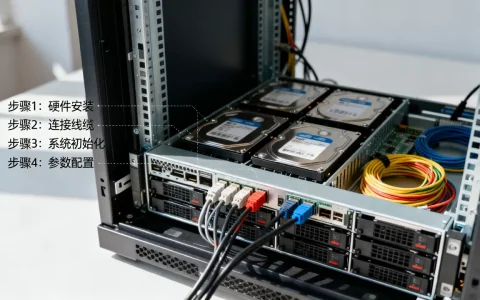
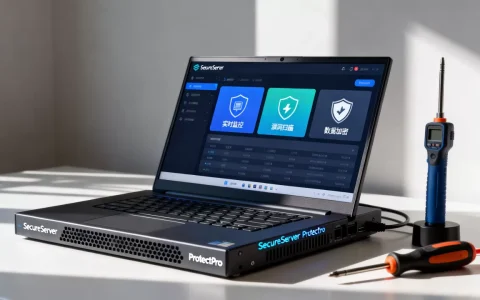
选择服务器内存检测工具,关键是根据你的服务器操作系统和故障表现,匹配对应的检测方案,比如Windows自带工具或Memtest86+,定期检测能提前发现隐患,避免业务中断。
服务器内存检测工具为什么重要
内存故障是服务器硬件故障中相当常见的一类,早期表现可能只是偶尔死机或应用崩溃,如果不及时处理,最终可能导致数据丢失或业务中断,业内专家指出,内存问题在服务器硬件故障中占较大比例,定期使用服务器内存检测工具进行全面扫描,可以提前定位潜在坏块或不稳定区域,将风险控制在萌芽阶段。
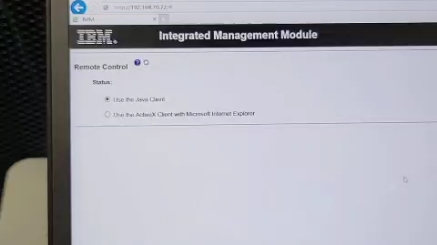

使用工具检测内存时,通常会通过写入和读取特定模式来验证每个存储单元,常见错误包括位翻转、地址线断路等,高性能服务器对内存可靠性要求更高,因此检测工具需要具备足够深度和覆盖率,将内存检测纳入运维常规流程,是保障业务连续性的重要环节,尤其对于数据库、虚拟化等内存密集型应用,定期检测的收益远大于成本。
服务器内存检测工具怎么选?这几点是关键
面对众多工具,如何选择适合自己的?以下几点值得考虑:
- 操作系统兼容性:Windows Server有自带的内存诊断工具,也支持第三方软件如MemTest86;Linux系统则常用memtester、rste等命令行工具,不同平台的选择差异较大。
- 检测深度和模式:基本检测只需要几分钟,但全面检测可能需要数小时甚至更久,对关键业务服务器,应选择支持多种测试模式的工具,如Memtest86+的13种测试模式。
- 是否需要图形界面:Windows自带工具在重启后进入图形界面,操作简单;Linux下memtester是命令行,适合远程或脚本自动化,但需要一定的技术基础。
-

价格因素:免费工具如Memtest86+、MemTest86免费版、Windows自带工具完全满足日常需求;专业版通常提供更多测试模式和报告功能,例如MemTest86专业版的价格根据授权数量不同,但多数情况下免费版足够。服务器内存检测工具价格并不是决定因素,关键看检测场景是否匹配。
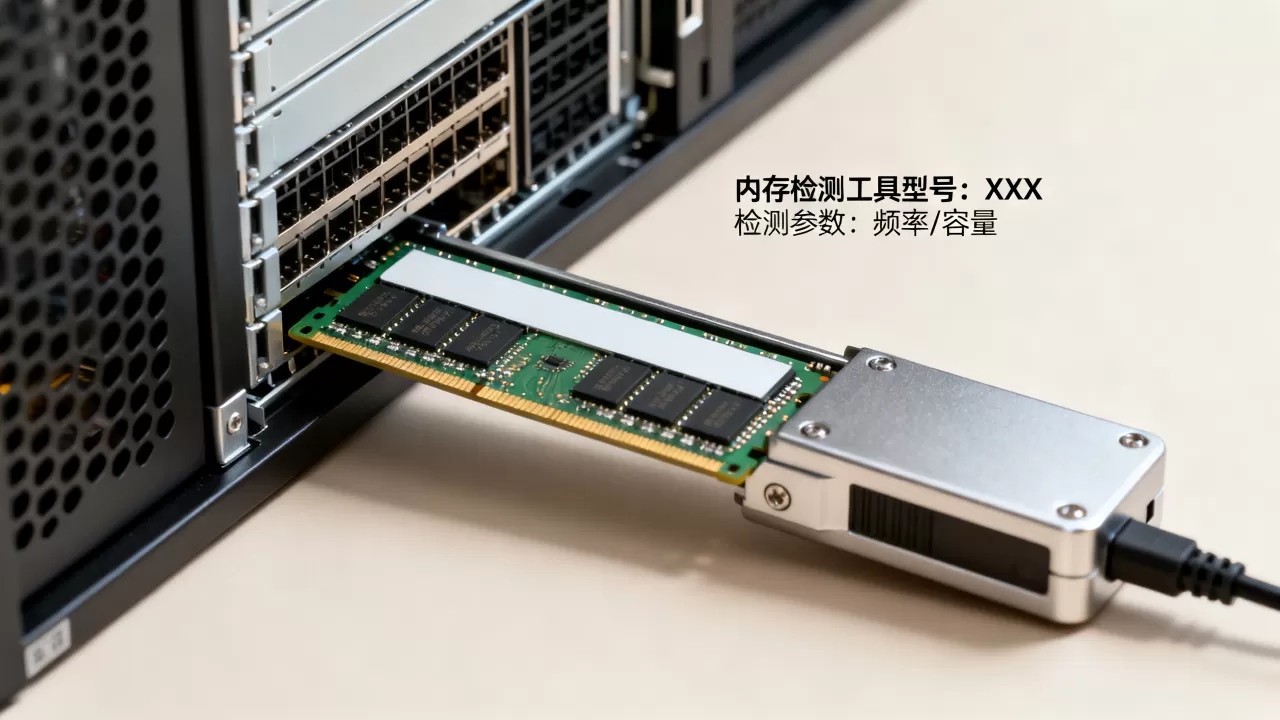
服务器内存检测工具对比:主流方案优缺点
为了更直观了解,这里用表格对比几款主流工具:
| 工具名称 | 支持平台 | 检测方式 | 优点 | 缺点 | 适用场景 |
|---|---|---|---|---|---|
| Windows内存诊断 | Windows | 开机自启动图形界面 | 免费、无需安装、操作简单 | 检测模式有限,无法在系统运行时使用 | 单机Windows服务器快速检测 |
| Memtest86+ | 多平台(通过启动盘) | 独立启动盘运行 | 开源、检测深度高、支持多核 | 需要制作启动盘,检测时间长 | 所有服务器,特别是需要深度检测时 |
| MemTest86 | 多平台(通过启动盘) | 独立启动盘运行 | 免费版功能足够,专业版功能强大 | 免费版有大小限制,部分功能需付费 | 中小企业或个人服务器 |
| memtester | Linux | 命令行在系统运行中检测 | 无需重启,可集成到脚本 | 无法检测全部内存区域,只能检测空闲内存 | 在线Linux服务器快速检测 |
| rste (Red Hat Stress Test) | Linux | 内核级压力测试 | 官方支持,定制化强 | 需要一定技术门槛 | 红帽企业级服务器 |
通过对比可以看出,服务器内存检测工具推荐
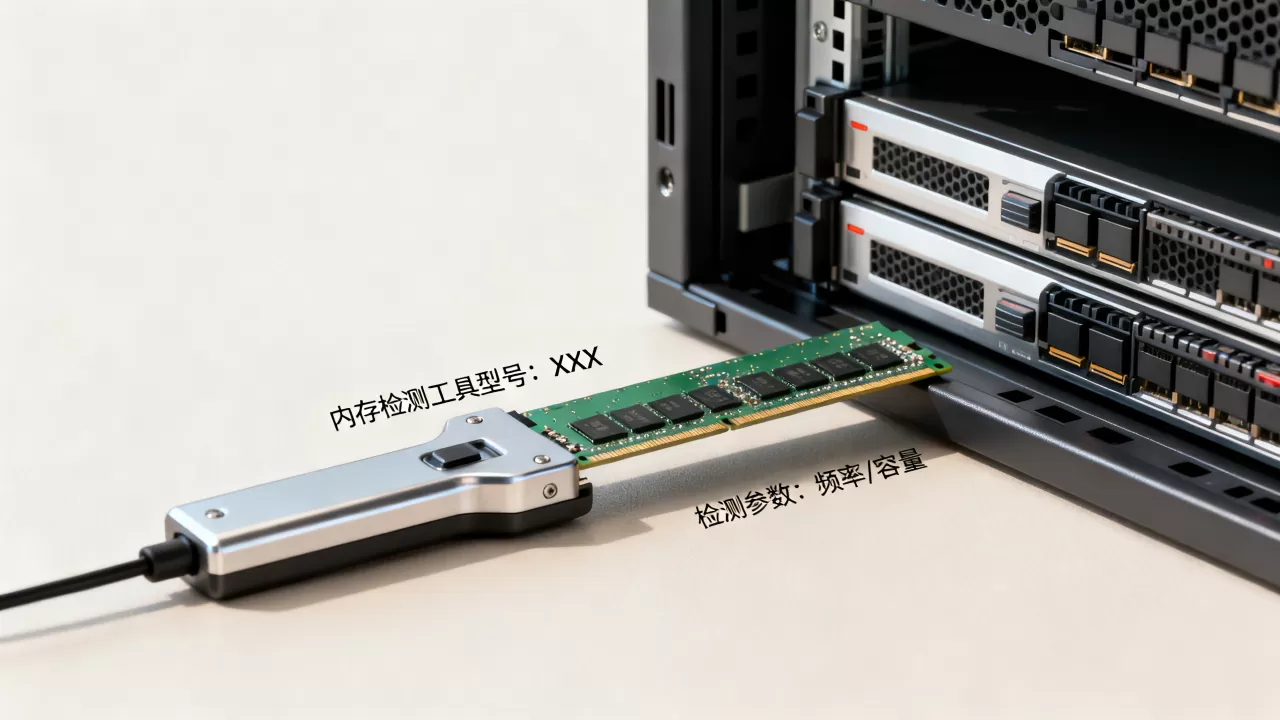
选择取决于具体场景,如果追求简单快速,Windows自带工具或Linux memtester是首选;如果需要全面检测,Memtest86+是经典选择;对于红帽绑定的企业环境,rste更受官方支持。
服务器内存检测工具怎么用?实操步骤详解
不同工具的操作方法差异较大,下面分平台介绍。
Windows服务器使用自带工具
- 打开运行窗口(Win+R),输入
mdsched.exe,回车。 - 选择“立即重启并检查问题”。
- 系统重启后进入内存诊断界面,默认基本测试模式,可按F1切换扩展或标准模式。
- 检测过程自动进行,完成后自动重启进入系统,右下角会显示检测结果。
- 也可以开机时按F8进入高级启动选项,选择“内存诊断工具”。
注意:检测时间根据内存大小而定,32GB内存的扩展测试可能需要几个小时,建议在业务低峰期进行,并确保电源稳定。
Linux服务器使用memtester
memtester是常用的命令行工具,安装简单:
- 安装:
sudo apt install memtester(Debian/Ubuntu)或sudo yum install memtester(CentOS/RHEL)。 - 使用:
memtester 1G 5(测试1GB内存,循环5次),也可以指定起始地址。 - 结果会显示通过或失败信息,错误会打印具体地址。
注意:memtester只能检测当前空闲内存,不能检测已被内核使用的内存,如果希望更全面,需要重启进入Memtest86+,行业共识认为,使用memtester至少应循环5次以上,才能对单块区域有足够的覆盖。
使用Memtest86+进行深度检测
- 下载ISO镜像,使用工具(如Rufus)制作启动U盘。
- 服务器设置为U盘启动,进入Memtest86+界面。
- 自动开始检测,默认运行所有测试模式,可按C键配置。
- 检测通过会显示“Pass complete”,如果有错误会红字显示错误数量。
- 建议至少运行一个完整循环(Pass),对于关键服务器运行多个循环。
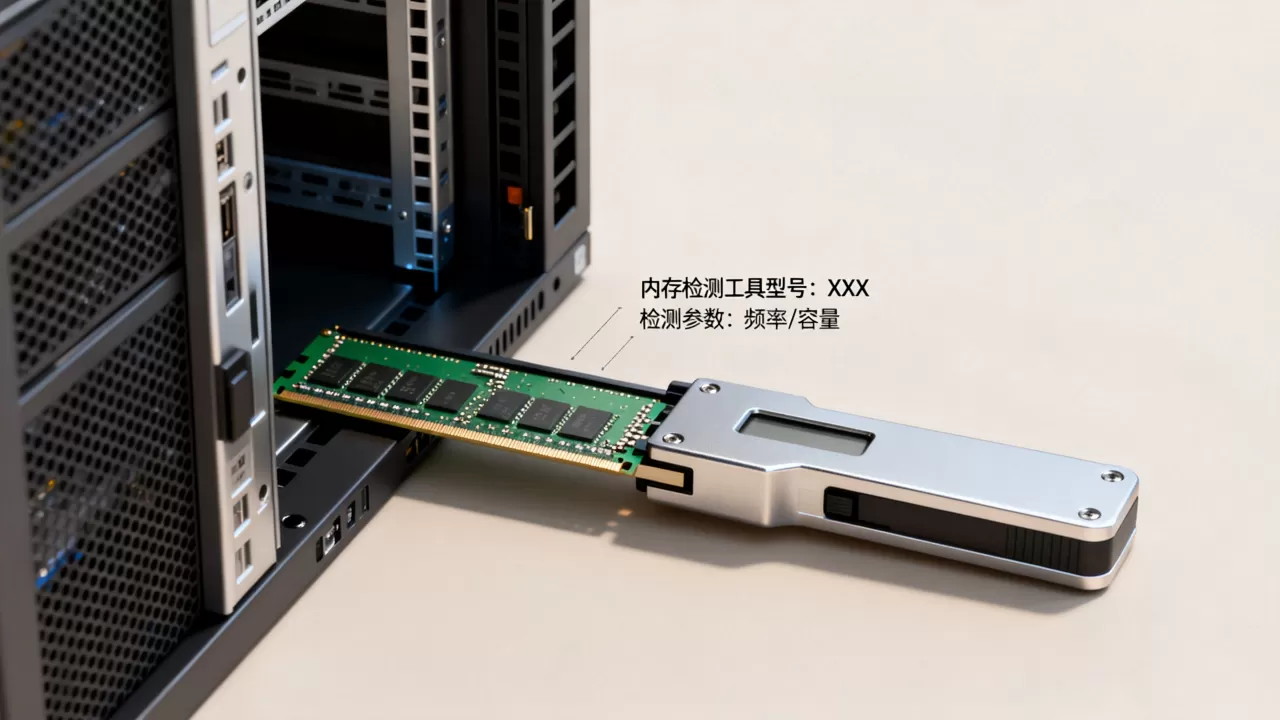
操作步骤具体,可验证,后续检测时,你还可以通过按C键调整测试模式,比如跳过某些特定测试以加快速度,但深度检测建议保持默认。
服务器内存检测工具常见问题
Q1: 服务器内存检测工具需要运行多久?
检测时间取决于内存大小、检测模式和工具类型,使用Memtest86+对64GB内存进行一次完整测试,大约需要2-4小时,Windows自带工具的标准测试较快,但扩展测试可能耗时数小时,运行时间越长,覆盖的测试模式越多,但至少应完成一个完整循环,才能确保常见错误模式被覆盖。
Q2: 免费版和专业版区别大吗?
对于大多数检测需求,免费版工具已经足够,以MemTest86为例,免费版支持所有核心测试模式,但限制最大测试内存为4GB(实际限制因版本而异),专业版解除限制并提供高级报告、脚本化测试等功能,如果被测服务器内存超过4GB,免费版可能无法覆盖全部空间,此时专业版更合适,但Memtest86+开源免费且无限制,是更好的替代选择。
Q3: 检测到内存错误后如何处理?
首先确认错误是否可复现,如果多次检测同一位置报错,基本可判定内存条故障,处理步骤:1. 重新插拔内存条,清理金手指,2. 如果仍有错误,更换内存条,3. 更换后再次检测确认问题解决,多内存条服务器可逐一排除,找出故障模块,内存错误越早发现,对业务影响越小。
无论选择哪款服务器内存检测工具,定期检测都是保障服务器稳定运行的有效手段,建议将内存检测纳入运维日常,结合业务窗口合理安排检测时间,提前发现隐患,避免突发故障。
首发原创文章,作者:王坚,如若转载,请注明出处:https://idctop.com/article/515761.html