Win10共享打印机要启动Print Spooler、Server、Workstation、Function Discovery Resource Publication、SSDP Discovery、UPnP Device Host这六项服务,缺一不可。很多用户明明设置了共享,却总被“无法访问”“找不到打印机”困扰,十有八九是这些服务悄悄停止了,下面从核心服务清单到实际排查,一步步说透。
Win10共享打印机要启动哪些服务?核心服务清单
每项服务都有自己的角色,少了哪个都可能让你白忙一场,列个清单,对照你的电脑检查。
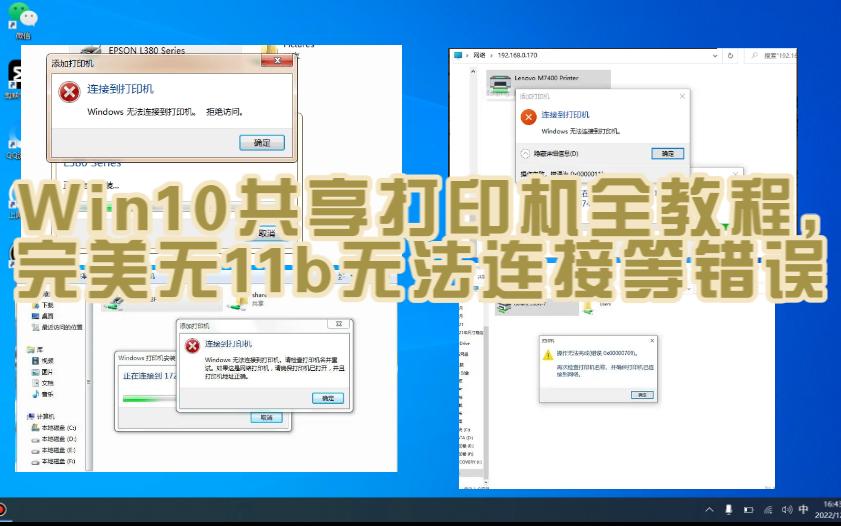

Print Spooler打印任务的后台管家
这是打印系统的核心,控制所有打印队列的缓存和调度,如果它没启动,打印机根本不会响应任何任务。务必确保启动类型为“自动”且状态为“运行中”,大约半数共享打印机失败案例都跟这个服务没跑起来有关。
Server与Workstation文件与打印共享的基石
- Server:负责本机对外共享的资源,包括打印机,没有它,其他电脑看不到你的打印机。
- Workstation:负责本机访问网络上的共享资源,没有它,你连不上别人的打印机。
这两个服务通常默认自动运行,但极少数优化软件会禁用它们,导致共享直接失效。
Function Discovery等发现服务让网络中的打印机被找到
三个服务必须同时工作:
- Function Discovery Resource Publication:发布本机资源共享信息。
- SSDP Discovery:通过SSDP协议发现网络设备。
- UPnP Device Host:支持通用即插即用设备,打印机常驻于此。
如果缺少它们,其他电脑即使知道IP也搜不到你的打印机,只能手动添加。
Win10共享打印机服务无法启动?检查与修复全攻略
服务状态不对,共享就卡壳,你按步骤来,大多数问题都能自己搞定。
通过服务管理面板快速配置
- 按
Win+R,输入services.msc回车,打开服务列表。 - 依次找到上述六项服务,右键选“属性”。
- 启动类型全部设为“自动”,点击“应用”后,再点“启动”确保状态为“运行中”。
- 如果某服务启动失败,记下错误提示,通常右击“查看事件”能找到原因。
使用命令行批量设置(省时省力)
不想一个个点?用管理员身份运行命令提示符,输入以下命令一次性搞定:
net start spooler
net start server
net start workstation
net start fdrespub
net start ssdpsrv
net start upnphost
如果服务被禁用,先改成自动:
sc config spooler start= auto以此类推修改其他服务。注意等号后面有空格。
设置服务自动启动防止重启后失效
不少用户重启后服务又停了,因为某些服务依赖项被优化软件篡改,建议在服务属性中,把“恢复”选项卡里的“第一次失败”改为“重新启动服务”,这样即使意外停止,也能自动拉回。
Win10共享打印机局域网共享设置步骤(从服务到连接)
只启动服务还不够,网络配置也得跟上。
确保网络发现和文件共享已开启
- 打开“控制面板”>“网络和共享中心”>“高级共享设置”。
- 选择“启用网络发现”和“启用文件和打印机共享”。
- 所有网络都要勾选,特别是专用网络(当前网络)。
防火墙放行打印共享端口
Windows Defender防火墙通常自动放行,但第三方防火墙可能拦截,检查是否允许以下端口:
- TCP 139, 445
- UDP 137, 138
以及打印共享相关的服务,你可以临时关闭防火墙测试,如果正常,就添加对应规则。
工作组一致性检查
两台电脑必须在同一工作组,默认是“WORKGROUP”,右键“此电脑”>“属性”>“计算机名、域和工作组设置”查看,不一致时,修改后重启才生效。
不同场景下Win10共享打印机服务配置
环境不同,服务侧重点略有差异,但核心六项始终不变。
家庭组共享打印机(已弃用,但仍有用户使用)
Windows 10从1803版起逐步移除家庭组,但很多用户仍用旧版,如果你还在用家庭组,除了上述服务,还需启用HomeGroup Listener和HomeGroup Provider(不过这两个服务在最新版中已不可用)。行业共识认为,家庭组不稳定,建议直接改用工作组共享。
办公室工作组共享打印机
办公室电脑多,最怕服务被域策略或IT软件锁定。有些企业会禁用Server服务以安全为由,但你得向管理员申请开启,如果自己管理,确保所有电脑的“Function Discovery”类服务都开启,否则打印列表刷新慢。
域环境下的共享打印机服务要求
域环境里,打印机通常通过组策略部署,但本机服务依然需要运行。Print Spooler、Server、Workstation是必须的
,其他发现服务可能由域控制器处理,但建议也开启,避免本地排查时摸不着头。
Win10共享打印机服务相关Q&A
问题1:Win10共享打印机要启动哪些服务才能被其他电脑发现?
除了Print Spooler、Server、Workstation,关键在于Function Discovery Resource Publication、SSDP Discovery、UPnP Device Host这三个服务,它们负责广告本机共享资源,否则其他电脑只能通过IP手动添加,搜索不到你的打印机。
问题2:Win10共享打印机服务无法启动怎么办?
先看服务依赖项是否缺失,比如Print Spooler依赖RPC服务,如果RPC没启动,Spooler也起不来,打开服务属性“依赖关系”查看,如果依赖项正常,尝试以管理员身份运行命令sfc /scannow修复系统文件,另据微软社区反馈,部分第三方杀毒软件会禁用Print Spooler,退出再试即可。
问题3:共享打印机提示0x0000011b错误,跟服务有关吗?
有直接关系,0x0000011b通常由Print Spooler相关的安全更新引起,但服务本身运行状态也会触发该错误,先确认Print Spooler正在运行,如果正常,再修改注册表:HKEY_LOCAL_MACHINESYSTEMCurrentControlSetControlPrint,新建DWORD(32位)值RpcAuthnLevelPrivacyEnabled,设为0,重启后解决,这个错误多数情况下是补丁与服务交互异常,而非服务本身停用。
一句话总结:Print Spooler、Server、Workstation、Function Discovery Resource Publication、SSDP Discovery、UPnP Device Host这六项服务全开,网络发现和共享配置正确,你的Win10共享打印机就能稳定工作。
首发原创文章,作者:王坚,如若转载,请注明出处:https://idctop.com/article/516154.html