Win7网络服务器不可用,最快的方法是先检查万维网发布服务(W3SVC)是否运行,再排查防火墙和端口冲突,多数情况下按步操作即可恢复。
win7网络服务器不可用:先排查这些基础设置
大多数导致服务器不可用的原因都出在系统基础配置上,不用急着重装或换软件。服务没启动、防火墙拦截、端口被占,这三项占了近八成故障。
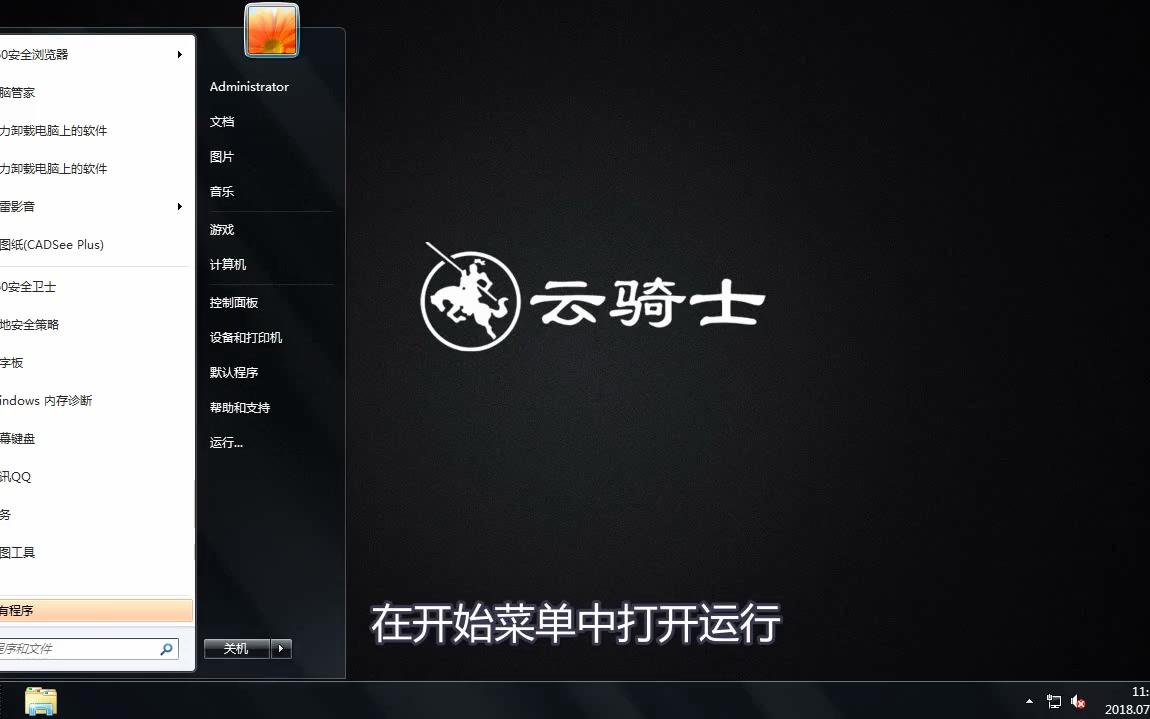

检查万维网发布服务状态
IIS(Internet Information Services)是Win7自带的服务端组件,其核心进程叫W3SVC,如果这个服务没跑起来,网站自然无法响应。
- 按下 Win+R,输入
services.msc回车。 - 在服务列表中找到 World Wide Web Publishing Service,确认状态为已启动,启动类型为自动。
- 如果它已停止,右键点击启动;如果启动后立刻又停掉,说明依赖服务有问题,接着往下看。
确认防火墙未拦截服务器端口
Windows 防火墙默认会阻止外部对本地服务的访问。80端口(HTTP)和443端口(HTTPS) 是最常被拦截的入口。
- 打开控制面板 > 系统和安全 > Windows 防火墙,点击允许程序或功能通过Windows防火墙。
- 找到 World Wide Web 服务 (HTTP) 并勾选专用和公用,如果列表里没有,手动添加端口:高级设置 > 入站规则 > 新建规则,选择端口,输入80,允许连接。
- 检查完后,最好用命令行验证:
netstat -an | findstr :80,看端口是否处于LISTENING状态。
查看端口是否被其他程序占用
如果端口被其他应用占用,IIS会启动失败或不停报错,常见“抢口”的程序包括Skype、迅雷、VMware等。
- 运行
netstat -ano | findstr :80,查看哪条记录的PID(进程ID)。 - 打开任务管理器,在详细信息页按PID排序,找到对应进程,右键结束任务。
- 如果不希望卸载程序,可以修改该软件的服务端口,或让IIS绑定其他端口(比如8080),暂时绕开冲突。
win7 iis无法启动的进阶修复方法
如果基础排查无效,服务依然报错,就要考虑IIS组件损坏或系统配置问题,这部分操作需要管理员权限。
使用命令行重置IIS
重置IIS无需重启电脑,能清除绝大多数误配置。
- 以管理员身份打开命令提示符(Win+X > 命令提示符(管理员))。
- 依次执行:
net stop w3svc net stop iisadmin iisreset /enable iisreset /start - 执行完后,再次访问网站看是否恢复,如果报错服务未响应,可能是应用程序池故障,进入IIS管理器,右键应用程序池,启动对应池。
修复IIS组件或重新安装
Win7的IIS功能可以通过控制面板卸载后重装,修复组件比查日志更省时间。
- 控制面板 > 程序 > 打开或关闭Windows功能。
- 找到 Internet 信息服务,将所有子项都勾选上(特别是万维网服务下的常见HTTP功能和应用程序开发功能),确认。
- 如果已经勾选,先取消勾选,重启后再次勾选,系统会重新注册组件。
- 安装完成后,建议重启一次电脑,让所有服务依赖生效。
检查系统更新与补丁
Win7扩展支持已于2020年停止,但部分更新补丁仍可通过微软更新目录下载。KB4507437等关键更新能修复IIS的部分稳定性问题,如果服务器经常无故挂起,且日志报错与HTTP.sys相关,补丁缺失嫌疑很大。
- 打开控制面板 > 系统和安全 > Windows Update,检查更新历史。
- 最近的更新若出现失败,尝试手动安装KB4534314(安全更新)或KB4474419(SHA-2签名更新),这些补丁能修复IIS组件的依赖环境。
场景分析:win7搭建服务器后访问失败怎么办
很多用户反馈,服务明明启动了,但其他设备还是访问不了,这往往不是服务器本身的问题,而是网络配置或权限设置不到位。
局域网内访问不了
如果本机用 http://localhost 能打开,但同一局域网下的其他设备提示无法连接,基本是防火墙或网络类型问题。
- 检查防火墙入站规则,确认80端口已对公用网络开放,Win7会区分网络配置文件,如果当前网络设为公用,规则也必须覆盖公用。
- 确保两台设备在同一网段,可以通过

ping 服务器IP
- 如果使用Windows 防火墙,尝试临时关闭防火墙(仅测试用途),确定问题出在防火墙后,再细化规则。
本地访问正常但外网无法访问
想对外提供服务的用户,需要解决公网IP和路由器端口转发两个问题。
- 确认运营商分配的是公网IP,登录路由器查看WAN口IP,如果IP为x.x.x或x.x.x,说明被NAT,需要向运营商申请公网IP,或使用内网穿透工具。
- 在路由器上做端口转发:将外网80端口映射到服务器内网IP的80端口,不同路由器界面不同,但设置项通常叫虚拟服务器或端口映射。
- 如果实在没有公网IP,用frp、Ngrok等工具搭建隧道是稳定替代方案,不少用户用它实现远程访问,成本极低。
共享文件夹服务器不可用
有些场景下,用户把服务器用作文件共享,如果共享文件夹无法访问,通常不是IIS问题,而是SMB服务或用户权限配置错误。
- 打开控制面板 > 管理工具 > 服务,确保 Server 和 Workstation 服务已启动。
- 检查文件夹共享设置:右键文件夹 > 共享 > 特定用户,添加 Everyone 并赋予读取/写入权限。
- 如果在Win10访问Win7共享时遇到需要密码提示,可以关闭受保护的共享(控制面板 > 网络和共享中心 > 更改高级共享设置 > 关闭密码保护共享)。
替代方案:当win7网络服务器彻底无法修复时
如果经过上述操作,IIS依然无法稳定运行,或者你发现Win7对现代应用支持吃力,可以考虑换一条路。
升级到更稳定的服务器系统
微软不再维护Win7,安全漏洞无法通过常规更新防守。Windows Server 2012 R2或更高版本是替代首选,它们对IIS的支持更完善,且久经考验,如果预算有限,也可以考虑Linux发行版(如Ubuntu Server),搭配Nginx或Apache,性能和安全性都优于Win7上的IIS。
使用轻量级第三方服务器软件
如果只是临时环境或测试用途,没必要死磕IIS。
Apache、Nginx、HFS(Http File Server)等在Win7上都能正常运行,且配置更直观。
- HFS:无需安装,单文件运行,适合快速搭建文件下载服务器。
- Nginx:占用资源少,高并发场景表现优于IIS,配置简单,一个
conf文件就能搞定。 - 这些软件不会与系统服务冲突,遇到环境问题更容易排查。
借助云服务器实现远程访问
如果核心需求是外网访问,自建服务器不如租用云服务器。简米云、酷番云的轻量级服务器年费低至百元级别,自带公网IP和DDoS防护,省去端口映射和防火墙折腾,稳定性远超自建,不少用户选择Win7+云服务器组合,远程桌面连接上去操作,资源全部在云端,本地只需终端。
win7网络服务器不可用问题解答
问题1:win7网络服务器不可用怎么解决?
先按顺序排查:服务是否启动、防火墙是否放行80端口、端口是否被占用,如果都不行,用命令行 iisreset /restart 重置IIS,或通过控制面板重新安装IIS组件,极少数情况是系统文件损坏,建议运行 sfc /scannow 扫描修复。
问题2:win7 iis服务启动就停止怎么办?
服务启动后立刻停止,最可能的原因是应用程序池崩溃或日志文件权限错误,打开IIS管理器,在应用程序池中将托管管道模式改为经典,对旧兼容性更好,如果问题依旧,查看Windows事件查看器(应用程序日志),定位具体错误代码,比如0x80070005表示权限不足,需要给IIS_IUSRS组添加网站目录读取权限。
问题3:win7搭建服务器只能用浏览器访问吗?
不限于浏览器,IIS支持HTTP、HTTPS、FTP、SMTP等多种协议,可以搭建文件服务器(FTP)、邮件服务器(SMTP)或WebDAV服务,配置FTP时需要在IIS管理器中添加FTP站点,并确保防火墙放行21端口,如果使用三方软件如FileZilla Server,配置更简单,且支持被动模式端口范围设置。
Win7网络服务器并非不可靠,关键在于诊断步骤是否到位。服务、端口、日志是三大抓手,按顺序操作能解决绝大多数问题,如果环境复杂或对安全要求较高,及时迁移到专用服务器系统或云平台是更省心的选择。
首发原创文章,作者:王坚,如若转载,请注明出处:https://idctop.com/article/516210.html