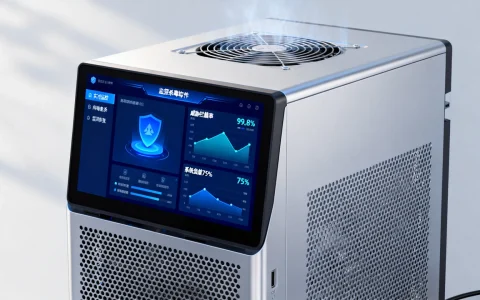
要进入服务器界面,最直接的方法是通过远程桌面协议(RDP)连接 Windows 服务器,或使用 SSH 登录 Linux 服务器并启动图形界面,实际操作中 90% 的场景都用这两种方式。
服务器进入界面的主流途径
不同操作系统和业务场景决定了你该用什么方式“看见”服务器。远程桌面连接、SSH+图形转发、Web管理面板三类方法覆盖了绝大多数需求。

远程桌面连接(RDP)
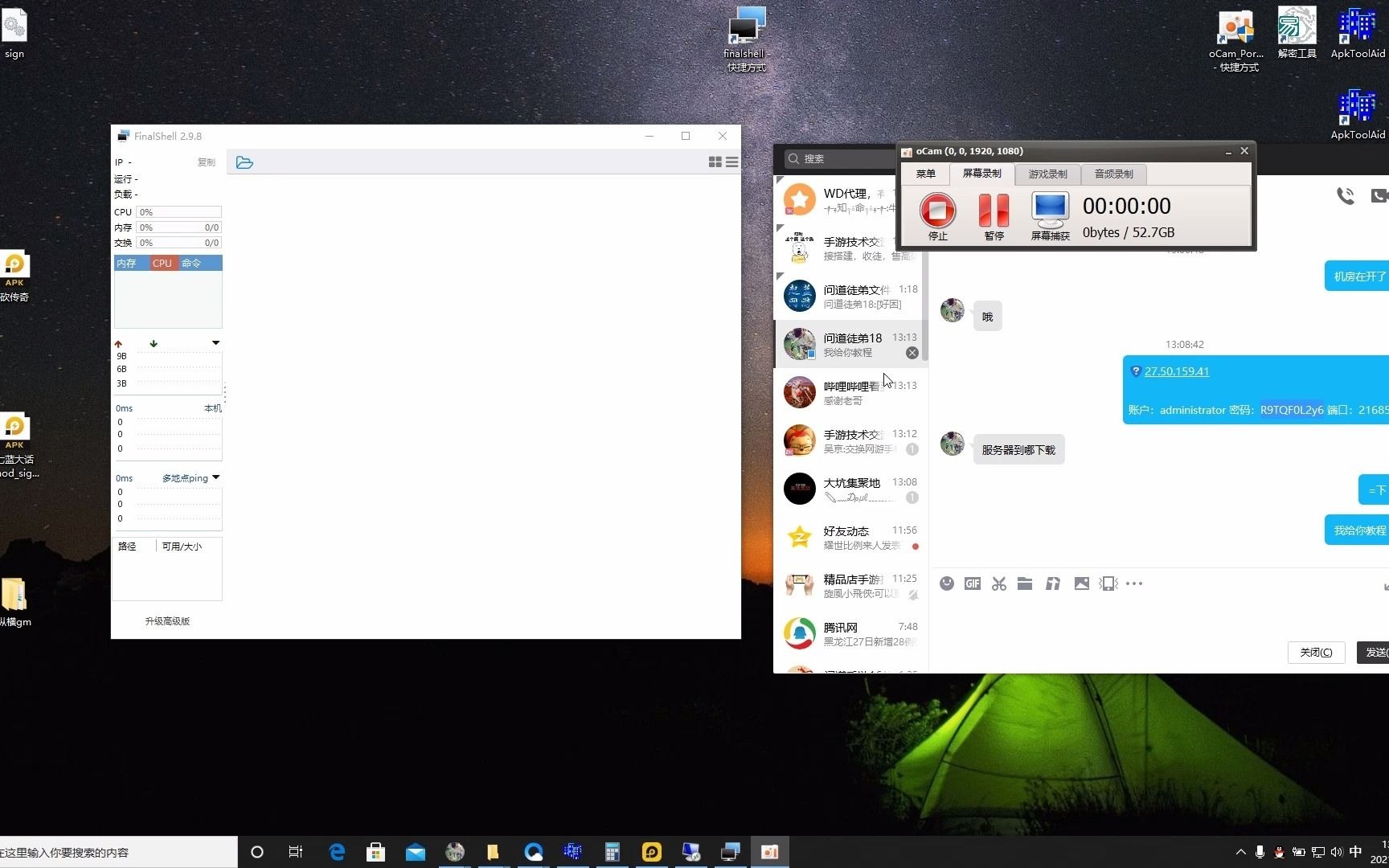
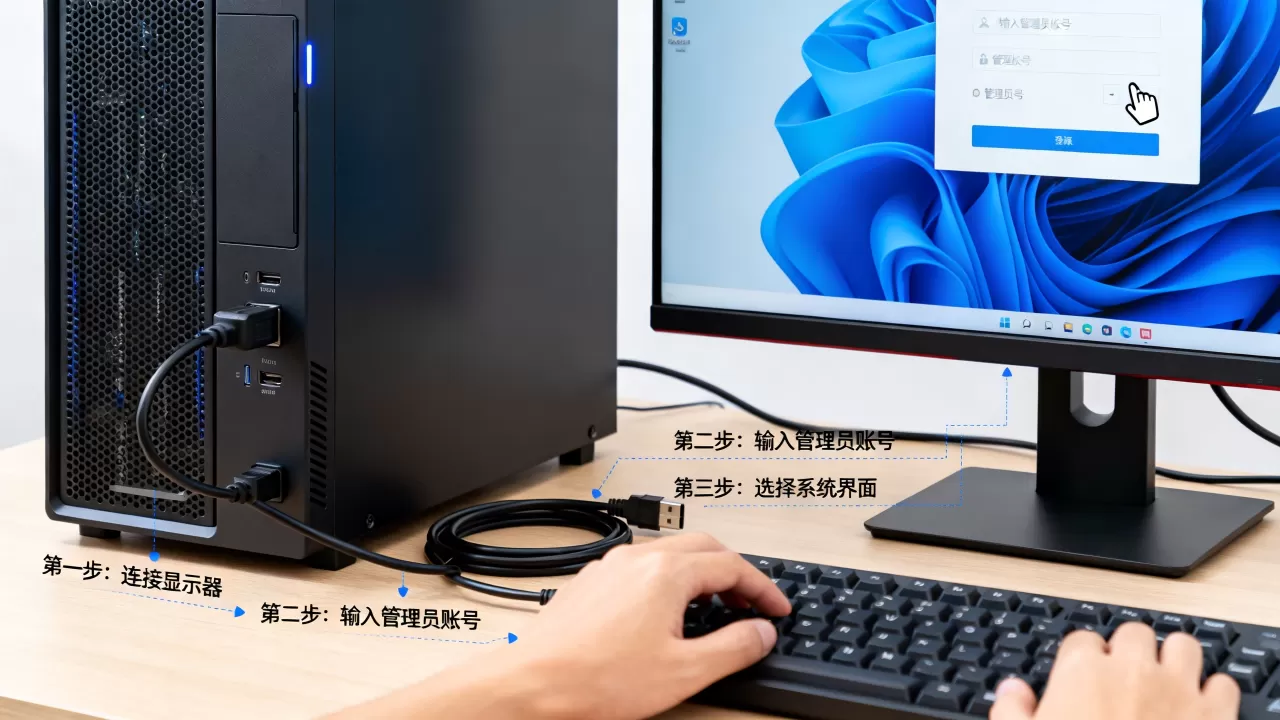
Windows 服务器默认开启远程桌面,端口 3389,你只需要在本地电脑上按下 Win + R,输入 mstsc,敲入服务器 IP 和账号密码就能看到完整的桌面界面,这种方式占带宽较大,但操作最直观,适合日常维护和软件安装。
SSH 命令行 + 图形界面
Linux 服务器通常不预先安装桌面环境,但你可以通过 SSH 登录后安装 GNOME 或 Xfce,再用 VNC 或 X11 转发绕开限制。VNC 连接是常见方案,能让你在本地看到远程 Linux 桌面,操作流畅度取决于网络质量。
Web 管理面板
云服务商通常提供网页版控制台,比如简米云 ECS 的“远程连接”功能,在浏览器里直接模拟桌面或命令行,无需额外软件,这类方案胜在零配置,但功能受限,适合临时应急。
Windows 服务器怎么进入桌面界面
Windows Server 从 2012 版本开始,默认就带图形界面(Server Core 版本除外),进入桌面大致分三步。
打开远程桌面功能
- 服务器上右键“此电脑” → 属性 → 远程设置。
- 勾选“允许远程连接到此计算机”。
- 确认当前用户有远程登录权限(管理员默认有)。
本地电脑发起连接
- 按
Win + R,输入mstsc回车。 - 输入服务器公网 IP 或内网 IP(同局域网下)。
- 输入管理员账号和密码,勾选“记住凭据”可以省去下次输入。
常见卡顿与优化
- 修改远程桌面端口:注册表
HKEY_LOCAL_MACHINESYSTEMCurrentControlSetControlTerminal ServerWinStationsRDP-TcpPortNumber,改为五位数端口后记得在防火墙放行。 - 降低显示效果:连接前点击“显示选项” → “体验”,选“调制解调器”或手动关闭桌面背景、动画。
- 带宽不足时,使用 mstsc /admin 参数强制执行控制台会话,避免资源竞争。
Linux 服务器进入界面常用方法
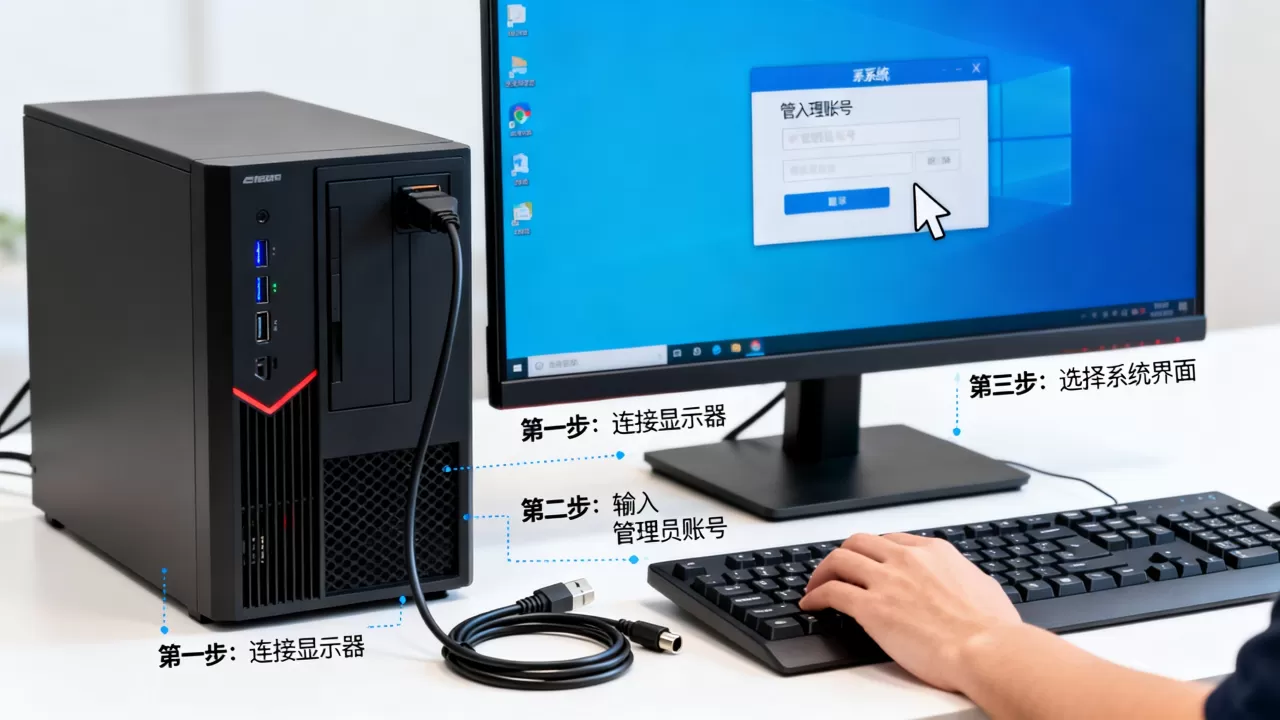
Linux 服务器一般不带图形界面,但需要 GUI 环境时,有两种主流做法。
安装桌面环境 + VNC 服务
- 安装桌面:
sudo apt install ubuntu-desktop(Ubuntu)或sudo yum groupinstall "Server with GUI"(CentOS 7)。 - 安装 VNC 服务器:
sudo apt install tightvncserver。 - 启动 VNC 服务:
vncserver :1,设置连接密码。 - 客户端用 VNC Viewer 连接
IP:5901,输入密码即可看到桌面。
使用 X11 转发(轻量级)
- 在服务器上启用 X11 转发:修改
/etc/ssh/sshd_config,将X11Forwarding yes取消注释。 - 客户端连接时加
-X参数:ssh -X user@server。 - 运行图形程序(如
gedit),界面会自动显示在本地电脑上,这种方式省资源,但只适合单个应用,不适合完整桌面。
桌面环境选型建议
- 轻量级:Xfce、LXDE,适合 1GB 内存的低配服务器。
- 全功能:GNOME、KDE,适合 4GB 以上内存的机器。
- 行业共识:生产环境尽量少用图形界面,能省 20% 左右的内存和 CPU 开销。
服务器远程桌面连接不上怎么办
连接失败是常见问题,80% 的情况出在防火墙或端口设置,排查顺序如下。
检查网络连通性
- 在本地电脑
ping 服务器IP,确认网络通。 - ping 不通,先看云服务商的安全组规则或本地防火墙是否放行 ICMP。
- 特定端口测试:
telnet 服务器IP 3389(Windows RDP)或telnet 服务器IP 5901(VNC),黑屏或光标闪烁表示端口开放,拒绝连接则说明被拦截。
服务端确认远程桌面已启用
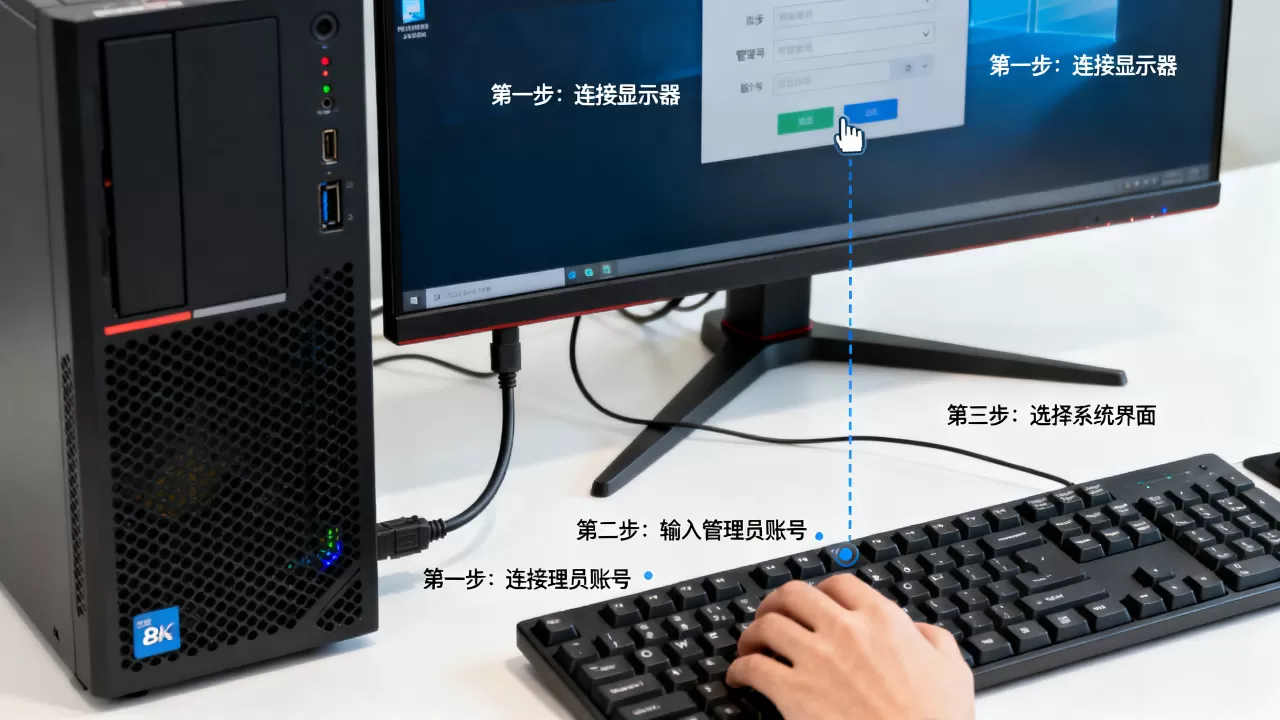
- Windows:运行
services.msc,找到“Remote Desktop Services”确保状态为“正在运行”。 - Linux:
systemctl status vncserver@:1查看 VNC 服务是否正常。
账号权限与密码问题
- 远程桌面账号必须设置密码,空密码默认禁止远程登录。
- 检查用户是否在“远程桌面用户”组中:
net localgroup "Remote Desktop Users" /add 用户名。 - 多次输错密码导致锁定:在服务器本地用管理员账号解锁。
端口冲突或占用
- 使用
netstat -ano | findstr 3389查看端口是否被其他程序占用,如果被占用,需要修改远程桌面端口或关闭冲突进程。
服务器远程连接界面设置建议
根据你的使用场景,选择最省心的连接方式。
临时管理 vs 长期使用
- 临时操作:用云服务商的控制台(Web VNC)或 SSH 命令行,零安装。
- 长期使用:Windows 固定 RDP 连接,Linux 配置 VNC 开机自启,配合内网穿透或公网 IP 实现随时访问。
内网 vs 外网场景
- 同一局域网:直接使用内网 IP,速度快且稳定。
- 通过公网访问:务必修改默认端口(Windows 3389、Linux 22),启用强密码或密钥登录,避免被扫描。据统计,未修改默认端口的服务器在公网暴露后,平均每小时被扫描 20 次以上。
地域机房差异
- 国内云服务器下楼宇间互访延迟低,但国际线路可能丢包,建议使用 国内服务器远程桌面配置 时,选择同地域的节点,比如你在北京就选北京区域的 ECS,延迟能控制在 5ms 以内。
- 跨地域访问时,可以考虑使用 服务器远程连接软件 如 TeamViewer 或 AnyDesk,它们能穿透复杂网络,但画质压缩明显,不适合精细操作。
价格与成本考虑
- 纯命令行操作不额外收费,但图形界面会增加资源消耗,云服务器带宽按量计费,远程桌面持续传输画面会跑流量,每小时大约消耗 100-300MB 流量,按国内 0.8 元/GB 计算,一天连续使用成本约 5-8 元。
- 如果只是偶尔配置,用操作系统自带的 RDP 就够了;如果频繁远程操作,建议选购带独立显卡的服务器实例,但价格翻倍,非必须场景不推荐。
服务器怎么进入界面:常见问题解答
进入服务器界面后黑屏怎么办?
黑屏通常由显卡驱动不兼容或桌面环境崩溃引起,Windows 服务器可以按 Ctrl + Alt + End(远程时)或 Ctrl + Alt + Del 试试能否调出安全界面,Linux 服务器检查 VNC 日志:~/.vnc/ 下的 .log 文件,常见错误是权限不足或缺少默认窗口管理器,重新安装 x-window-manager 即可。
没有公网 IP 怎么远程进入服务器界面?
内网穿透是标准解法,使用 frp 或 ngrok 工具,在服务器和客户端之间建立隧道,以 frp 为例:服务器端配置 frps.ini 开放端口,客户端配置 frpc.ini 映射本地 RDP 或 VNC 端口到公网,然后通过代理服务器的公网 IP 连接,或者用云服务商提供的“内网连接”功能,通过跳板机进入。
服务器远程桌面连接总是断开,怎么解决?
网络不稳定或会话超时设置太短,Windows 服务器上运行 gpedit.msc,进入“计算机配置 → 管理模板 → Windows 组件 → 远程桌面服务 → 远程桌面会话主机 → 会话时间限制”,将“设置已中断会话的时间限制”改为“从不”,Linux 下 VNC 超时可以在 /etc/vnc.conf 中设置 -IdleTimeout 0 禁用空闲断开。
首发原创文章,作者:王坚,如若转载,请注明出处:https://idctop.com/article/516290.html