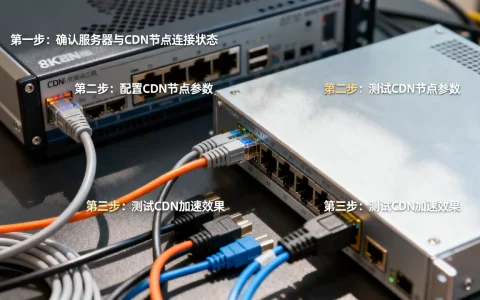
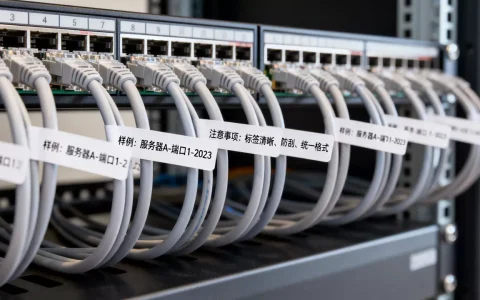
服务器内存释放的核心思路是清理缓存、终止闲置进程、优化系统配置,具体操作需根据操作系统选择合适方法。
服务器内存占用过高怎么办
大多数服务器在运行一段时间后,内存占用都会逐渐攀升,这并不一定意味着出了问题,因为操作系统会利用空闲内存做缓存,加速读写,但当你发现内存占用长期超过90%,或者应用响应变慢时,就需要主动排查并释放资源。


先诊断,后动手
– 登录服务器,使用系统自带工具查看内存分布,Linux下运行 `free -m`,关注 total、used、available、buffers/cache 几列,Windows下打开任务管理器,按内存使用率排序进程。
– available 仍然充足,说明缓存占用是正常的,不需要干预,available 很低,且 swap 或虚拟内存使用量持续上升,则说明物理内存紧张,需要释放。
– 定位具体进程:Linux 用 `top` 或 `htop`,按 `%MEM` 排序;Windows 用资源监视器,查看“工作集”和“提交大小”列。
批量清理缓存
– Linux 缓存释放:执行 `sync` 将脏页写回磁盘,然后根据需求写入 `/proc/sys/vm/drop_caches`,`echo 1 > /proc/sys/vm/drop_caches` 清理 pagecache,`echo 2` 清理 dentries 和 inodes,`echo 3` 清理所有缓存,注意这些操作会让系统重新从磁盘读取数据,短期内可能降低性能,因此仅在可用内存极低时使用。
– Windows 缓存清理:微软官方工具 RAMMap 可以查看并清空备用列表,你也可以使用 EmptyStandbyList.exe(来自 Sysinternals),它以管理员身份运行后会自动释放备用内存。
终止无用进程与服务
– 用 `kill` 或 `taskkill` 结束明显无用的进程,比如废弃的日志收集器、测试脚本、残留的 ssh 会话等。
– 检查系统服务,关闭不必要的开机启动项,Linux 下用 `systemctl list-units –type=service –state=running` 列出所有运行服务,`systemctl stop` 停用,Windows 下用 `services.msc` 将非必要服务设为禁用。
– 重启相关业务进程,Web 服务器、数据库实例,重启后内存碎片会被重置,通常能释放大量内存,但需在业务低峰期操作。
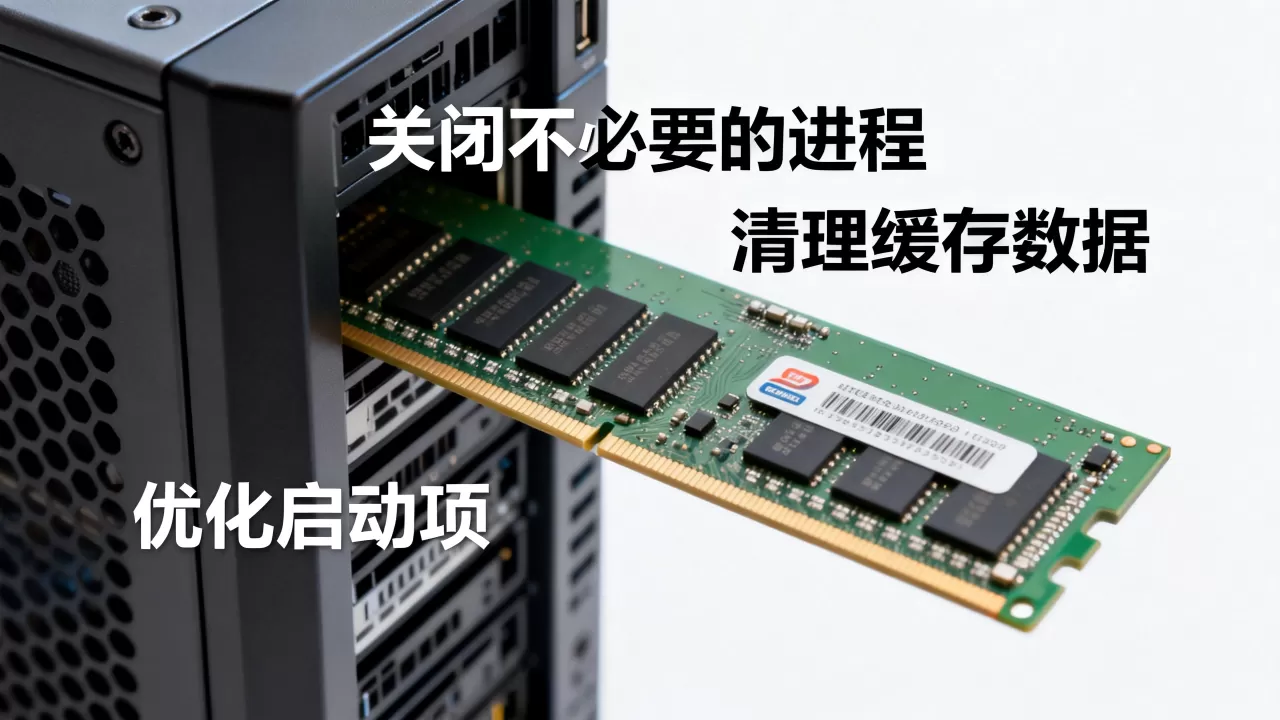
Linux服务器内存释放命令详解
Linux 内存管理机制相较 Windows 更为主动,将空闲内存用作缓存是常态,因此不少运维人员看到内存占用高时会错误地认为需要释放,只有当可用内存极低且 swap 持续走高时,才需要手动干预。
查看内存状态的核心命令
– `free -h`:简洁显示总内存、已用、可用、缓存等。
– `cat /proc/meminfo`:详细内存分布,包括 MemTotal、MemFree、Cached、Buffers、SwapTotal 等。
– `vmstat 1 5`:每秒输出一次内存和 CPU 状态,观察 si/so 列(swap in/out),如果持续非零,说明内存不足。
释放缓存的具体操作
– 第一步:`sync` 确保所有脏数据写入磁盘。
– 第二步:根据需要写入 `/proc/sys/vm/drop_caches`,`echo 1 > /proc/sys/vm/drop_caches` 释放 pagecache,`echo 2` 释放 slab 对象(dentries/inodes),`echo 3` 释放两者。
– 注意:drop_caches 不会释放正在使用的内存页,也不会杀掉进程,它只是让缓存页变成空闲页,供系统重新分配。
– 持久化调整:编辑 `/etc/sysctl.conf`,设置 `vm.vfs_cache_pressure=200`(默认100),让系统更积极地回收缓存,但该参数不宜过大,否则会增加磁盘 I/O 压力。
使用脚本自动化释放
– 可以编写一个 cron 脚本,当可用内存低于阈值时自动清理。
“`
#!/bin/bash
free=$(free -m | awk ‘NR==2{print $7}’)
if [ $free -lt 500 ]; then
sync && echo 1 > /proc/sys/vm/drop_caches
fi
“`
– 但行业共识认为,频繁手动清理缓存反而会降低性能,因为缓存本身是有价值的,建议仅在确认内存压力真实存在时使用脚本。
Windows服务器内存清理实操
Windows 服务器内存问题通常由应用内存泄漏、配置不当或第三方服务引起,清理方法以图形界面和 PowerShell 命令为主。
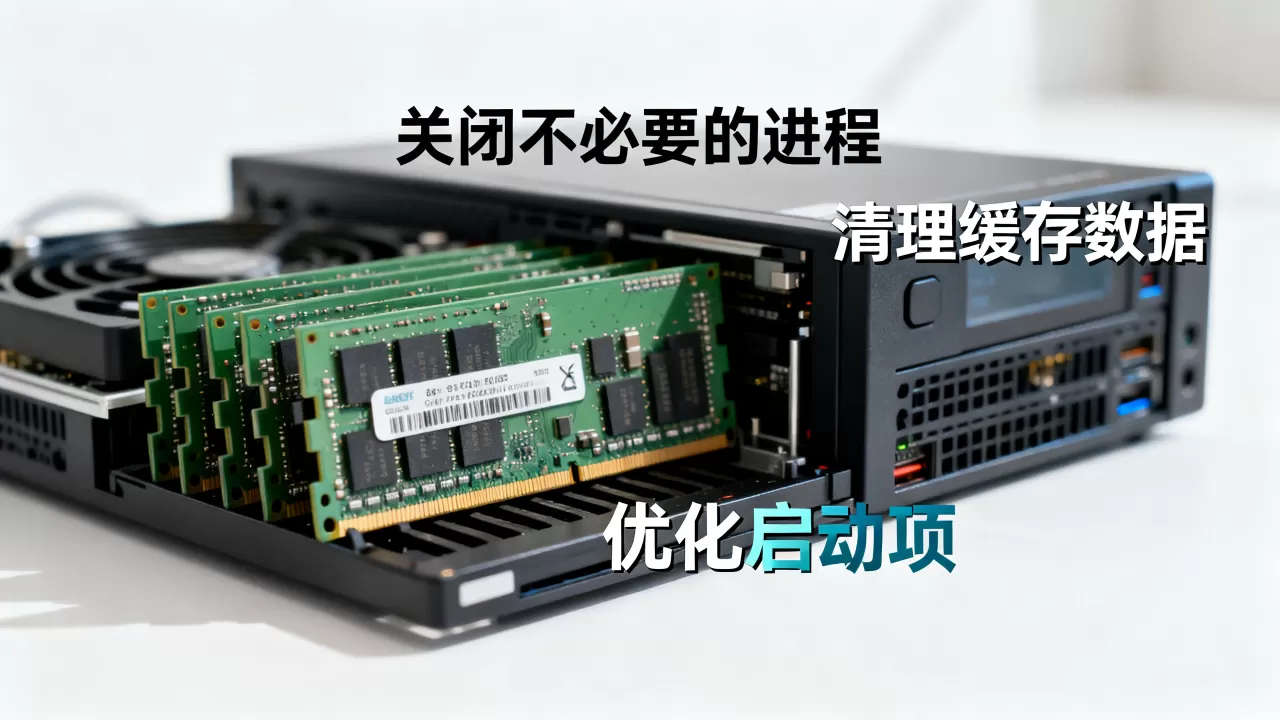
任务管理器与资源监视器
– 任务管理器:右键“性能”标签,查看内存使用量、已缓存、已提交等,在“进程”页按内存排序,终止可疑进程。
– 资源监视器(`resmon.exe`):切换到“内存”页,查看每个进程的“工作集”和“可共享”等项,你还可以看到“硬错误/秒”,如果该值长期大于5,说明物理内存不足,需要释放或扩容。
使用内置工具清空备用内存
– 微软的 RAMMap 图形工具可以直观地看到内存分配情况,点击“Empty”菜单,选择“Empty Standby List”即可清空备用列表,释放大量内存。
– 命令行替代方案:下载 EmptyStandbyList.exe,以管理员身份运行 `EmptyStandbyList.exe -standbylist`,它可以集成到计划任务中,定时执行。
通过重启服务回收内存
– Windows 服务(如 IIS、SQL Server、Exchange)通常有内存上限,但长时间运行后会产生碎片和泄漏,在服务管理器中重启对应服务,释放的内存会立即归还给系统。
– 也可以使用 PowerShell 重启多个服务:`Restart-Service -Name W3SVC, MSSQLSERVER` 等。
服务器内存清理工具对比
市面上没有万能的内存释放工具,多数场景下系统自带功能即可满足需求,以下表格列出常见工具及适用场景:
| 操作系统 | 工具/命令 | 作用 | 注意事项 |
|---|---|---|---|
| Linux | sysctl / drop_caches | 清除缓存页 | 可能短期降低性能 |
| Linux | vmstat / free | 诊断内存状态 | 无直接释放作用 |
| Windows | RAMMap | 释放备用内存 | 需要管理员权限 |
| Windows | EmptyStandbyList | 自动化清理备用列表 | 轻量,可计划任务 |
| 通用 | 重启进程/服务 | 重置内存碎片 | 影响业务连续性 |

- 对于 Linux,多数情况下不建议定期自动清理,因为缓存是系统的“加速器”,除非你明确知道某个应用无法释放内存,才用脚本辅助。
- 对于 Windows,使用 RAMMap 或 EmptyStandbyList 清理备用列表是安全的,但同样不能解决内存泄漏,只算临时缓解。
Q&A:服务器内存释放常见问题
服务器内存释放后会不会影响性能?
会,尤其是当你释放了缓存页后,系统需要重新从磁盘读取数据,磁盘 I/O 负担会暂时增加,如果可用内存本身并不紧张,强行释放缓存反而降低了响应速度,建议在释放前先用 `free -m` 或任务管理器查看 available 是否充足,不足时再执行。
Windows服务器内存一直高,怎么从根本上解决?
先检查是否是内存泄漏:使用性能监视器(perfmon)添加“MemoryAvailable MBytes”和“ProcessWorking Set”计数器,观察一段时间,如果某个进程的工作集持续增长而不回落,更新该软件或联系厂商,如果泄漏无法修复,设置计划任务定期重启该服务,同时考虑增加物理内存或调整虚拟内存设置,但虚拟内存不能替代物理内存,持续使用 swap 会显著降低整体性能。
服务器内存释放命令在Linux和Windows上通用吗?
不通用,Linux 主要使用 shell 命令直接操作 /proc 文件系统,Windows 则需要图形工具或 PowerShell 命令,Linux 的 `echo 3 > /proc/sys/vm/drop_caches` 在 Windows 上无效,而 Windows 的 `EmptyStandbyList.exe` 在 Linux 上无法运行,两者底层内存管理机制也不同,Linux 把缓存视为可回收的,Windows 的备用列表则更接近“空闲但预填充”的状态。
内存释放只是应急手段,真正高效的服务器应该通过容量规划、应用优化和定期监控来避免内存危机,当释放操作成为常态时,说明硬件资源或软件架构需要升级了。
首发原创文章,作者:王坚,如若转载,请注明出处:https://idctop.com/article/516560.html