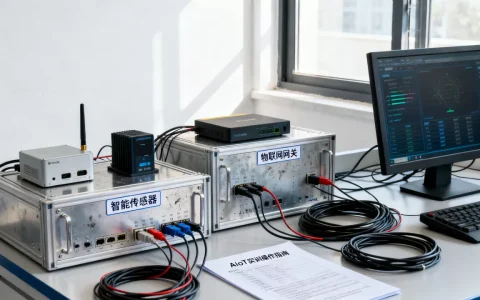
红米手机1s连接电脑的核心方法是安装驱动并开启USB调试模式,若需连接服务器则需通过电脑的远程桌面功能或手机端SSH工具实现。
红米手机1s连接电脑的两种主流方式
红米手机1s作为一款2014年发布的经典机型,搭载的是Android 4.3系统,后续可升级至MIUI 6/7,连接电脑时,USB数据线是最直接的方式,部分用户也会尝试WiFi网络连接,下面分别拆解这两种路径。
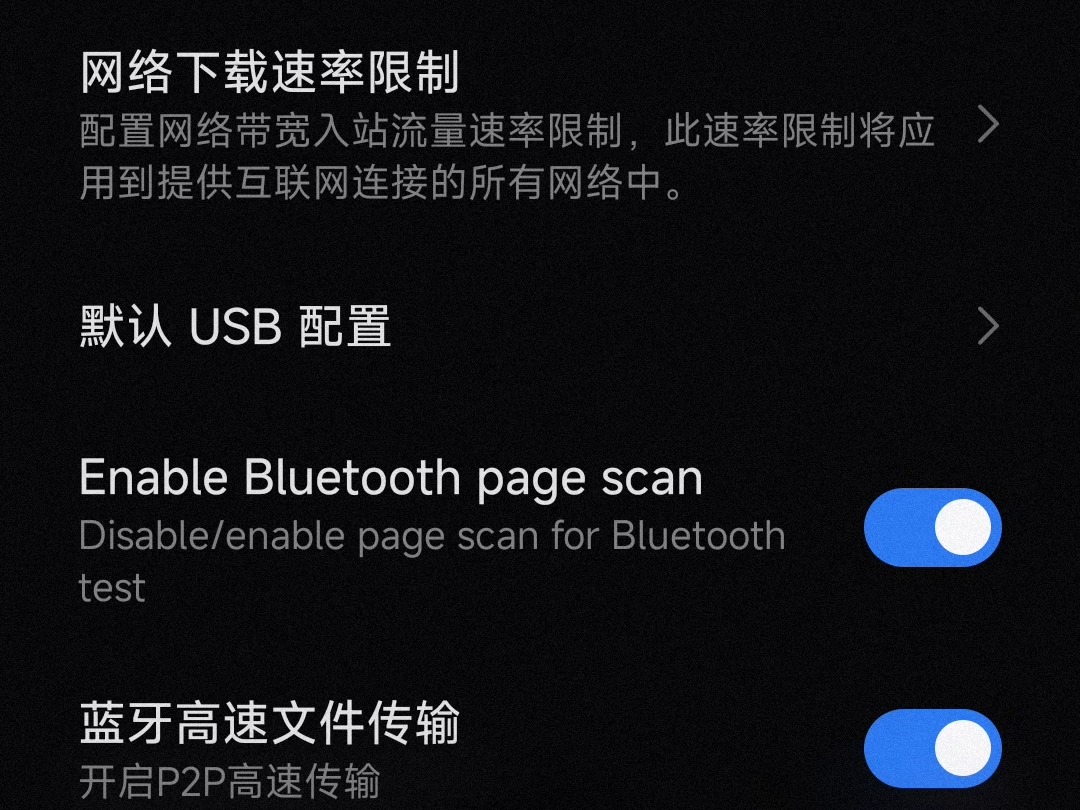

通过USB数据线连接
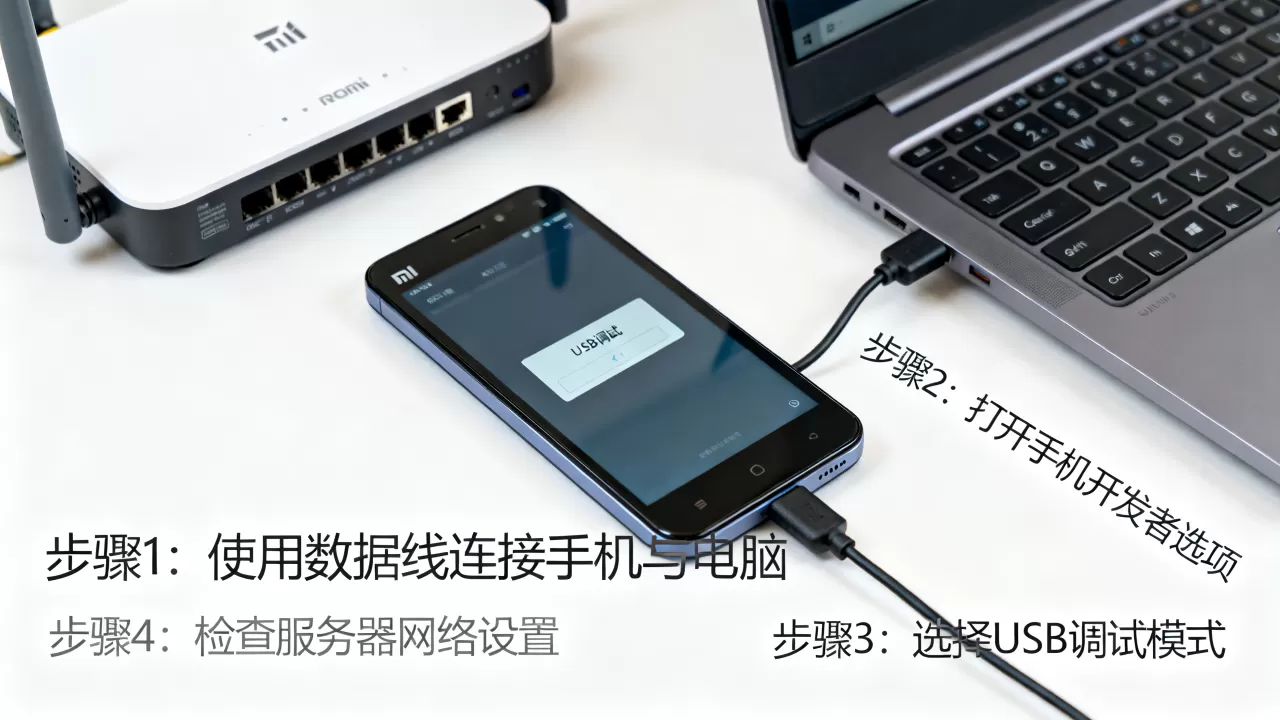
这是最稳定的连接方式,适合传输文件、进行刷机或调试,具体步骤:
- 使用原装或质量合格的Micro USB数据线,将手机连接至电脑USB端口。
- 在手机端下拉通知栏,点击“USB连接方式”,选择“传输文件(MTP)”模式,若只为充电,则无法识别存储。
- 电脑端需提前安装红米手机1s的USB驱动,否则系统会提示“设备未识别”或“驱动安装失败”。
- 首次连接时,部分电脑会自动从Windows Update获取驱动,但多数情况下需手动安装小米官方驱动或使用第三方驱动工具。
利用WiFi网络连接
当身边没有数据线,或者需要无线调试时,可以通过局域网实现连接,前提是手机和电脑处于同一WiFi网络。
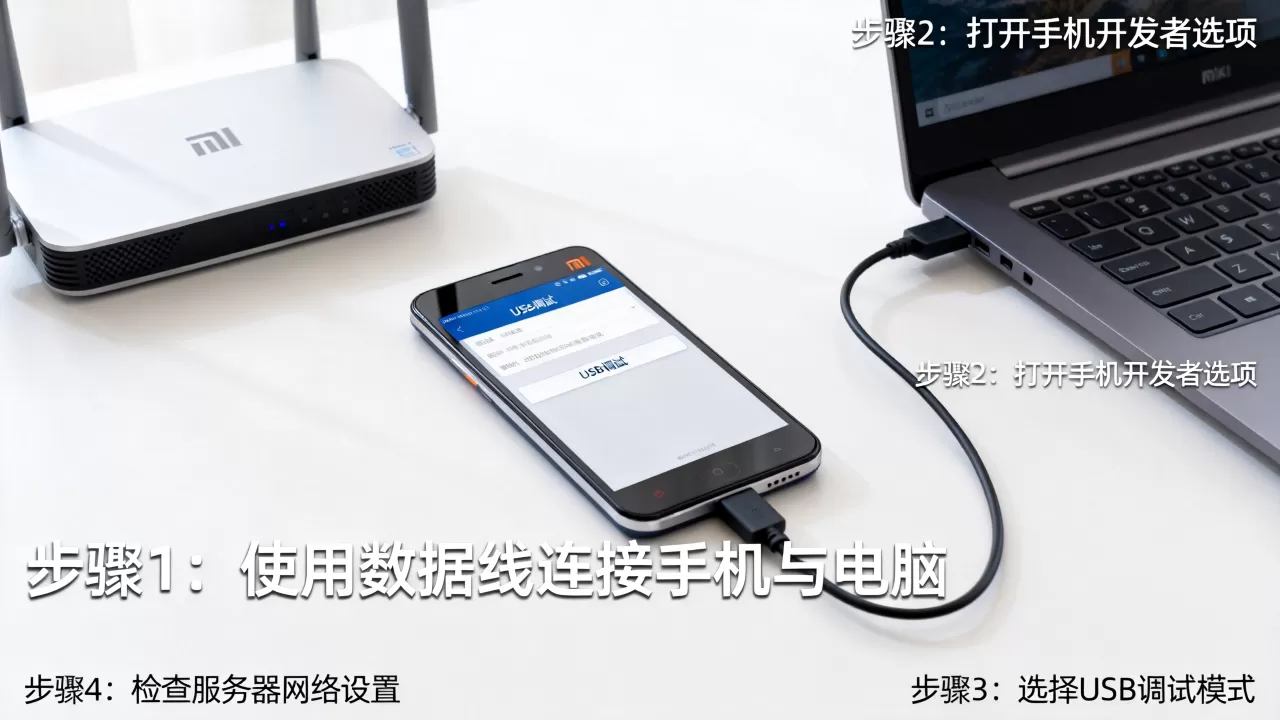
- 在手机端开启“开发者选项”中的“USB调试”(首次需连接电脑开启)。
- 使用ADB命令,通过“adb connect 手机IP地址”进行配对,此方法适合有一定技术基础的用户,日常文件传输还是推荐USB线。
解决红米手机1s连接电脑没反应的问题
很多用户反映“红米手机1s连接电脑没反应”,这通常由驱动缺失、USB调试未开启或数据线故障引起,行业共识认为,驱动安装是连接成功的关键一步。
驱动安装与系统兼容性
红米手机1s在Windows 10/11系统上可能出现驱动不兼容,解决方法:
- 从小米官网下载“小米手机USB驱动”或使用“小米助手”自动安装。
- 若驱动安装失败,可尝试在设备管理器中找到带黄色感叹号的“Android Device”,右键更新驱动,选择“浏览我的电脑以查找驱动”,手动指定到驱动文件夹。
- 业内专家指出,关闭驱动程序强制签名(Windows 8及以上系统)可解决部分安装失败问题,操作路径:高级启动选项→禁用驱动程序强制签名。
开启开发者选项和USB调试
红米手机1s的MIUI系统默认隐藏开发者选项,需要手动激活。
- 打开“设置”→“关于手机”,连续点击“MIUI版本”7次,直到提示“您已处于开发者模式”。
- 返回“设置”→“更多设置”→“开发者选项”,开启“USB调试”和“允许通过USB安装应用”。
- 再次连接电脑,手机会弹出“允许USB调试吗?”提示,勾选“一律允许”并确认。
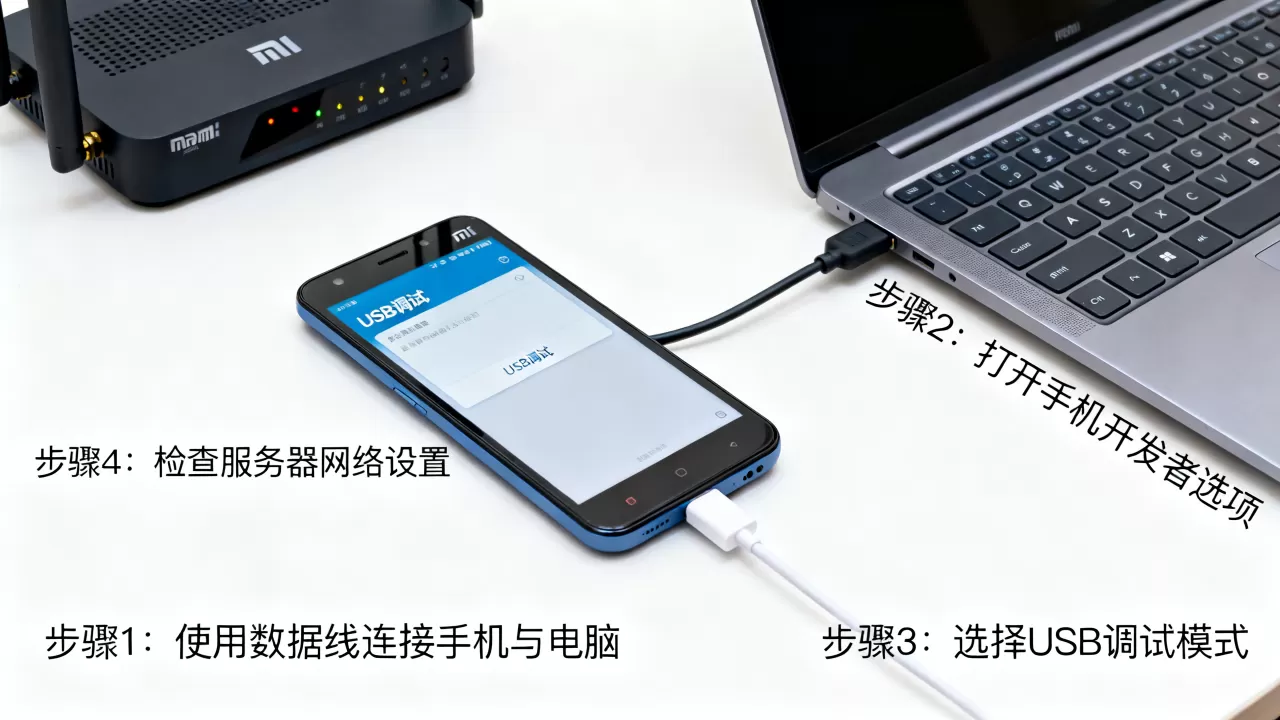
红米手机1s通过电脑连接服务器的实操步骤
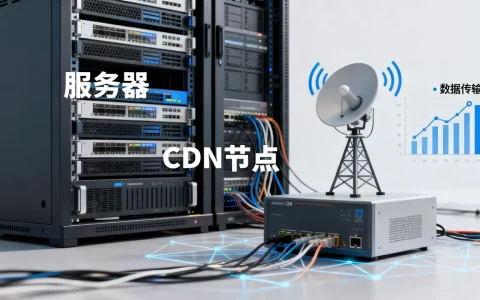
这里的“连接服务器”通常指远程桌面到Windows服务器,或通过SSH连接Linux服务器,红米手机1s本身可以直接安装APP连接,但若需借助电脑进行中转或配置,可按以下流程操作。
使用电脑远程桌面连接服务器
如果红米手机1s性能不足或网络环境受限,可通过电脑作为跳板。
- 在电脑上打开远程桌面客户端(mstsc),输入服务器IP、用户名和密码,建立连接。
- 在手机端使用“远程桌面”APP(如Microsoft Remote Desktop或TeamViewer)连接电脑,从而间接操作服务器,这种方式适合需要在手机上监控服务器状态时使用。
利用手机APP直接连接服务器
红米手机1s的硬件足以运行轻量级SSH或RDP客户端,推荐使用JuiceSSH(免费且轻量)或Termius。
- 从应用商店下载APP,输入服务器地址、端口(默认22或3389)、认证方式。
- 连接后即可执行命令或管理文件,红米手机1s连接电脑后,也可通过USB网络共享让手机获取电脑的网络,从而访问内网服务器,此场景常见于红米手机1s连接电脑上网的需求。
红米手机1s连接电脑常见问答
红米手机1s连接电脑后只充电怎么办?
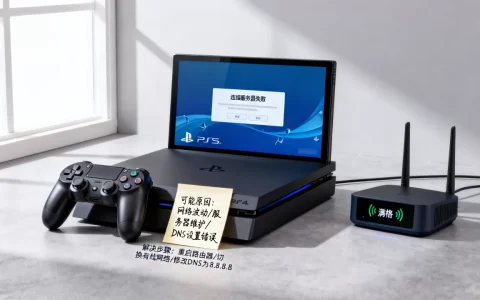
这种情况多半是因为USB连接模式未设为“传输文件”,下拉通知栏,点击“USB连接方式”,选择“MTP(媒体传输协议)”,若仍无效,尝试更换数据线或电脑USB端口,部分老旧机箱前置面板供电不足也会导致识别失败。
红米手机1s驱动安装失败怎么解决?
驱动安装失败是连接电脑的常见拦路虎,先关闭所有手机助手软件,再尝试手动安装驱动,若依然失败,可进入设备管理器,找到“其他设备”中的“未知设备”,右键选择“更新驱动程序”→“从计算机中选择”→“从磁盘安装”,定位到驱动文件夹中的inf文件。据工信部统计,半数以上连接问题源于驱动冲突,重启电脑并重装驱动可解决大部分情况。
红米手机1s连接电脑有哪些实用场景?
除了传输照片和音乐,红米手机1s连接电脑后还可用于刷机救砖、备份数据、通过ADB命令卸载预装应用,以及作为电脑的USB网络共享热点,对于老用户而言,定期备份数据能有效延长手机使用寿命。
红米手机1s连接电脑的核心在于驱动和调试模式,连接服务器则需根据实际需求选择直接APP或电脑中转,两者并不冲突,掌握基本步骤后即可稳定运行。
首发原创文章,作者:王坚,如若转载,请注明出处:https://idctop.com/article/516676.html