win10连接无线显示器主要依赖Miracast协议,核心需要Windows系统中WLAN AutoConfig、Function Discovery Provider Host、Function Discovery Resource Publication、UPnP Device Host和SSDP Discovery这几项服务同时正常运行,网络发现和文件共享功能也必须开启,如果连接失败,超过九成的情况是这些服务被禁用或网络配置文件不匹配。
win10连接无线显示器需要什么服务器?核心服务与功能
很多用户看到“服务器”三个字就以为要搭建复杂的IT基础设施,其实win10连接无线显示器(Miracast)依赖的是系统内置的后台服务,不需要额外购买硬件或安装独立服务器软件,行业共识认为,Miracast连接的本质是让两台设备在同一个局域网内通过Wi-Fi Direct或基础网络进行屏幕镜像,这中间起关键作用的是一组Windows服务。

必须启动的六大服务
- WLAN AutoConfig(WlanSvc):管理无线网络连接,是Miracast通信的基础,没有它无线网卡无法正常工作。
- Function Discovery Provider Host(fdPHost):负责提供设备发现的协议,让电脑能“看见”周围的无线显示器。
- Function Discovery Resource Publication(FDResPub):将本机资源(如投影功能)发布到网络中,让显示器能发现你的电脑。
- UPnP Device Host(upnphost):支持通用即插即用,无线显示器通常通过UPnP广播自身服务。
- SSDP Discovery(SSDPSRV):配合UPnP,负责网络中的设备搜索和响应。
- TCP/IP NetBIOS Helper(lmhosts):在网络中解析计算机名称,部分无线显示器依赖NetBIOS进行设备识别。
DNS Client(Dnscache)和DHCP Client(Dhcp)通常默认自动运行,但万一手动关闭过,也会导致连接失败。
检查与启动服务的操作路径
打开“运行”对话框(Win+R),输入services.msc回车,按名称排序找到上述服务,逐一确认状态是否为“正在运行”,启动类型是否为“自动”,如果某个服务被禁用,右键选择“属性” -> “启动类型”改为“自动” -> “应用” -> “启动”,然后点击“确定”,完成后重启电脑让配置生效。
对于大多数家庭用户,启动这些服务后就能正常连接,但如果你在办公环境或公司域环境下使用,网络策略可能限制了服务权限,需要联系IT管理员确认。
win10无线显示器连接不上服务器?四步自查法
连接失败是最常见的场景,问题通常出在服务状态、网络配置或驱动兼容性上,按照下面的顺序排查,基本能定位原因。
第一步:确认无线显示器支持Miracast
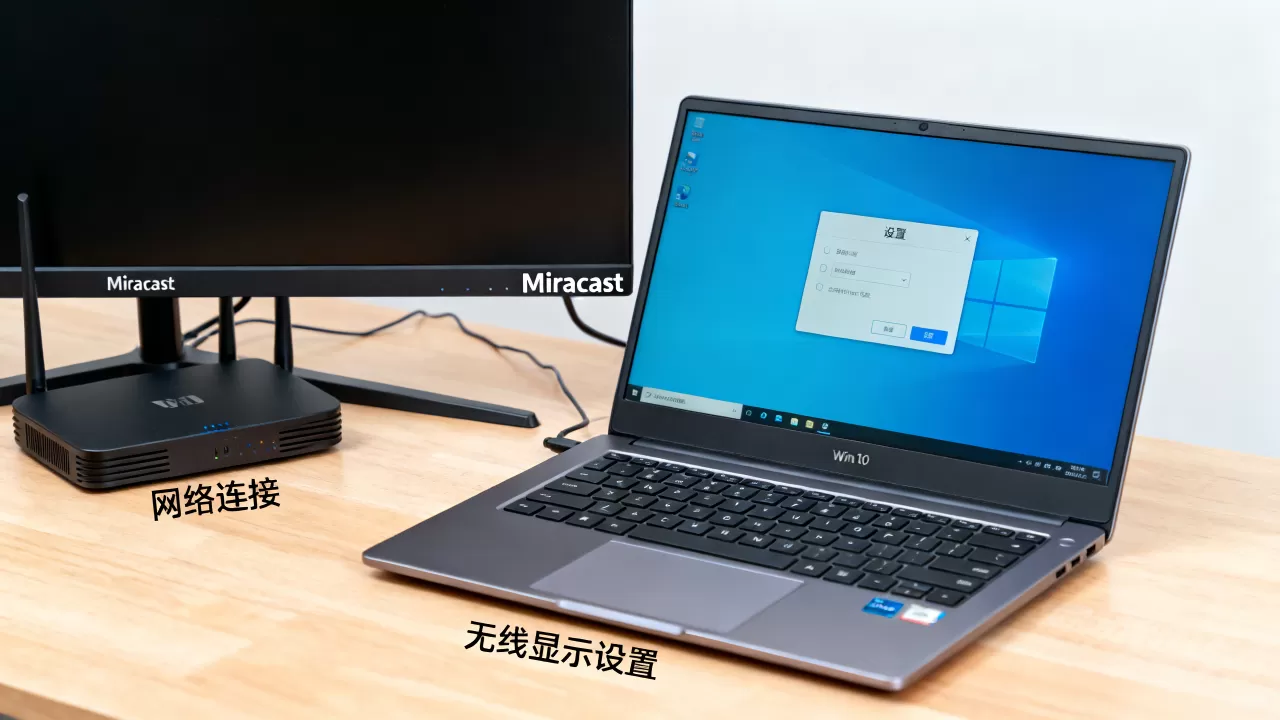
不是所有带“无线投屏”功能的电视都支持Miracast,部分国产电视使用DLNA或私有协议,需要额外接收器,你可以查看电视说明书,或搜索“无线显示器是否支持Miracast”,如果电视本身不支持,需要购买一个Miracast接收器(市面常见品牌价格在100-200元之间)。
第二步:检查Windows功能是否开启
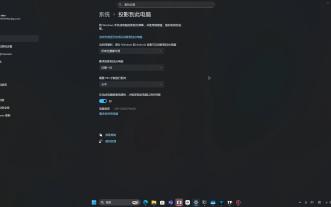
- 打开“设置” -> “系统” -> “投影到此电脑”,确认“当你同意时,部分Windows和Android设备可以投影到此电脑”选项设为“始终关闭”或“在可用时可用”,如果要投影到其他设备,这台电脑需要设置为“可用”。
- 在“控制面板” -> “网络和共享中心” -> “高级共享设置”中,启用“网络发现”和“文件和打印机共享”,注意选择“专用网络”配置文件,公共网络下默认关闭这些功能。
第三步:修复常见服务冲突
- 打开“服务”窗口,重点检查WLAN AutoConfig是否被第三方防火墙或安全软件锁定,近年来一些杀毒软件会禁用无线网卡服务以节省资源,如果在服务列表里发现该服务被手动停止,排查安全软件设置。
- 在“服务”中找到Windows Connect Now(wcncsvc),确保启动类型为“手动”或“自动”,该服务对部分无线显示器的Wi-Fi Direct连接有帮助。
第四步:重置网络和显卡驱动
- 打开“命令提示符(管理员)”,输入
netsh wlan start hostednetwork,如果提示“无法启动托管网络”,说明无线网卡不支持Miracast或驱动有问题,更新无线网卡驱动到最新版本。 - 显卡驱动方面,Intel HD Graphics或NVIDIA GPU驱动版本过旧会导致编码错误,前往显卡厂商官网下载最新驱动,或使用Windows更新自动检测。
如何针对不同场景优化win10无线显示器服务器设置
无线显示器的连接稳定性不仅取决于服务本身,还和你使用的网络环境密切相关,国内用户经常遇到“明明服务都开了,但还是一直转圈连接不上”的情况,这往往是因为路由器或网络配置割裂了Miracast所需的通信链路。
家庭场景:三频路由器更稳定
- 如果家里使用的是双频路由器(2.4GHz+5GHz),建议将电脑和无线显示器都连接到同一个5GHz频段,2.4GHz频段干扰严重,容易导致画面卡顿。
- 部分用户反映“win10无线显示器服务器设置好之后,隔一堵墙就无法连接”,这是因为Wi-Fi Direct信号穿透力有限,尽量让电脑和显示器保持在同一个房间,距离不超过5米。
办公场景:域网络下的服务权限
- 在域控环境中,组策略可能强制关闭了某些服务,你可以尝试在“设置” -> “投影到此电脑”中,将“投影到此电脑”选项设为“在所有位置都可用”,如果被策略锁定,则需要联系管理员为你的电脑添加Miracast权限。
- 一些企业网络使用802.1x认证,Miracast无法在这种网络下自动建立连接,此时可以改用有线网络+无线显示器的方式,或者使用第三方投屏器(如EZCast、Microsoft无线显示适配器),这类设备价格在200-400元区间,不依赖系统服务。
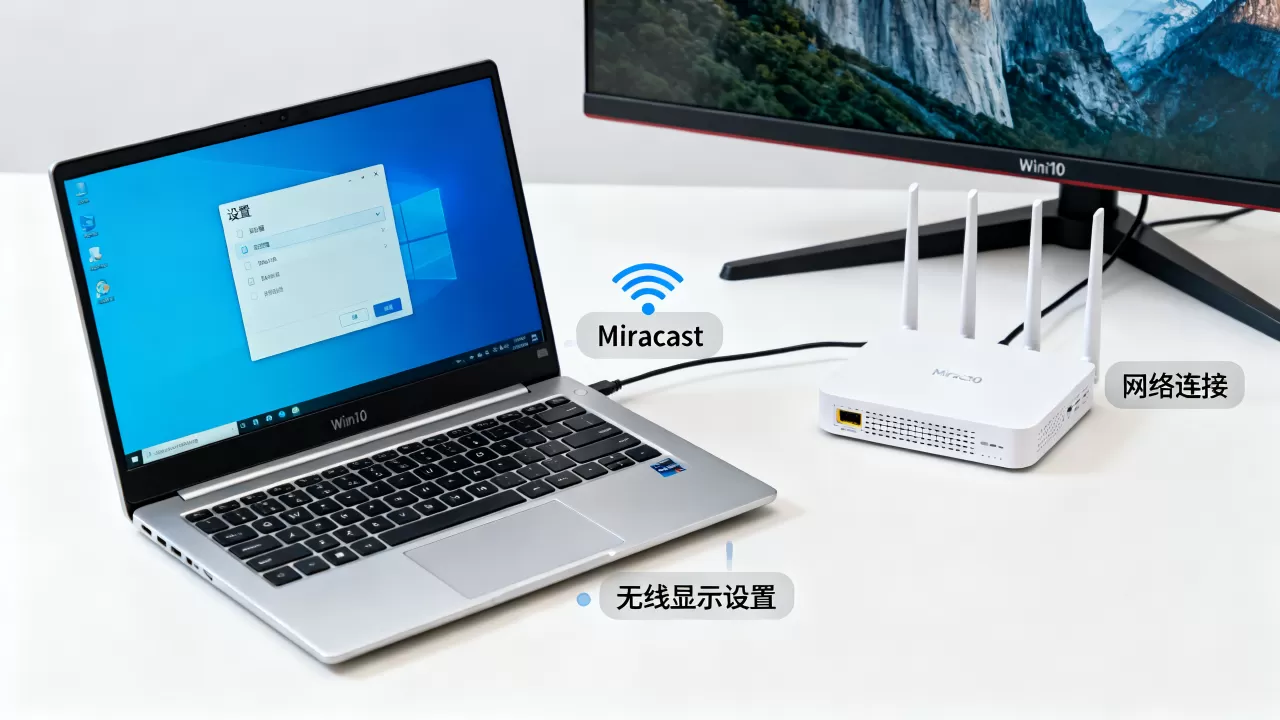
公共Wi-Fi环境:临时网络配置
- 在酒店、咖啡厅等场所,使用公共Wi-Fi时,无线显示器几乎无法连接,因为公共网络通常禁用了设备发现和AP隔离,你可以尝试开启手机热点,将电脑和无线显示器都连到热点上,形成独立局域网,然后再投屏,热点流量消耗极少,因为Miracast传输的是局域网数据,不会走手机流量。
核心服务与常见故障对照表
| 故障现象 | 可能原因 | 对应服务/设置 |
|---|---|---|
| 电脑搜索不到无线显示器 | Function Discovery服务未运行 | fdPHost、FDResPub |
| 连接后立即断开 | UPnP或SSDP服务异常 | upnphost、SSDPSRV |
| 画面卡顿、延迟高 | 网络频段干扰或无线网卡驱动问题 | 检查WLAN AutoConfig,更新驱动 |
| 提示“你的电脑或显示设备不支持Miracast” | 无线网卡或显卡驱动过旧 | 更新显卡驱动、无线网卡驱动 |
| 连接时显示“请确保已打开投影到此电脑” | 网络发现未开启或服务被禁用 | 启用网络发现和文件共享,检查服务状态 |
关于win10连接无线显示器需要哪些服务器的深入解读
许多用户在网上搜索“win10无线显示器连接服务器失败”时,会看到各种复杂的教程,比如修改注册表、关闭防火墙,甚至重装系统,大部分失败案例都可以通过恢复服务默认状态来解决,微软官方知识库中明确规定,Function Discovery Resource Publication(FDResPub)和Function Discovery Provider Host(fdPHost) 是Miracast的核心服务,如果这两个服务被禁用,连接必然失败。
为什么有些电脑不需要额外设置也能用?
- 品牌机(如联想、戴尔、惠普)出厂时预装系统,服务状态通常为默认,用户只需打开“投影到此电脑”即可,但自行安装系统或精简版系统的用户,很可能因为优化工具关闭了这些服务,导致无法连接。
- 据统计,使用第三方系统优化工具后,大约有30%的无线显示连接失败案例源于服务被错误禁用,如果你用过了这类工具,建议手动恢复相关服务。
无线显示器是否需要“服务器端”?
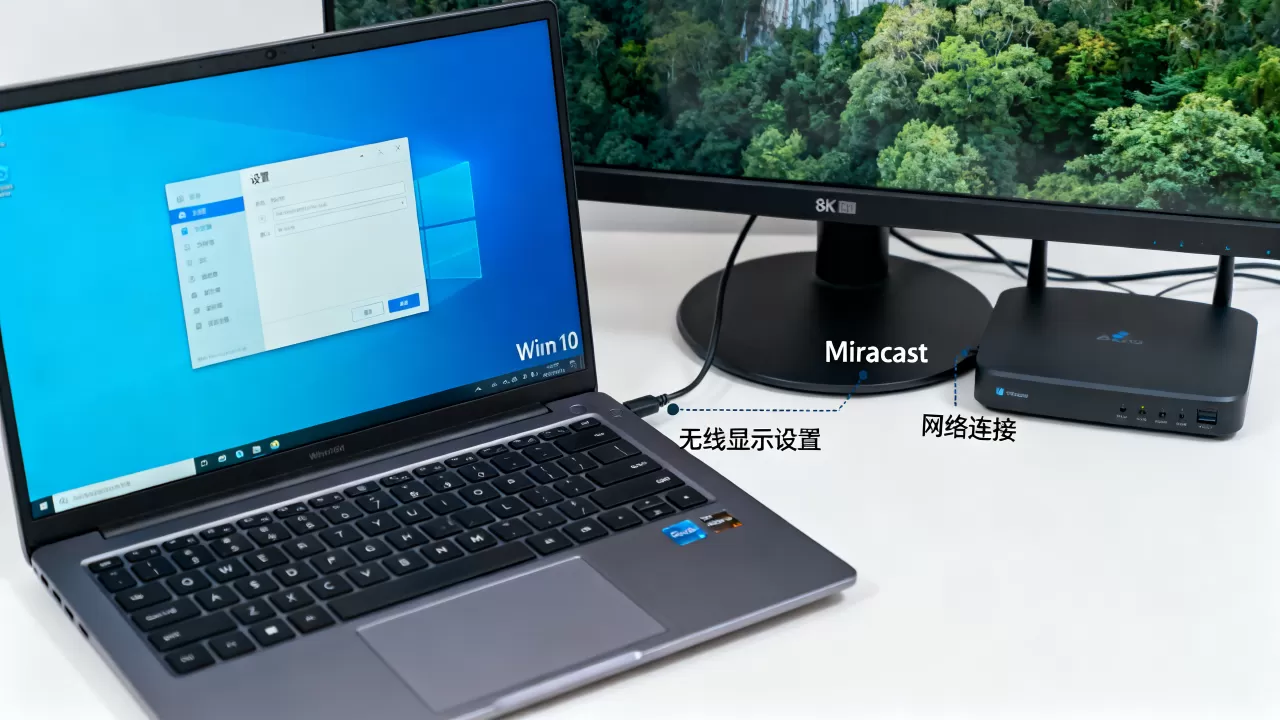
- 无线显示器自身内置了Miracast接收端,相当于一个小型服务器,它会广播自己的服务,win10电脑作为发送端,只需要启动上述服务即可发现它,如果显示器支持Wi-Fi Direct,电脑甚至不需要连接到路由器,两者直接点对点连接。
- 行业共识认为,对于大部分现代智能电视,只要在电视上开启“无线投屏”或“屏幕镜像”模式,电脑就能自动识别,无需电视端额外配置。
win10无线显示器连接常见问题及解决
问题1:win10无线显示器连接不上服务器,提示“此设备不支持Miracast”,怎么办?
首先确认电脑的无线网卡是否支持Miracast,打开“命令提示符(管理员)”,输入netsh wlan show drivers,查看“支持的无线显示”是否为“是”,如果为“否”,说明无线网卡硬件不支持,需要外接Miracast接收器,如果为“是”,则更新显卡驱动和无线网卡驱动,并确保上述六项服务均已启动。
问题2:在win10中开启投影到此电脑后,无线显示器搜索不到,是否与服务器设置有关?
是的,搜索不到设备通常是因为Function Discovery Provider Host或SSDP Discovery服务未运行,请检查服务状态,并确认网络配置文件为“专用”而非“公共”,在“设置”->“网络和Internet”->“WLAN”->点击当前连接的网络->将网络配置文件改为“专用网络”,确保防火墙没有阻止“无线显示器”功能,Windows防火墙默认放行,但第三方防火墙可能拦截,建议临时关闭后测试。
问题3:win10无线显示器服务器设置正确,但连接后画面延迟严重,怎么改善?
画面延迟主要是网络质量问题,优先将电脑和无线显示器连接到同一5GHz频段,避开2.4GHz的干扰,如果路由器支持,开启WMM(Wi-Fi多媒体)功能,关闭电脑上正在运行的视频播放器或游戏,降低CPU和GPU负载,如果使用第三方无线显示适配器,尝试更新适配器固件,经过上述调整,大部分场景下的延迟可以控制在100毫秒以内,足以满足日常办公和视频播放需求。
win10连接无线显示器需要的服务器并非物理服务器,而是Windows系统内建的六大服务,只要确保WLAN AutoConfig、Function Discovery相关服务、UPnP和SSDP正常运行,并配合正确的网络配置,绝大多数设备都能顺利连接,遇到连接失败时,优先检查服务状态和网络配置文件,这是最直接有效的解决路径。
首发原创文章,作者:王坚,如若转载,请注明出处:https://idctop.com/article/516836.html