FoxPro教程的核心在于掌握其独特的xBase语法和数据库操作命令,对于需要快速开发桌面应用或维护遗留系统的开发者来说,它依然是一个高效的选择。
FoxPro入门教程:环境搭建与基础操作
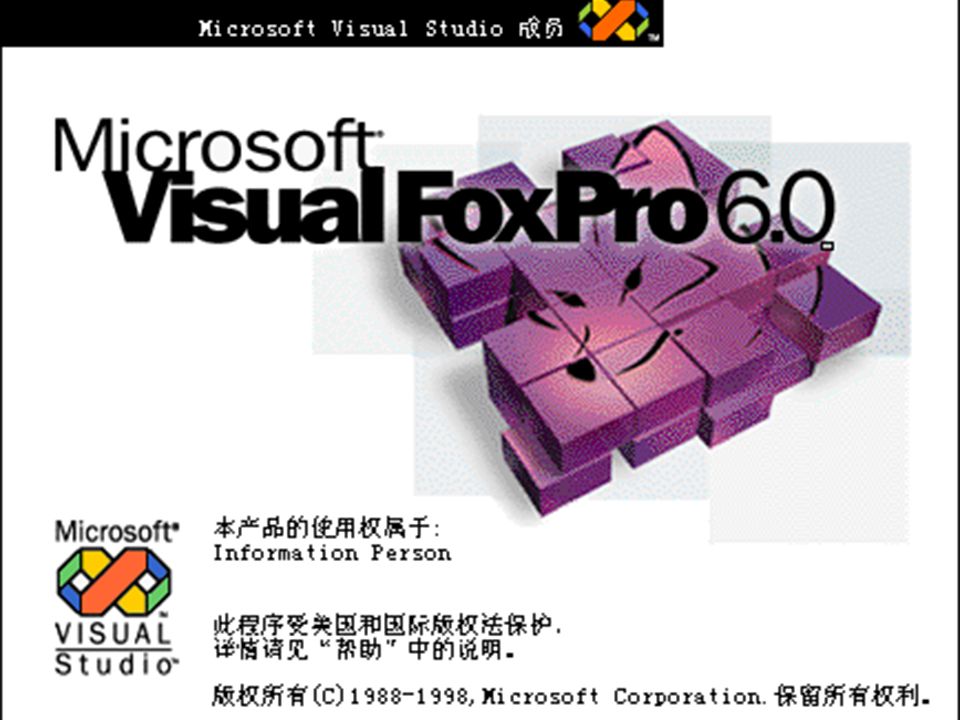
初学者接触FoxPro常常从环境搭建开始,目前多数教程基于Visual FoxPro 9.0,这是微软发布的最后一个桌面版本,也最为稳定,安装文件可以从技术社区或存档站点获取,体积约400MB,支持Windows 10/11,但需要设置兼容性模式为Windows XP SP3,并用管理员身份运行。

安装与环境配置
安装完成后,界面由命令窗口、菜单栏和工具栏组成,命令窗口是执行FoxPro命令最直接的方式,建议你养成在这里测试代码的习惯,常用命令包括:
- CREATE DATABASE 创建数据库容器
- CREATE TABLE 定义表结构
- USE 打开指定表
- BROWSE 浏览当前表数据
- APPEND 添加新记录
- REPLACE 批量修改字段值
在命令窗口输入以下内容即可快速体验:
CREATE TABLE student (id C(8), name C(20), score N(5,2))
APPEND BLANK
REPLACE id WITH "001", name WITH "张三", score WITH 85.5
BROWSE
这段代码展示了FoxPro的数据操作逻辑:表是独立文件,直接操作记录,没有事务概念,这对小型项目来说非常直观,但也意味着多用户并发需要额外处理。
数据类型与基本语法
FoxPro支持字符型(C)、数值型(N)、浮点型(F)、日期型(D)、逻辑型(L)等,定义字段时需指定宽度,如C(30)表示30个字符,N(8,2)表示共8位含2位小数,理解这些后,可以开始编写简单的程序文件(.prg),通过DO myprog运行,建议从模仿以下结构开始:
SET TALK OFF
CLEAR
USE student
SCAN
    ? "姓名: " + name + " 成绩: " + STR(score)
ENDSCAN
USE
SCAN…ENDSCAN是FoxPro特色的遍历循环,适合处理表记录,掌握它之后,你就能快速上手数据批处理。

FoxPro与SQL数据库的对比:选择哪个更合适?
很多开发者会在学习FoxPro时纠结它与现代SQL数据库的差异,两者各有鲜明适用场景,FoxPro擅长单机或小型局域网内的高效数据操作,而SQL数据库强调并发控制和扩展性。
性能与适用场景
| 对比维度 | FoxPro | SQL数据库(如MySQL、SQL Server) |
|---|---|---|
| 数据量级 | 适合数万条记录,单表性能极佳 | 适合百万至亿级,查询优化成熟 |
| 并发处理 | 共享模式下有锁冲突风险 | 内置行级锁和事务隔离 |
| 部署方式 | 零配置,文件即可运行 | 需要安装服务端,配置复杂 |
| 开发速度 | 表单、报表可快速原型化 | 需配合前端框架,周期较长 |
行业共识认为,如果你正在维护一个已经稳定运行多年的FoxPro系统,直接迁移到SQL数据库并不总是最优解,但若业务增长带来并发压力,或需要Web接入,则需考虑迁移。FoxPro教程中通常建议通过ODBC或SQL Pass-Through连接外部数据库,先将FoxPro作为前端,逐步过渡。
开发效率对比
从开发效率看,FoxPro的快速原型能力是其他语言难以比拟的,你可以通过CREATE FORM在几分钟内生成一个带数据绑定的表单,再通过CREATE REPORT生成统计报表,而SQL数据库通常需要配合C#、Java等语言才能完成同样功能,周期更长。
FoxPro的语法与现代编程语言差异较大,初学会有陌生感,但一旦掌握,你会发现它在桌面数据库应用开发中依然不可替代。FoxPro教程中的经典案例包括客户管理、进销存系统,这些场景非常适合用FoxPro快速实现,据统计,仍有大量中小企业依赖基于FoxPro的遗留系统正常运转。
FoxPro编程实战:表单与报表开发
当你熟悉基本命令后,就可以尝试构建完整的应用程序。

FoxPro编程实战的核心是表单和报表,它们直接面向用户。
使用表单设计器
在命令窗口输入CREATE FORM打开表单设计器,从控件工具栏拖拽文本框、标签、按钮,然后设置属性,务必注意DataEnvironment的配置,它决定了表单与哪些表关联。
举个例子,一个简单的条件查询表单:
- 放置一个文本框(txtKeyword)和按钮(cmdSearch)
- 在按钮的Click事件中写入:
SELECT  FROM student WHERE name = Alltrim(Thisform.txtKeyword.Value) INTO CURSOR tmp
BROWSE
这种“即时查询”模式在FoxPro中非常常见,且开发效率很高,你也可以通过Thisform.Refresh刷新表单控件。
报表设计技巧
报表是FoxPro的另一大优势,使用CREATE REPORT打开报表设计器,你可以通过向导快速生成分组报表,再手动调整细节,关键点包括:
- 设置数据分组依据,如按班级分组统计学生成绩
- 在细节带区放置字段,在组页脚使用SUM函数计算小计
- 调整页眉页脚,添加打印日期和页码
FoxPro教程中强调,报表设计的最好习惯是先规划好SQL查询,再基于临时表创建报表,这样可以避免后期修改数据源导致布局混乱。
FoxPro教程中的常见问题与调试技巧
学习过程中,你可能会遇到一些典型问题,这里整理了几类常见错误及调试方法。
常见错误与解决
- 表独占失败:当表被其他用户打开时,使用USE table EXCLUSIVE会失败,可以先执行SET EXCLUSIVE OFF,或关闭所有用户后再尝试。
- 文件路径错误:FoxPro默认使用当前目录,建议在程序开头用SET DEFAULT TO指定路径,或使用FULLPATH()函数获取绝对路径。
- 变量类型不匹配:字符串拼接时,数值字段要用

STR()
转换,日期字段用DTOC(),例如“日期: ” + DTOC(date_field)。

调试程序的方法
FoxPro提供了几个实用的调试工具:
- SET STEP ON:在代码中插入,执行到该行时会暂停,进入单步模式,方便观察变量值。
- SET ECHO ON:将执行的命令输出到屏幕上,帮助你追踪代码流程。
- 调试器:通过DEBUG命令打开,可以设置断点、查看调用堆栈和内存变量。
当程序出现意外错误时,可以设置ON ERROR捕获,并记录错误信息到日志文件,便于后续分析。
Q&A:FoxPro教程常见疑问
问题1:FoxPro可以在Windows 11上运行吗?
Visual FoxPro 9.0在Windows 11上基本可以运行,但需要安装运行时文件,并设置兼容性为Windows 7,同时以管理员身份运行,部分ActiveX控件可能无法正常注册,但多数核心功能依然可用,如果你遇到启动崩溃,可尝试关闭数据执行保护(DEP)或使用虚拟机运行。
问题2:FoxPro数据库如何迁移到SQL Server?
迁移过程通常包括三部分:在FoxPro中使用COPY TO命令将数据导出为CSV格式;在SQL Server中创建目标表结构,使用导入向导批量加载数据;修改FoxPro程序中的连接逻辑,通过SQLSTRINGCONNECT()函数建立ODBC连接,执行SQL语句操作远程数据,如果数据量较大,建议先用SELECT INTO筛选必要字段,减少迁移时间。
问题3:FoxPro教程中是否包含面向对象编程?
Visual FoxPro支持面向对象编程,包括类、对象、继承、多态,你可以通过DEFINE CLASS定义自定义类,封装业务逻辑,然后在表单中创建对象实例,FoxPro的类库文件(.vcx)允许可视化设计类,并直接拖拽到表单使用,掌握面向对象方法能让你更好地组织代码,降低维护成本。FoxPro教程中的进阶章节通常会详细讲解对象模型和事件处理机制。
首发原创文章,作者:王坚,如若转载,请注明出处:https://idctop.com/article/517170.html