服务器B1OS的启动模式主要包括传统Legacy模式、UEFI模式以及兼容性支持模块CSM模式,其中UEFI是当前主流选择,Legacy主要用于兼容老旧操作系统。
服务器B1OS启动模式有哪些?三大模式详解
Legacy模式:传统兼容之选
Legacy模式源自早期PC架构,服务器B1OS沿用至今,它基于16位BIOS中断和MBR主引导记录分区表,运行在实模式下,寻址空间受限,该模式启动时,BIOS读取MBR中的引导代码,再由MBR激活活动分区引导扇区,串行化流程导致启动速度较慢,Legacy模式的主要特征包括:

- 分区表:仅支持MBR,单盘最大容量2TB,超过部分无法识别。
- 系统位数:兼容32位和64位操作系统,但MBR最多只能有4个主分区。
- 扩展性:不支持Secure Boot,硬盘扩展受限。
- 网络启动:传统PXE协议,效率较低。
适用场景:当服务器需要运行Windows Server 2008 R2或更早版本,或依赖32位驱动程序时,Legacy模式是必须选项,部分工业控制软件和旧版Linux发行版也仅在Legacy模式下稳定运行,业内专家指出,尽管Legacy已非主流,但在存量服务器迁移中仍有不可替代的地位。
UEFI模式:现代高效之选
UEFI统一可扩展固件接口是现代服务器B1OS的标准演进,它采用32位/64位代码,运行在保护模式下,支持图形界面和鼠标操作,UEFI模式的核心优势:
- 分区表:使用GPT分区,理论最大支持9.4ZB,无2TB限制。
- 启动速度:并行初始化硬件,直接从GPT分区加载启动管理器,速度显著快于Legacy。
- 安全性:支持Secure Boot,通过数字签名验证启动组件,防止Rootkit注入。
- 网络启动:支持UEFI PXE,兼容HTTP Boot和iSCSI Boot,更适合数据中心部署。
行业共识认为,UEFI模式是当前服务器B1OS设置的推荐方案,尤其在新采购服务器中,默认启用UEFI可充分发挥硬件潜力,并支持更高级的管理功能。
CSM模式:两者兼顾的桥梁
CSM是UEFI固件中的可选模块,用于模拟Legacy BIOS环境,使服务器B1OS能同时支持UEFI和Legacy设备,用户可根据需求配置CSM策略:
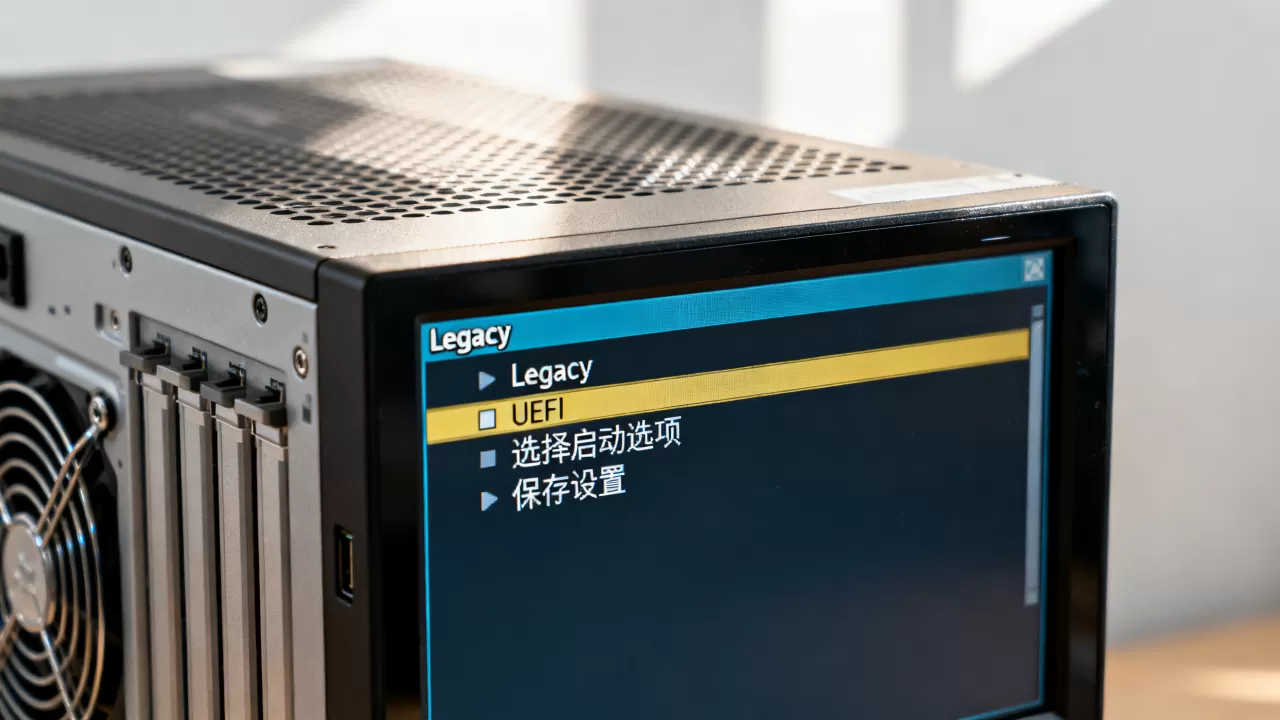
- 仅Legacy:完全模拟传统BIOS,所有设备按Legacy方式启动。
- 仅UEFI:纯UEFI模式,忽略Legacy设备。
- 自动/ Both:根据启动设备类型自动选择模式,优先尝试UEFI。
CSM模式在系统迁移或混合环境部署中非常实用,但启用CSM会降低启动速度,且Secure Boot功能不可用,多数服务器B1OS在启动模式设置为UEFI时,可独立控制CSM的开启或关闭。
UEFI和Legacy启动模式区别对比
为便于直观比较,下表从多个维度梳理两种模式的核心差异:
| 对比维度 | Legacy模式 | UEFI模式 |
|---|---|---|
| 分区表支持 | 仅MBR,硬盘最大2TB | 支持GPT,硬盘最大9.4ZB |
| 启动速度 | 较慢,串行初始化 | 较快,并行初始化 |
| 安全启动 | 不支持 | 支持Secure Boot |
| 系统位数 | 兼容32位和64位 | 通常仅64位,32位支持有限 |
| 网络启动 | 传统PXE | 支持UEFI PXE、HTTP Boot |
| 配置界面 | 文本菜单,键盘操作 | 图形界面,支持鼠标 |
| 最大分区数 | 4个主分区或3个主分区+扩展 | 128个主分区 |
从对比可见,UEFI在硬盘容量、启动速度、安全性方面占有绝对优势,是未来数据中心的主流选择,Legacy则凭借其广泛的兼容性,在老旧系统维护中继续发挥作用。
如何选择服务器B1OS启动模式?场景推荐
新装服务器:首选UEFI模式
在部署全新服务器硬件时,推荐将服务器B1OS启动模式设置为UEFI,现代操作系统如Windows Server 2016/2019/2026、Red Hat Enterprise Linux 8/9、Ubuntu Server 20.04+、VMware ESXi 7.0/8.0均对UEFI有完整支持,UEFI搭配GPT分区可支持大容量硬盘,且Secure Boot能增强系统安全,防止启动级恶意软件,在服务器B1OS启动模式推荐中,UEFI已成为行业基准。
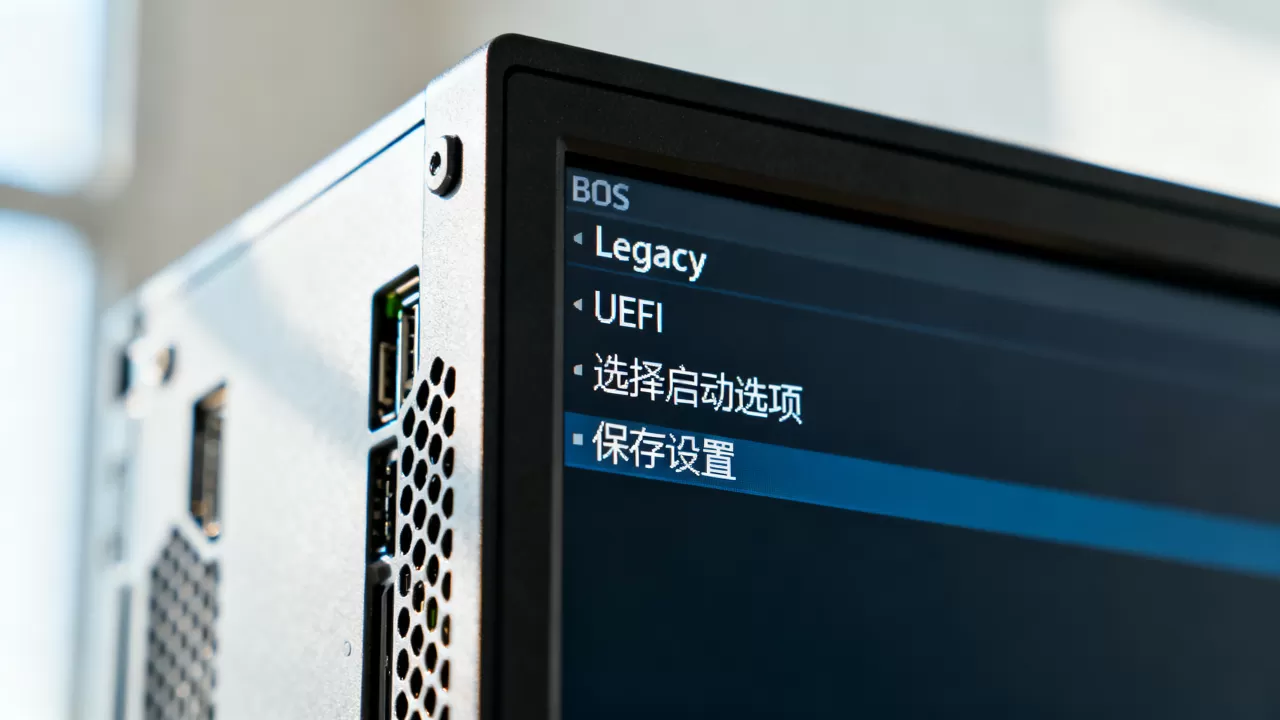
维护旧系统:保留Legacy或CSM模式
如果服务器需要继续运行Windows Server 2008 R2或更早版本,或者使用特定32位应用,Legacy模式仍是必要选择,部分服务器可通过CSM在UEFI下模拟Legacy环境,从而兼容旧系统,这种情况下,建议在B1OS中开启CSM,并将启动设备顺序调整为Legacy优先,但需注意,CSM模式会降低启动速度,且安全启动功能不可用,在过渡阶段,CSM能有效降低系统迁移成本。
高性能计算与大数据场景:UEFI+GPT
对于需要大容量存储和快速启动的高性能计算、大数据分析、虚拟化等场景,UEFI模式配合GPT分区是理想选择,UEFI支持从超过2TB的硬盘启动,且启动速度更快,有助于缩短服务器重启时间,提高业务连续性,据统计,国内相当一部分数据中心在新部署服务器时,已全面采用UEFI模式以支持大规模存储和快速故障恢复,在设置服务器B1OS启动顺序时,建议将SSD系统盘设为第一启动项,并确保分区格式为GPT。
服务器B1OS启动模式设置步骤(以主流品牌为例)
进入B1OS设置界面
不同品牌服务器进入B1OS的按键略有差异,开机自检时留意屏幕提示:
- 戴尔PowerEdge系列:开机按F2进入System Setup,或按F10进入Lifecycle Controller。
- 惠普ProLiant系列:开机按F9进入System Utilities,或按F10进入Intelligent Provisioning。
- 联想ThinkSystem系列:开机按F1进入Setup界面。
修改启动模式选项
以戴尔PowerEdge R740为例,设置路径如下:
- 进入System BIOS菜单。
- 选择Boot Settings。
- 找到Boot Mode选项,可选值为UEFI或BIOS(即Legacy)。
- 若选择UEFI,可进一步设置CSM Support(Enabled/Disabled),当需要兼容旧系统时,建议开启CSM。
惠普ProLiant的设置路径:System Configuration > BIOS/Platform Configuration > Boot Options > Boot Mode,选择UEFI或Legacy BIOS。
联想ThinkSystem:System Settings > Boot Manager > Boot Mode,选择UEFI或Legacy Only。
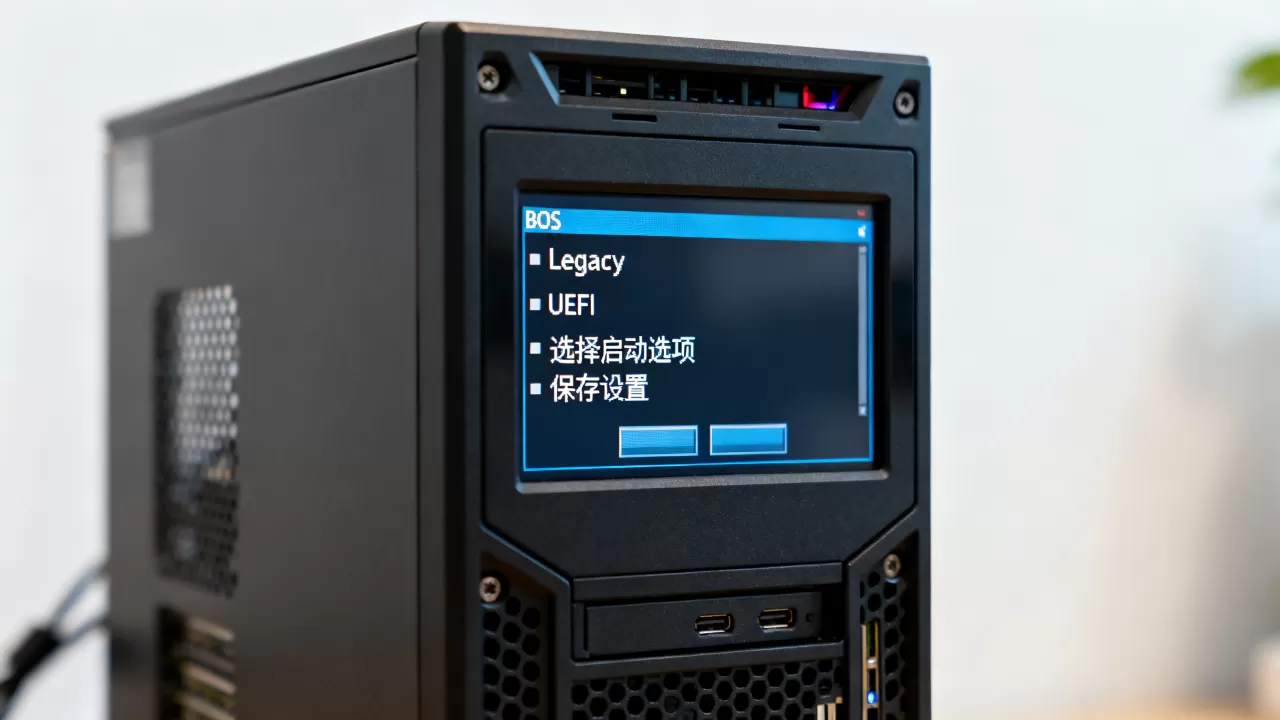
保存退出并验证
修改后按F10保存更改,选择Yes确认退出,服务器重启后,可进入B1OS确认启动模式已生效,若系统已安装操作系统,需确保分区表与启动模式匹配,否则可能无法启动,UEFI模式要求系统盘为GPT分区,Legacy模式要求MBR分区。
关于服务器B1OS启动模式的常见问题
服务器B1OS启动模式设置错误导致无法开机怎么办?
如果因设置不当导致服务器无法启动,可在开机时反复按F12或Esc键调出启动菜单,选择进入B1OS设置,在B1OS中找到Load Defaults选项,恢复出厂默认设置,如果无法进入B1OS,可尝试关闭服务器电源,拔掉电源线,打开机箱找到主板上的CMOS跳线,短路清除设置;或取下主板纽扣电池等待5分钟后装回,大多数服务器B1OS通过Reset to Default功能可快速恢复启动模式,无需拆卸硬件。
服务器B1OS启动模式与价格有关吗?
启动模式本身是服务器B1OS固件功能,不直接增加硬件成本,但支持UEFI的服务器通常为较新平台,采用更先进的芯片组和固件,整体配置较高,因此价格可能高于仅支持Legacy的老旧型号,在选购时,建议关注服务器的整体性能、管理功能及扩展能力,而非仅看启动模式,对于需要长期运维的业务,选择支持UEFI的服务器更具前瞻性。
服务器B1OS启动模式能否从Legacy切换到UEFI?
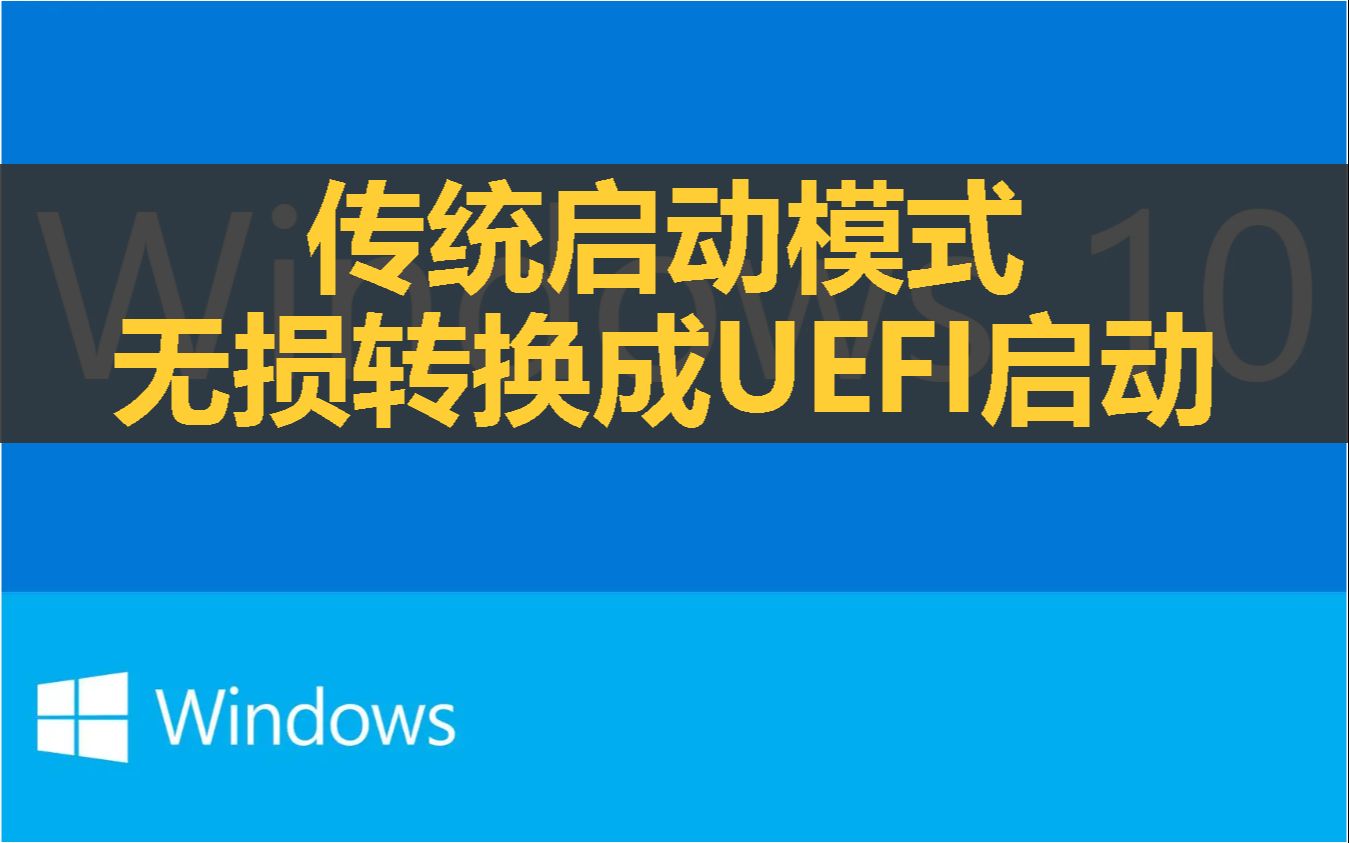
可以切换,但需要确保操作系统已安装在GPT分区上,且启动文件支持UEFI,如果系统安装在MBR分区上,直接切换模式将导致无法引导,建议在操作系统安装前确定好启动模式,如需切换,可考虑使用Windows下的mbr2gpt工具或Linux下的gdisk转换分区表,但最稳妥的方法是备份数据后重新安装系统,切换后,还需在服务器B1OS中确认启动顺序正确,并关闭CSM以发挥纯UEFI性能。
选择服务器B1OS启动模式需根据操作系统、硬件兼容性和性能需求综合考虑,UEFI是当前及未来的主流,Legacy用于特定旧系统迁移场景。
首发原创文章,作者:王坚,如若转载,请注明出处:https://idctop.com/article/517234.html