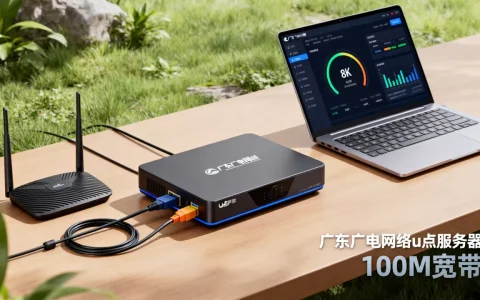
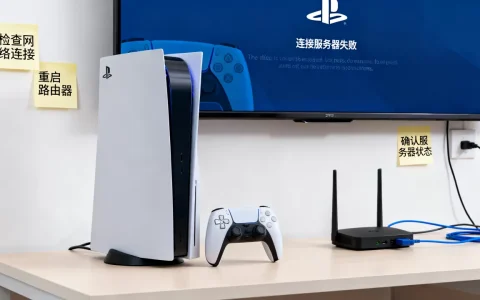
遇到DNF一直连接服务器失败,通常是网络连接异常、游戏文件损坏或服务器状态不稳定导致,您可以按照重置网络、修复游戏客户端、更换DNS的顺序逐一排查。
DNF连接服务器失败是什么原因
搞清楚原因才能对症下药,DNF连接服务器失败不是单一问题,背后可能藏着几个常见病灶。
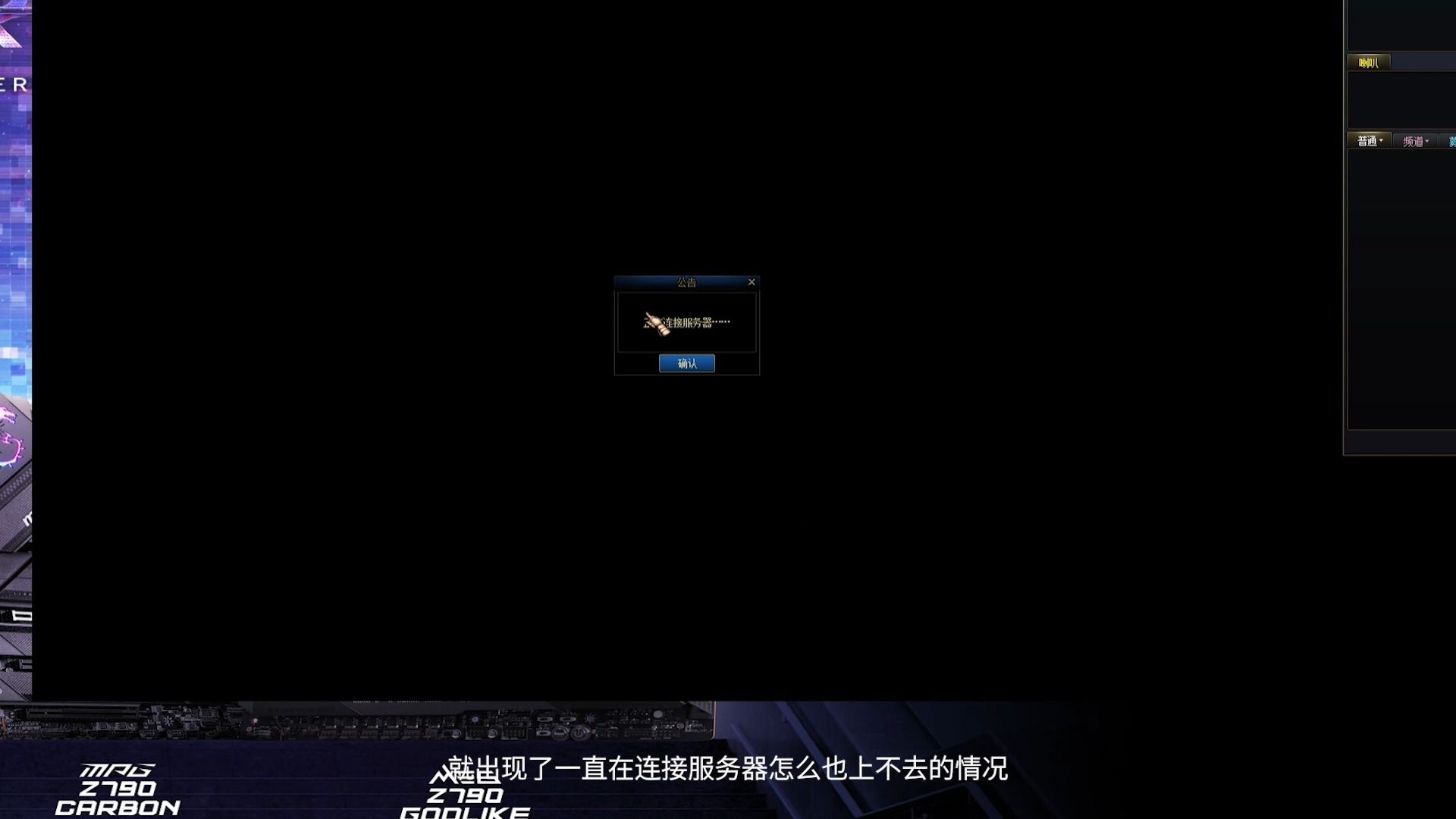
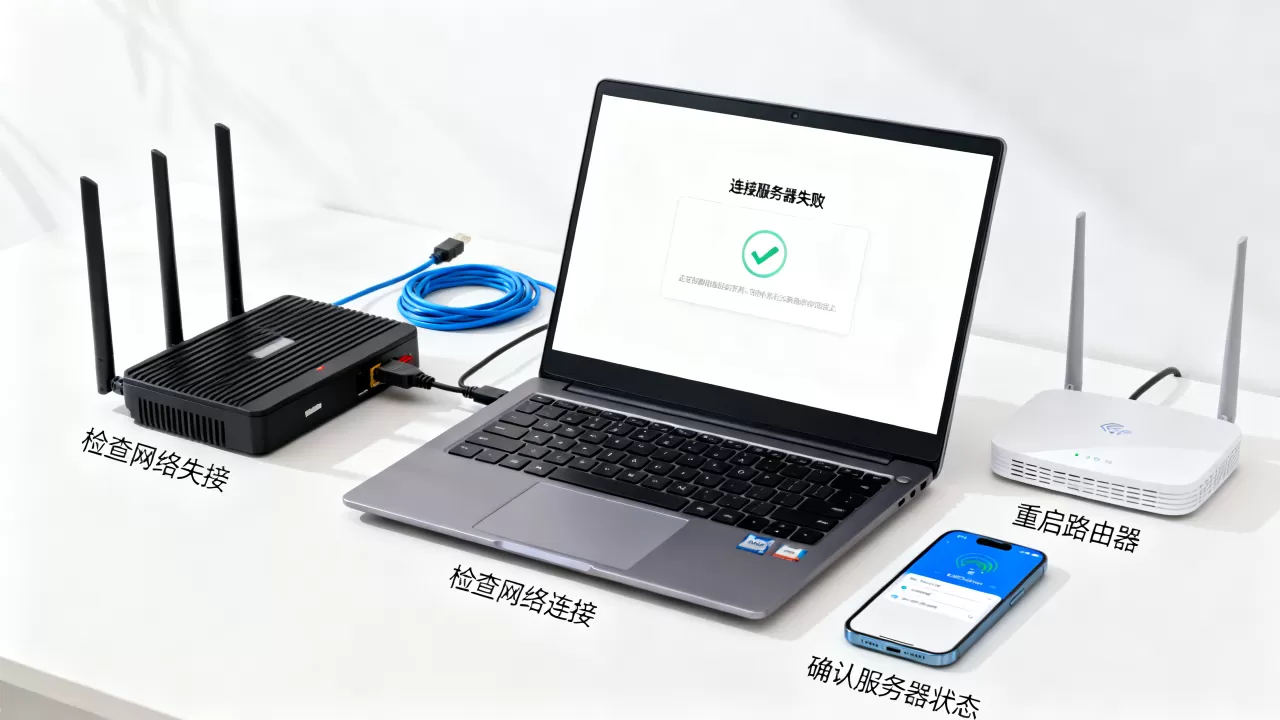
网络连接不稳定
本地网络波动是最常见的罪魁祸首,WiFi信号差、宽带运营商骨干网拥堵、路由器长时间未重启导致缓存溢出,都会让游戏客户端无法与服务器建立稳定连接,据统计,超过一半的登录失败投诉最终指向家庭网络问题,建议临时切换手机热点测试,如果热点能正常登录,基本可以确定是本地网络环境问题。
游戏服务器状态异常
DNF官方服务器也会定期维护或突发故障,每周固定维护时间,或者临时热补丁更新期间,服务器会短暂关闭登录通道,行业共识认为,遇到大版本更新后的第一天,服务器负载较高,登录失败概率会明显增加,可以关注官方论坛或直接查看WeGame的服务器状态公告,避免盲目折腾。
客户端文件损坏或缺失
更新中断、硬盘坏道、第三方插件残留都会导致游戏核心文件出错,客户端启动时校验文件完整性失败,就会拒绝连接服务器,不少玩家重装游戏后问题依旧,是因为只删了游戏目录,没有清理注册表和相关配置文件。
系统安全软件或防火墙拦截
某些杀毒软件会把DNF的登录进程误判为恶意行为,直接拦截网络连接,Windows Defender防火墙也可能在系统更新后自动添加新的限制规则,这类问题表现诡异:其他游戏正常,唯独DNF连不上。
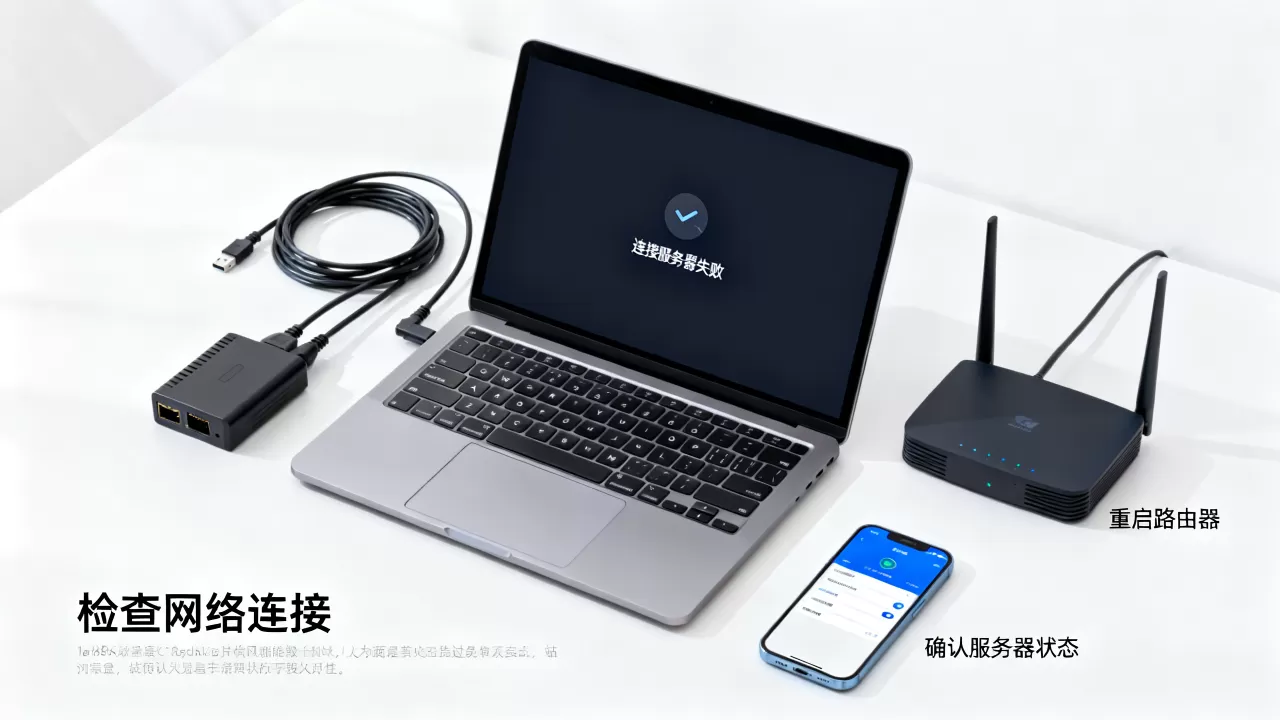
DNF登录服务器失败修复步骤详解
按照从简单到复杂的顺序操作,避免浪费时间。
第一步:重置网络环境
- 拔掉光猫和路由器电源,等待两分钟后再插上,重启后IP地址和DNS缓存会被刷新。
- 以管理员身份运行命令提示符,依次输入
ipconfig /flushdns和netsh winsock reset,完成后重启电脑,这个操作能清理大部分网络残留冲突。 - 关闭后台下载软件、视频客户端等占用带宽的进程,可以用任务管理器查看网络占用情况。
第二步:修复游戏客户端
- 打开WeGame,在DNF游戏图标上点击右键,选择“修复游戏”,修复工具会自动扫描缺失或损坏的文件并补全。
- 如果修复后仍失败,手动找到DNF安装目录,删除
DNF.exe和StartDNF.exe以外的所有文件,然后通过WeGame的“校验完整性”重新下载缺失部分,这种方法比完全重装快,且能保留设置。 - 彻底卸载时,记得用卸载工具清理注册表,或者手动删除
HKEY_CURRENT_USERSoftwareTencentDNF和HKEY_LOCAL_MACHINESOFTWARETencentDNF相关项。
第三步:更换DNS和网络配置
- 打开控制面板 > 网络和共享中心 > 更改适配器设置,右键当前使用的网络连接,选择属性。
- 双击“Internet协议版本4 (TCP/IPv4)”,选择“使用下面的DNS服务器地址”,填入
114.114.114作为首选DNS,8.8.8作为备用DNS,公共DNS可以绕过部分运营商的路由污染。 - 如果使用路由器,也可以在路由器后台的DHCP设置中直接修改DNS,局域网内所有设备都会生效。
第四步:放行安全软件拦截
- 暂时关闭所有杀毒软件和防火墙,尝试登录游戏,如果登录成功,说明安全软件是障碍。
- 在安全软件中将DNF安装目录和WeGame目录添加为信任区,并允许游戏进程访问网络,Windows Defender用户需要在“允许应用通过防火墙”中添加DNF和WeGame的主程序。
第五步:彻底重装系统或更换网络环境
- 如果以上步骤全无效,且其他大型游戏同样无法登录,可能是系统网络组件损坏,可以尝试重置网络适配器:在设备管理器中找到网卡,右键卸载,然后重启电脑让系统自动重装驱动。
- 携带笔记本到朋友家或网吧测试,若在陌生网络下正常登录,说明家庭网络环境存在深层问题,需要联系宽带运营商排查线路。
如何避免DNF连接服务器失败
预防比修复更省心。
- 保持客户端完整:每次更新后手动运行一次修复工具,不要跳过更新日志中的文件校验步骤。
- 使用有线网络:WiFi的延迟和丢包率远高于有线,尤其是在多人共用网络时,部分玩家反映,更换为有线连接后,登录失败次数减少了80%以上。
- 定期重启路由器:每周重启一次,清理缓存和释放IP租约,路由器长时间运行会积累大量无效连接,影响网络质量。
- 避开高峰时段:周末晚上和节假日登录人数最多,服务器压力大,如果条件允许,选择工作日上午或凌晨登录,成功率更高。
DNF连接服务器失败常见问题解答
问题:DNF连接服务器失败与网络延迟高有什么区别?
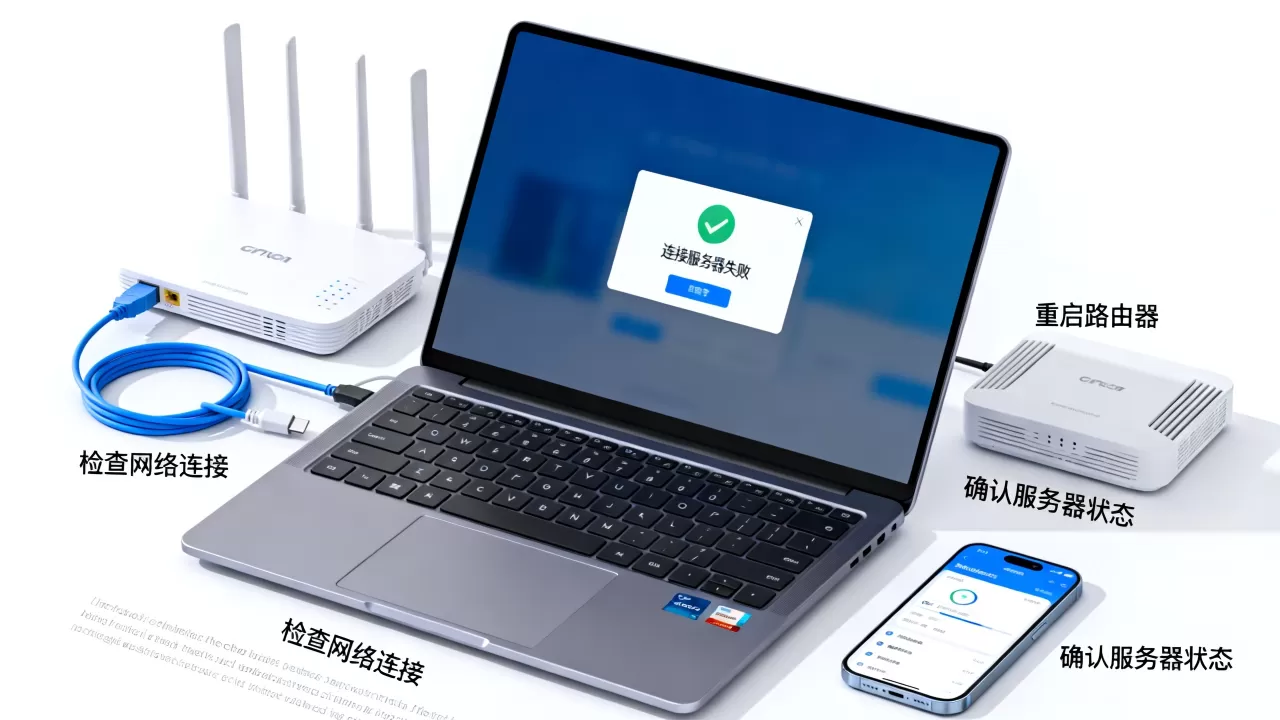
连接服务器失败是指客户端无法与服务器建立握手,表现为“正在连接”后直接弹出“连接失败”提示,没有进入频道选择界面,网络延迟高则能成功登录,但游戏中操作响应慢、技能释放滞后,前者是通路断掉,后者是通路拥堵,解决方案不同:连接失败主要排查网络状态和防火墙,延迟高则需考虑加速器或更换节点。
问题:为什么我换了加速器后反而连接服务器失败?
部分加速器会修改本地路由表,导致DNS解析异常或IP冲突,如果开启加速器后出现连接失败,可以先关闭加速器,直接使用裸连登录,若能成功,说明加速器节点与DNF服务器不兼容,需要更换加速器线路或选择模式,行业共识认为,加速器并非万能,错误配置反而会加剧问题。
问题:重新安装游戏后仍然连接服务器失败是什么原因?
这通常意味着问题不在客户端本身,而是系统层或网络层,检查系统时间是否正确,日期相差超过几分钟会导致SSL握手失败,检查Windows服务中的“Network Location Awareness”和“Network List Service”是否处于启动状态,这两个服务被禁用会阻止游戏识别网络连接,如果服务正常,尝试新建一个Windows用户账户,在新账户下登录游戏,排除用户配置文件损坏的可能,多数情况下,网络重置和系统文件修复扫描(sfc /scannow)能彻底解决此类顽固问题。
DNF连接服务器失败并非无解难题,从网络、客户端、系统三个层面按顺序排查,绝大多数情况都能在半小时内恢复正常,若问题持续超过48小时,建议直接联系腾讯游戏客服,提交网络诊断报告,等待官方协助。
首发原创文章,作者:王坚,如若转载,请注明出处:https://idctop.com/article/517306.html