服务器定时任务每分钟的核心是使用cron表达式“ ”,在Linux上通过crontab -e配置,在Windows上通过任务计划程序设置每天重复触发,就能实现分钟级精确调度。
服务器定时任务怎么设置每分钟?Linux与Windows实操
无论你是运维新手还是老手,设置每分钟定时任务都是基本功,不同操作系统有不同套路,但核心思想一致:让系统按固定时间间隔自动执行命令行或脚本,下面直接给出具体操作路径。


Linux cron设置每分钟任务
Linux环境下,cron是最常用的定时任务工具,配置每分钟任务极其简单。
- 打开终端,执行
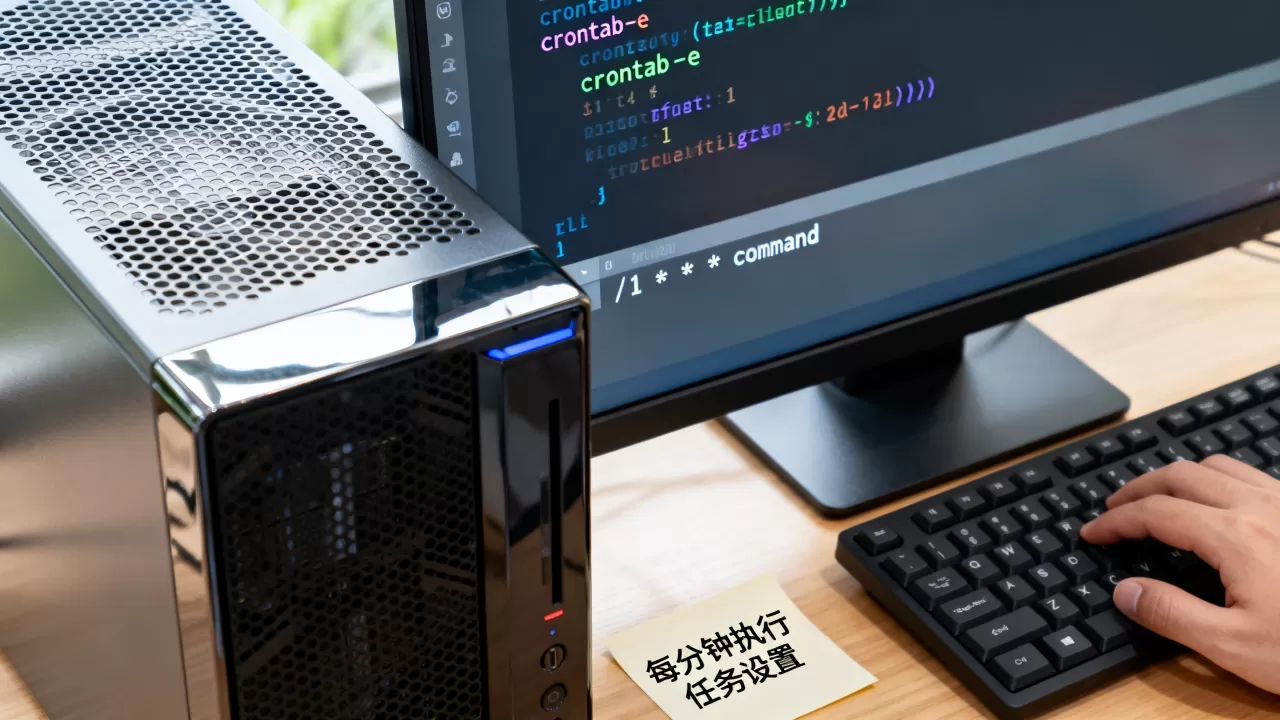
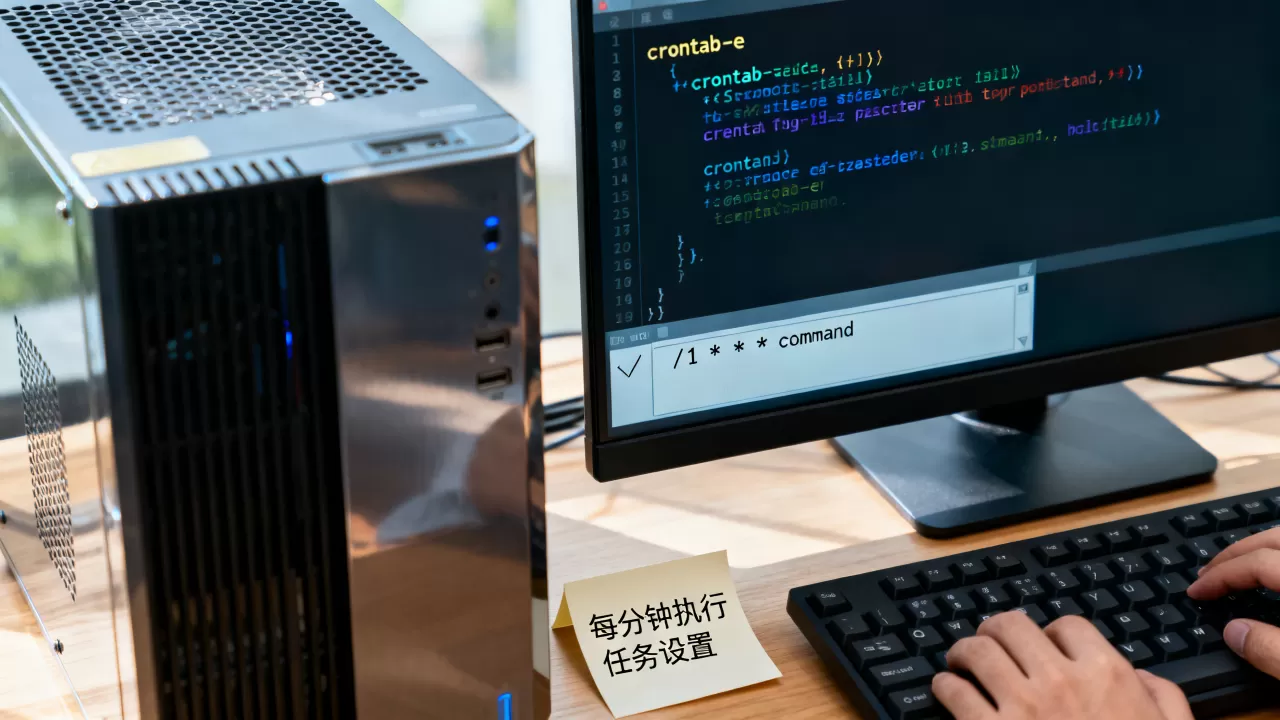
crontab -e进入当前用户的cron编辑界面。 - 在文件末尾添加一行:
/usr/bin/your-command,五个星号从左到右分别代表分钟、小时、日期、月份、星期,星号表示“每”,这里全部填星号,意味着每分钟执行一次。 - 保存并退出编辑器,如果使用vim,按Esc后输入
wq,cron服务会自动加载新配置。 - 验证任务是否生效:执行
crontab -l查看所有任务列表,如果看到刚才添加的行,说明配置成功。 - 检查执行日志:在Ubuntu/Debian系统中,日志通常位于
/var/log/syslog,使用grep CRON /var/log/syslog过滤出cron相关记录,确认任务是否按预期运行。
注意事项:确保命令路径写完整,避免环境变量问题,如果脚本需要特定Shell环境,可以在脚本开头指定#!/bin/bash并在cron中直接调用脚本文件。
Windows任务计划每分钟配置
Windows服务器虽然没有原生cron,但任务计划程序完全可以胜任每分钟任务。
- 打开“任务计划程序”,可通过“管理工具”或直接搜索“任务计划”进入。
- 点击右侧“创建基本任务”,输入任务名称,MinuteTask”。
- 触发器选择“每天”,然后设置“开始时间”为当前时间或任意时间,勾选“重复任务每隔”,选择“1分钟”,持续时间设为“无限期”。
- 操作选择“启动程序”,输入要执行的脚本或程序路径,可添加参数。
- 完成向导后,任务就会按照每分钟一次执行,需要注意,Windows任务计划的最小触发间隔是1分钟,且存在数秒的延迟,对于绝大多数场景完全够用。
验证方法:在任务计划程序库中找到该任务,右键“运行”测试,查看“上次运行时间”和“上次运行结果”,也可以打开任务历史记录,查看每次执行的详细信息。
cron每分钟执行一次,对服务器性能影响大吗?
很多人在设置每分钟定时任务时会担心:频率这么高,会不会把服务器拖垮?行业共识认为,这取决于任务本身到底是轻量巡检还是重量计算。
性能开销分析
| 任务类型 | 资源消耗 | 对服务器影响 |
|---|---|---|
| 简单日志清理、状态检查 | CPU占用极低,内存几乎无变化 | 可忽略不计,在主流云服务器上运行时几乎察觉不到 |
| 数据库查询或API调用 | 每次查询可能消耗少量CPU和IO,若并发量大则可能影响 | 如果数据库连接池没控制好,可能造成连接数上升,但常规查询影响有限 |
| 复杂计算或文件处理 | CPU和内存占用随任务复杂度增加,频繁执行可能累积 | 若任务运行时间接近1分钟,可能出现任务重叠,导致资源竞争,进而影响其他服务 |
从实际运维经验来看,一个简单的Shell脚本如top -bn1 | grep "Cpu(s)",每分钟执行一次对CPU的额外开销不到0.1%,即使同时运行几十个这样的轻量任务,现代服务器也能轻松应对,真正需要警惕的是那些本身就需要大量内存或CPU的任务,比如每分钟对几十GB日志做全文搜索,这显然不合理。
优化建议
- 使用锁机制:对于可能运行超过1分钟的任务,在脚本开头加入
flock或pid文件检查,防止任务重叠,例如在cron命令前加/usr/bin/flock -n /tmp/mylock.lock,确保同一时间只有一个实例在运行。 - 任务拆分:如果任务确实需要高频率执行,但单次耗时较长,可考虑将大任务拆分为多个小任务,分散到不同分钟执行,或者将实际计算部分放到后台,定时任务只负责触发。
- 控制资源限制:在Linux下,可以使用
nice命令降低定时任务的优先级,避免抢占前台服务资源,例如nice -n 19 /path/to/command。
不同场景下每分钟定时任务的实际应用
每分钟定时任务并不是万能药,但在特定场景下它恰好是最优解,下面列举三个典型应用场景,每个都给出实操思路。
监控告警
服务器需要实时掌握关键指标,如CPU使用率、内存占用、磁盘空间、网络流量,每分钟执行一次检测脚本,当指标超过阈值时立即发送告警通知(如邮件、短信、钉钉消息)。
- 脚本示例:用
free -m获取内存数据,用df -h获取磁盘使用率,用top获取CPU负载,这些命令本身几乎没有性能开销。 - 告警逻辑:将数值与预设阈值比较,如果连续三次超过阈值,再触发告警,避免误报。
- 注意事项:告警频率不要太高,否则可能造成告警风暴,一般每分钟检测,但告警发送间隔可以设为5分钟以上。
数据同步
对于需要近实时同步的数据,比如日志文件、增量备份、从运营数据库同步到分析数据库,每分钟一次的频率可以保证数据延迟在1分钟以内。
- 常用工具:rsync适合增量文件同步,scp适合小文件,MySQL双主同步或binlog订阅更适合数据库级同步。
- 定时任务里执行
rsync -avz /data/logs/ user@backup-server:/data/logs/,增量同步几乎不消耗带宽。 - 如果数据量较大,建议在同步前先检查文件变化时间,避免全量扫描。
缓存更新
某些业务场景下,缓存数据需要频繁刷新但又不至于秒级更新,比如排行榜、热点新闻列表、配置信息,每分钟从数据库拉取最新数据并写入Redis或Memcached,可以保证数据新鲜度,同时避免每次请求都穿透到数据库。
- 实现方式:在cron任务中运行一个脚本,执行SQL查询,将结果序列化后写入缓存,并设置缓存过期时间略大于1分钟(如70秒),防止缓存雪崩。
- 缺陷处理:如果数据库查询特别慢,可能导致缓存更新落后,可以改为在脚本中先读缓存,如果缓存为空才查数据库,或者使用分布式锁控制更新频率。
云服务器定时任务每分钟的费用考量
很多用户关心“云服务器定时任务每分钟大概多少钱”,定时任务本身不产生独立的费用,但执行任务会消耗云服务器资源,从而影响整体成本。
资源消耗与成本
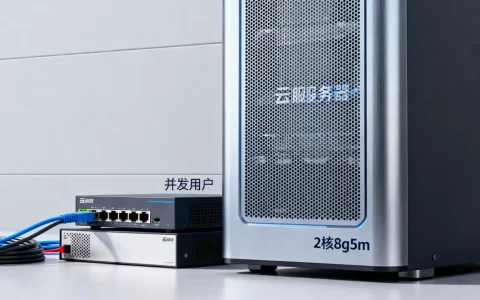
- CPU和内存:每分钟运行一次简单脚本,消耗的CPU时间通常只有毫秒级,放在1核2G的入门级云服务器上,根本不会影响性能,主流云服务商如简米云、酷番云、华为云,基础实例的CPU使用率在5%以下时,几乎不会触发额外费用。
- 带宽:如果任务涉及网络请求(如API调用、文件上传),会产生流量费用,内网流量通常免费,公网流量按量计费,但每分钟一次的小数据包(几KB)产生的费用极低,每月可能不到1元。
- 云产品API调用费用:如果定时任务调用了云服务商的API(如重启实例、创建快照),部分API是有调用次数限制或收费的,需要查阅具体产品定价,云监控的告警API调用次数超过免费额度后会按千次计费。
如何控制成本
- 选择按量计费但可突发性能的实例:如简米云突发性能实例t5,在CPU低负载时累积积分,高负载时消耗积分,非常适合轻量定时任务场景。
- 避免频繁创建新进程:每次cron都会启动一个Shell进程,如果任务本身很短,进程创建开销相对显著,可以用脚本循环代替cron,但会失去系统监控的便利性,权衡后,一般cron开销可忽略。
- 合并任务:如果有多个每分钟任务,尽量合并到一个脚本中执行,减少进程创建次数。
- 据统计,大部分个人站长在云服务器上运行每分钟定时任务,每月额外支出不超过5元,甚至完全免费。
服务器定时任务每分钟常见问题解答
Q:服务器定时任务每分钟执行一次,但任务运行时间超过1分钟怎么办?
A:这会导致任务重叠,可能造成数据竞争或资源耗尽,解决方案:在脚本中添加文件锁,确保同一时间只有一个实例运行,例如使用flock命令,或者写一个PID文件,在脚本启动时检查PID是否存在且进程存活,如果任务必须每分钟执行一次,但单次耗时大于1分钟,说明任务本身需要优化,或者应该降低触发频率。
Q:Linux cron和Windows任务计划,哪个更精确?
A:cron基于系统时间,精确到秒级,几乎无延迟,Windows任务计划程序的最小触发单位是分钟,并且实际触发时通常有3-15秒的随机延迟,这是由系统调度机制决定的,如果需要高精度(如每秒执行),两者都不适合,应使用Systemd Timer或自定义计划,对于每分钟任务,两者都能满足绝大多数需求,但Linux cron更可控。
Q:云服务器定时任务每分钟会不会有额外费用?
A:任务本身不产生显性费用,只会消耗云服务器的基础资源,如果任务使用CPU、内存极低,则完全免费,如果任务涉及公网流量或调用付费API,则会产生相应费用,每分钟向对象存储上传一个1KB文件,每月流量费不到0.1元,建议在云服务商的控制台设置资源监控,查看实际消耗再评估成本。
无论是Linux还是Windows,设置每分钟定时任务都有成熟方案,关键在于任务本身的设计和资源管理,合理规划任务类型,善用锁机制和性能监控,就能让服务器定时任务高效稳定运行。
首发原创文章,作者:王坚,如若转载,请注明出处:https://idctop.com/article/517438.html