对于轻量级服务器管理需求,配置主机宝面板是一个兼顾性能与易用性的务实选择,尤其适合内存1GB左右的云服务器或个人开发环境。
主机宝面板的核心优势与适用场景
主机宝是一款面向中小站长和开发者的服务器管理面板,主打轻量级与低资源占用,与同类型工具相比,它更专注于基础管理功能,文件管理、数据库操作、站点部署等高频操作均能在一两个页面内完成,多数情况下,一台512MB内存的VPS就能流畅运行主机宝,这在资源成本敏感的初期阶段相当重要。

主机宝界面与操作逻辑
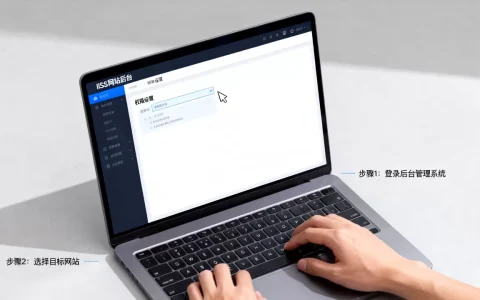
- 主面板采用左侧菜单栏加右侧操作区的布局,站点、数据库、FTP等模块一目了然。
- 添加站点只需填写域名、选择根目录和PHP版本,系统会自动创建对应配置文件。
- 文件管理支持拖拽上传、压缩解压、权限修改,无需记忆命令。
- 数据库管理集成phpMyAdmin,也可直接通过面板创建导入导出。
主机宝配置要求详解
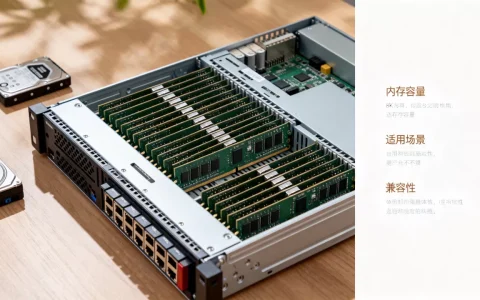
- 硬件底线:CPU 1核,内存512MB,硬盘20GB,推荐1GB内存以上以确保同时运行多个服务。
- 操作系统:主流Linux发行版均可,CentOS 7/8、Ubuntu 20.04/22.04、Debian 10/11是官方推荐版本。
- 软件依赖:安装过程会自动部署Nginx/Apache、MySQL/MariaDB、PHP(可选5.6-8.2),不需要手动逐项配置。
主机宝安装教程:从零开始配置服务器主机宝
这里以一台全新的CentOS 7云服务器为例,演示完整安装流程,步骤清晰,可反复验证。
准备环节
服务器初始化
- 确认系统为纯净环境,无残留控制面板或Web服务。
- 开放必要端口:SSH (22)、HTTP (80)、HTTPS (443)、主机宝面板默认端口 (8888)。
- 建议使用root用户或拥有sudo权限的账号操作。
更新系统且安装依赖
yum update -y
yum install -y wget curl screen
安装面板
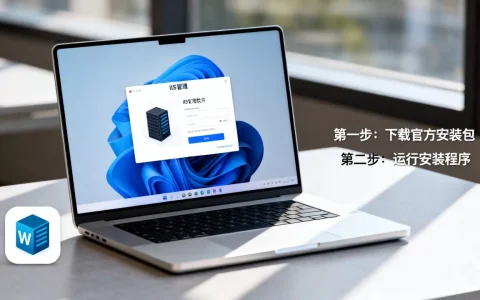
获取安装脚本
从主机宝官网下载最新脚本,执行命令:
wget -O install.sh http://download.hostmaster.cn/install.sh
如果官网地址变动,可通过搜索引擎查找“主机宝安装教程”获取最新链接。
运行安装
bash install.sh
脚本会进入交互选择界面,让你指定:
- 使用Nginx还是Apache作为Web服务器;
- PHP版本(7.4或8.1是当前主流);
- 是否安装MySQL并设置root密码。
等待完成
安装时长约5-15分钟,取决于服务器性能和网络速度,结束后屏幕会显示面板地址、默认管理员账号和密码。
安装后的安全设置
- 立即登录面板,在“系统设置”中修改管理员密码和面板端口。
- 绑定一个域名作为面板访问地址,避免直接使用IP和端口。
- 开启防火墙,仅放行上述必要端口,其他端口关闭。
- 建议为面板配置SSL证书,支持HTTPS访问。
主机宝和宝塔哪个好?从资源占用与功能扩展看
这是很多站长纠结的问题,两者都是国内主流面板,但定位有所不同,行业共识认为,主机宝在资源占用上优势明显,而宝塔在功能丰富度上更胜一筹。
对比维度
| 对比项 | 主机宝 | 宝塔 |
|---|---|---|
| 安装后内存占用 | 约200-300MB | 约400-600MB |
| 面板自身功能 | 站点、数据库、FTP、文件管理、计划任务、SSL | 同上,增加防火墙、监控、插件商城等 |
| 免费版限制 | 站点数量无限制,部分高级功能需付费 | 免费版绑定账号,可免费使用大部分插件 |
| 插件生态 | 内置功能基本够用,第三方插件较少 | 丰富插件市场,可扩展网站防护、加速、备份等 |
| 更新频率 | 每月1-2次稳定更新 | 每周迭代,修复速度和功能更新较快 |
如何选择
- 如果你手头是一台1GB内存左右的VPS,主要跑个人博客或小型企业站,主机宝能留出更多资源给业务。
- 如果你需要防火墙、网站监控、一键部署复杂应用(如WordPress、Woocomerce),宝塔的插件生态会省心很多。
- 主机宝免费版对站点数量无限制,适合多站点场景,而宝塔免费版需要绑定账号但无站点数量限制,两者差异不大。
主机宝免费版与付费版功能差异
- 免费版:包含完整的站点管理、数据库、FTP、文件管理、SSL证书、计划任务,足够支撑日常运维。
- 付费版(约200元/年):增加集群管理、远程备份、API接口、优先技术支持,对于单机用户,免费版基本够用。
主机宝面板的日常维护与安全加固
配置完成只是起点,后续维护同样关键,下面几个操作能显著提升面板的稳定性和安全性。
定期更新系统与面板
- 在面板“系统更新”中检查并安装最新的面板版本。
- 同时使用SSH执行
yum update或apt update && apt upgrade,保持系统内核和底层软件为最新。
备份策略
- 手动备份:在面板“数据库”和“站点”中分别导出数据和文件,下载到本地或云存储。
- 自动备份:通过计划任务,设置每天凌晨自动备份整站并保留最近7天,脚本示例:
tar -czf /backup/site_$(date +%Y%m%d).tar.gz /path/to/your/site
mysqldump -u root -p your_database > /backup/db_$(date +%Y%m%d).sql
将脚本加入crontab即可。
安全配置
- 修改SSH默认端口,禁用root登录,使用密钥认证。
- 配置防火墙,使用
firewalld或iptables,仅放行80、443、自定义SSH端口和面板端口。 - 为所有站点启用SSL证书,强制HTTPS跳转。
- 定期检查面板登录日志和系统日志,发现异常IP立刻封禁。
服务器配置主机宝常见问题解答
问:主机宝面板对服务器配置有什么要求?
答:最低要求是1核CPU、512MB内存、20GB硬盘,推荐1GB内存以上,操作系统支持CentOS 7/8、Ubuntu 20.04/22.04、Debian 10/11,安装前需要确保系统纯净,无其他Web服务或面板残留。
问:主机宝和宝塔面板哪个更适合新手?
答:两者都适合新手,但侧重点不同,宝塔拥有更庞大的社区和中文文档,遇到问题容易找到解决方案;主机宝界面更简洁,核心功能无需插件即可使用,学习成本较低,如果你是第一次接触面板,可以从宝塔开始,熟悉后再尝试主机宝,主机宝的官方中文资料相对较少,但英文资源齐全。
问:安装主机宝后如何开启SSL证书?
答:在面板中进入站点管理,选择对应域名,点击“SSL”或“证书”菜单,可以选择“申请免费证书”(Let’s Encrypt),系统自动完成验证和部署;也可以手动上传已有证书文件(.crt和.key),保存后,在“强制HTTPS”选项开启,即可实现全站加密。
首发原创文章,作者:王坚,如若转载,请注明出处:https://idctop.com/article/518208.html