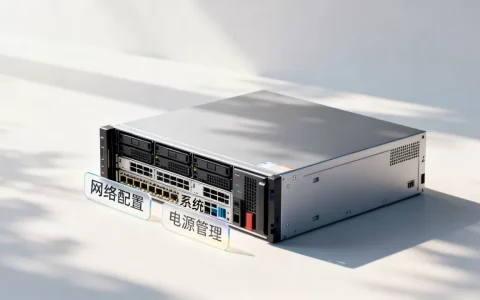
服务器主机装电脑完全可行,但成败取决于配件选择与兼容性验证,只要抓住核心用途并严格测试,自组服务器足以胜任多数中小型业务和家庭实验室需求。
服务器主机装电脑配置怎么选
配置是自组服务器的第一道门槛,不同用途对配件的要求差异很大,不能照搬台式机思路。以下重点围绕处理器、内存、硬盘和远程管理展开,涵盖常见场景。

处理器与主板搭配
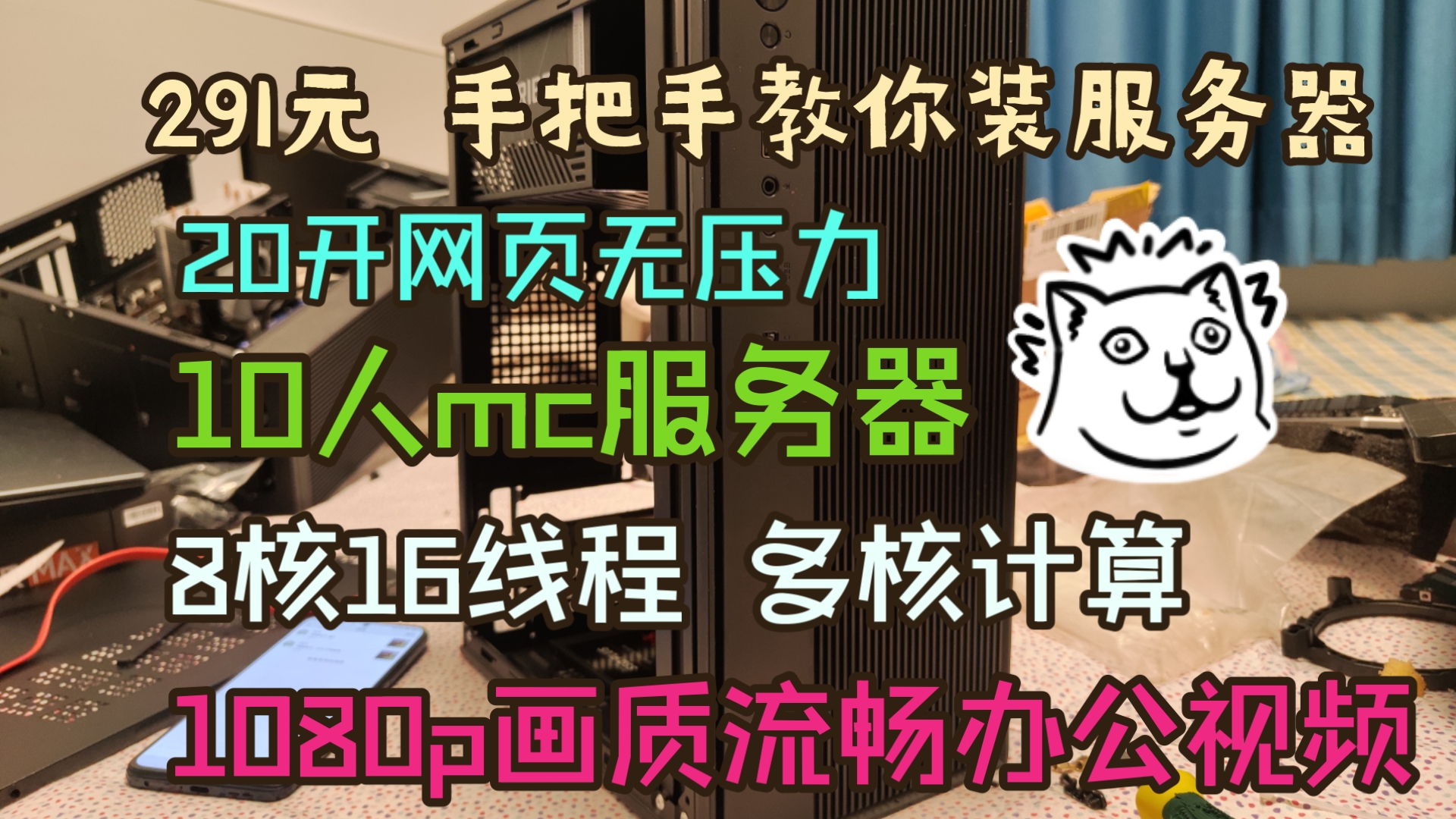
服务器CPU主流是Intel Xeon和AMD EPYC,Xeon E系列适合入门级文件服务器,核心数少但功耗低;EPYC 7002/7003系列性价比突出,核心数多且支持PCIe 4.0,但主板价格较高。建议根据虚拟化或计算需求选择核心数,而不是一味追求高频,主板必须支持ECC内存,这是服务器稳定性的基本保障,品牌方面,超微(Supermicro)和华硕工作站板在自组群体中口碑较好,兼容性经过验证。
内存与ECC纠错
普通台式机内存虽然便宜,但服务器长期运行的数据完整性要求更高。ECC内存能自动纠正单比特错误,避免蓝屏或数据损坏,不少用户觉得ECC贵,其实二手DDR3或DDR4 ECC内存价格已经很低,容量比频率更重要,建议起步32GB,根据业务量扩展,注意主板支持的RDIMM或LRDIMM类型,不要混插。
硬盘与阵列
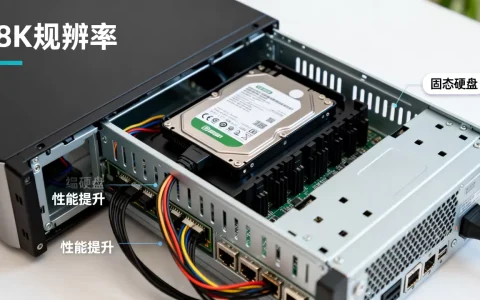
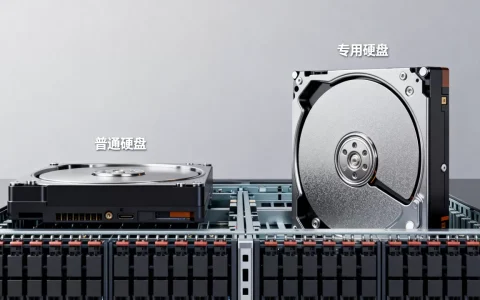
硬盘是服务器中最容易出问题的部件。强烈建议使用企业级SATA或SAS硬盘,普通家用盘在7×24小时环境下故障率显著升高,阵列方案上,板载RAID适合RAID0或RAID1,独立阵列卡(如LSI 9211直通卡)更灵活,支持RAID5/6且能降低CPU占用,如果追求极致性价比,直接用ZFS软件RAID也是常见做法,但需要内存足够。
电源与机箱
电源是很多人忽略的要点。服务器满载运行时间长,电源转换效率和质量直接影响稳定性,建议选择金牌或以上认证的电源,功率预留30%余量,机箱方面,支持热插拔背板的塔式机箱(如联力、银欣)方便后期维护,但价格较高,如果预算有限,普通ATX机箱配合前置硬盘架也能满足需求,但散热和风道需要自己规划。
IPMI远程管理卡
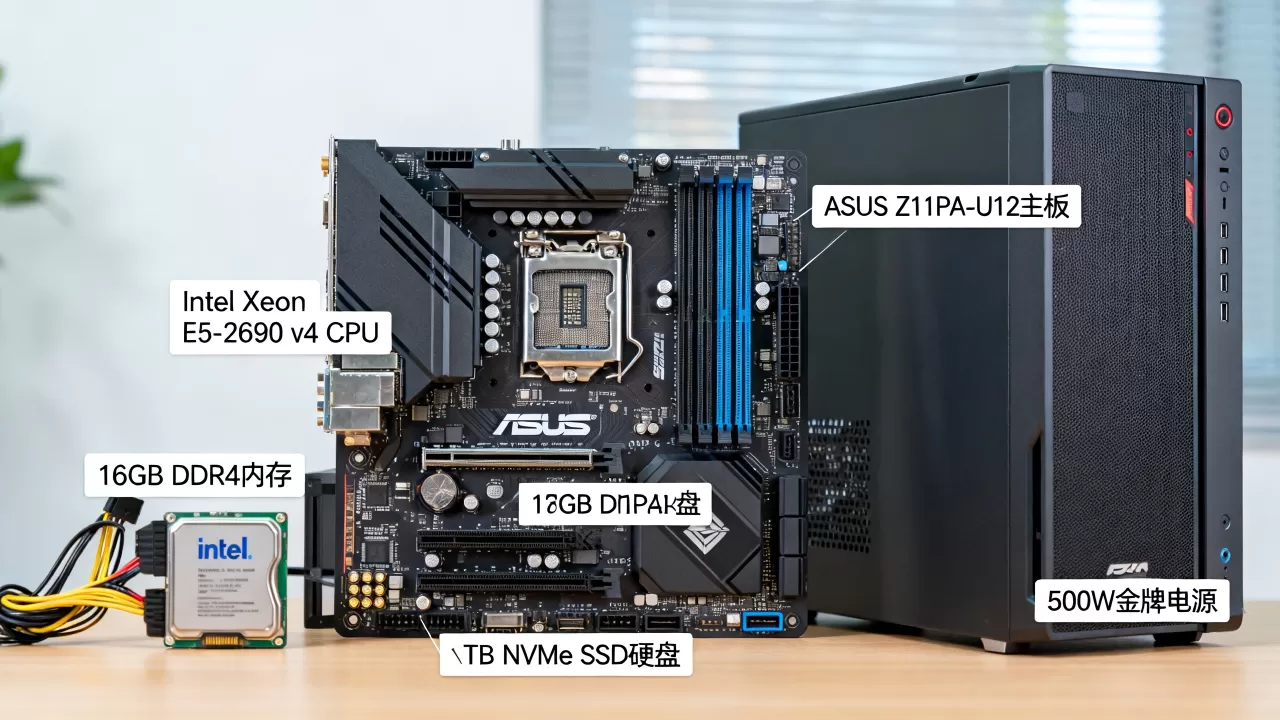
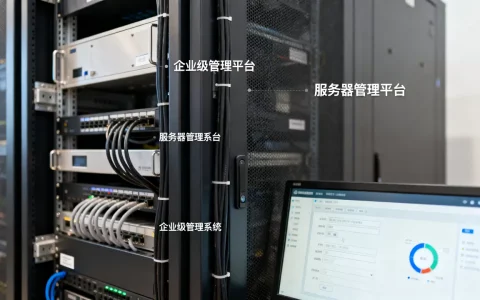
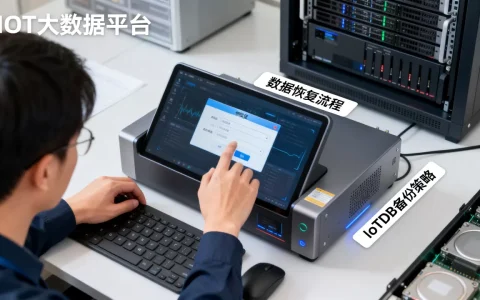
品牌服务器自带IPMI,自组时容易忽略这项功能。没有IPMI,每次重启、装系统都得跑机房,非常麻烦,主板自带IPMI(如超微MBD系列)是最佳选择,否则可以加装独立管理卡(如ASPEED芯片的PCIe卡)。对于无人值守的远程服务器,IPMI几乎是必需品。
自己组装服务器还是买成品服务器
这是决定前必须想清楚的问题。两者各有优劣,关键看业务重要性和自身技术储备。
组装服务器的成本优势
自组服务器能省去品牌溢价和授权费用。同等性能下,自组价格通常比品牌机低30%到50%,尤其在使用二手E5或EPYC平台时,成本优势更明显。缺点是所有配件采购、兼容性测试、故障排查都得自己搞定,隐性时间成本不低,业内专家指出,自组服务器更适合有技术基础的个人或小团队,对硬件故障有心理准备。
成品服务器的服务保障
品牌服务器(戴尔PowerEdge、惠普ProLiant、联想ThinkSystem)提供整机保修、官方驱动和固件更新,还有成熟的远程管理(iDRAC/iLO)。对于7×24小时生产环境,多付的钱买的是稳定性承诺和响应速度,行业共识认为,如果业务中断损失超过服务器成本,选品牌机更稳妥。
适用场景对比
- 家庭实验室、NAS、测试环境:自组服务器性价比高,可玩性强,可以自由更换配件。
- 小企业或非核心业务(如文件共享、备份):自组能控制成本,但需要定期备份并准备备件。
- 数据中心、数据库、关键业务应用:品牌服务器更可靠,服务响应快,不易因硬件问题影响业务。
服务器主机装电脑预算控制要点
自组服务器最大的吸引力是预算灵活,但有些地方不能省,有些可以省。提前规划隐性成本,避免事后超支。
核心配件投入
CPU和主板占预算大头。如果追求极致性价比,可以考虑二手Xeon E5 v3/v4平台,价格低且性能仍够用,内存用二手ECC,价格仅为新品的四分之一,稳定性经过长期验证。硬盘建议买全新企业级,数据无价,阵列卡可以根据需求选择二手LSI卡,功能完整且价格低廉。
机箱与电源的取舍
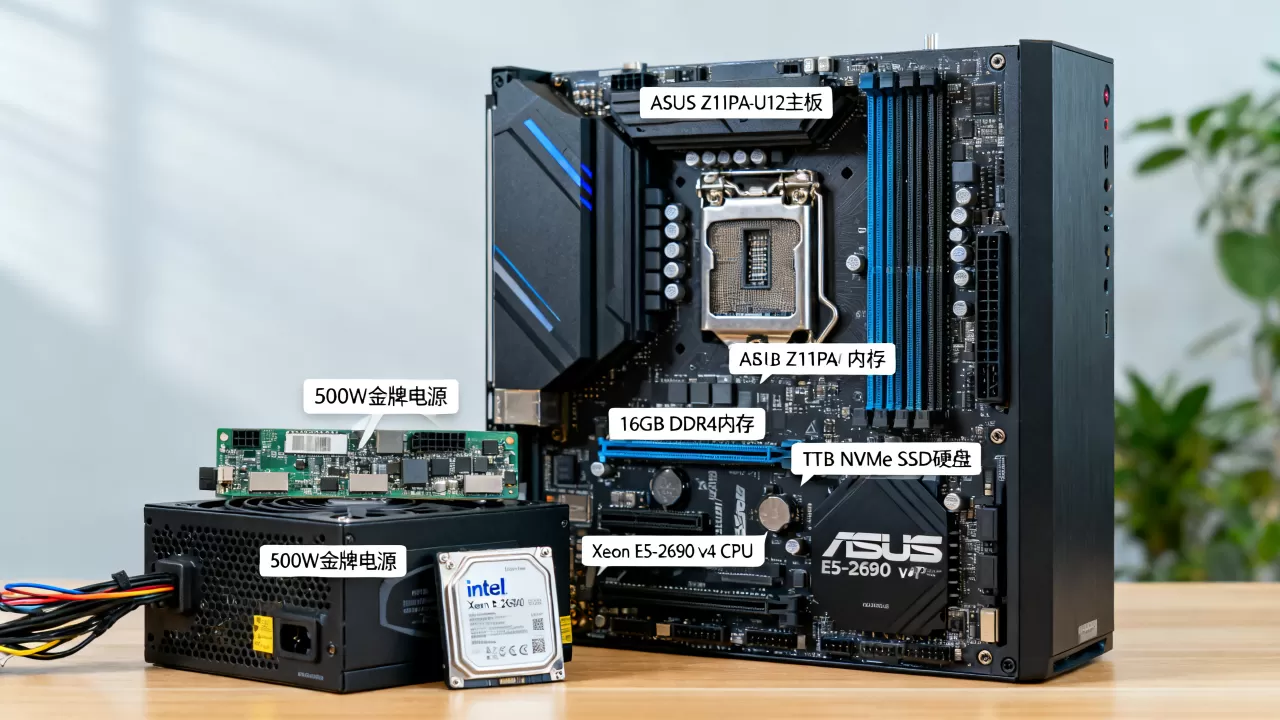
机箱可以用普通塔式,但要注意硬盘位和散热。如果只有两三个硬盘,标准ATX机箱足够,电源不能省,建议买全新品牌电源,避免二手电源老化导致不稳定,统计表明,电源故障是自组服务器最常见的故障原因之一。
隐性成本
远程管理卡、线缆、支架、散热器、延长线等配件加起来也是一笔开销。集成IPMI的主板虽然贵一些,但省去了单独买管理卡的成本。操作系统授权费用也要算进去,Windows Server需要购买授权,Linux则免费,总体来看,隐性成本约占硬件的10%到15%,需提前预算。
服务器主机装电脑注意事项
自组服务器容易踩坑,以下常见问题需重点留意,避免返工。
兼容性验证
主板和CPU必须匹配,内存频率和容量支持要查官网QVL列表,阵列卡通道数、硬盘接口类型(SAS/SATA)都要确认。最好在装进机箱前先裸机点亮测试,确保所有配件被识别。
散热与风道
服务器长期高负载,散热很重要。机箱风扇要合理布局,前进后出,形成正压或负压风道,CPU散热器选能应对全速运行的型号,不要用原装散热器,通常不够服务器长时间满载,如果机箱噪音敏感,可以选低转速风扇并调整BIOS曲线。
系统安装与驱动
服务器操作系统推荐Windows Server或Linux(Ubuntu Server、Debian、Rocky Linux)。RAID驱动在安装时需提前加载,否则无法识别硬盘,Linux下建议从U盘启动,并配置静态IP和SSH,方便远程管理。驱动一定要从官网下载对应版本,不要用第三方工具。
服务器主机装电脑步骤详解
这里整理一个简洁的流程,按照这个顺序操作可以避免大部分低级错误。
硬件安装流程
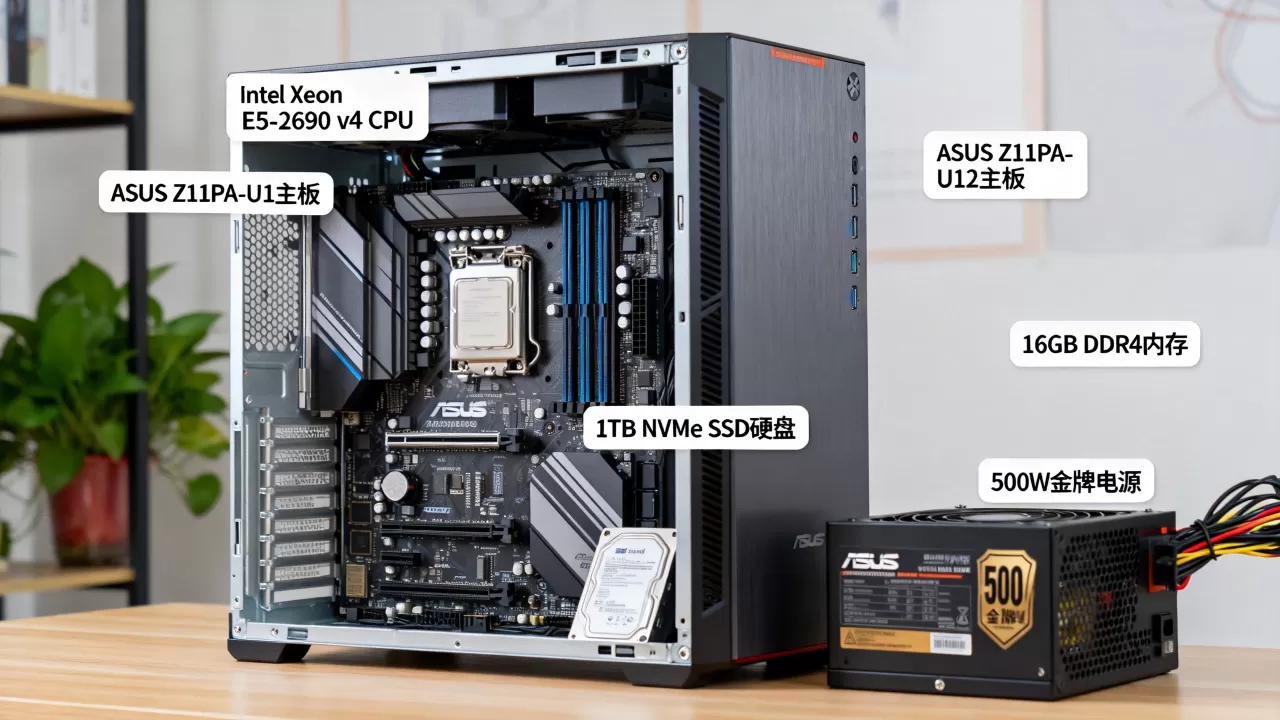
- 安装CPU和内存到主板,注意防呆缺口,不要用力过猛。
- 将主板固定到机箱,连接电源主供电和CPU供电。
- 安装硬盘和阵列卡,连接SAS/SATA数据线。
- 安装风扇,整理线缆,

确保风道没有被线缆阻塞
。 - 连接显示器和键盘,通电测试,观察能否正常进入BIOS。
BIOS设置
- 开启AHCI或RAID模式,根据阵列卡类型选择。
- 设置启动顺序为U盘或光驱,方便后续安装系统。
- 开启VT-d和虚拟化相关选项,如果计划跑虚拟机的话。
- 调整风扇策略,选择静音或全速模式,根据机箱散热能力决定。
操作系统部署
- 使用Rufus或balenaEtcher制作U盘启动盘,写入系统镜像。
- 进入安装界面,按提示加载RAID驱动(如果是独立阵列卡)。
- 分区时注意数据盘和系统盘分开,建议系统盘用RAID1。
- 安装完成后,配置静态IP,开启远程桌面或SSH,更新系统补丁。
服务器主机装电脑Q&A
服务器主机装电脑需要什么基础?
需要具备基本的电脑硬件组装能力,能识别服务器配件接口(如CPU插槽、内存类型),并会安装操作系统,如果对RAID、BIOS设置不熟悉,建议先看教程或购买成品。对于零基础用户,从搭配一台入门级文件服务器开始比较稳妥。
服务器主机装电脑能省多少钱?
相比同配置品牌服务器,自组可节省30%到50%费用。但考虑到售后、调试时间和隐性成本,实际节省会少一些,对于预算有限的个人或小企业,自组是可行方案;如果时间成本较高,省下的钱可能不足以弥补折腾的精力。
服务器主机装电脑用什么系统?
Windows Server适用于需要图形界面或兼容微软生态(如Active Directory)的场景,Linux(Ubuntu Server、Debian、Rocky Linux)更稳定,资源占用低,适合运维和开源应用。具体选择取决于应用需求,多数情况下Linux是更经济的选择。
自组服务器主机并非遥不可及,关键在于明确用途、做好兼容性功课,并严格测试稳定性,掌握这些要点后,你完全可以打造一台性价比出众的专属服务器,同时深入理解底层硬件与系统运作。
首发原创文章,作者:王坚,如若转载,请注明出处:https://idctop.com/article/518255.html