在Excel中,function是预先编写好的公式,用于快速完成从简单求和到复杂数据建模的任务,掌握核心函数的使用能让你处理表格的效率提升数倍。
什么是Excel中的function,它和普通公式有何不同
很多新手刚开始接触Excel时,容易把“函数”和“公式”这两个概念搞混,公式是你自己手动输入的计算表达式,比如=A1+B1;而function是Excel内置的、有名称的特定功能模块,比如=SUM(A1:A10),你只需要调用它并传入参数,不必关心内部计算逻辑。
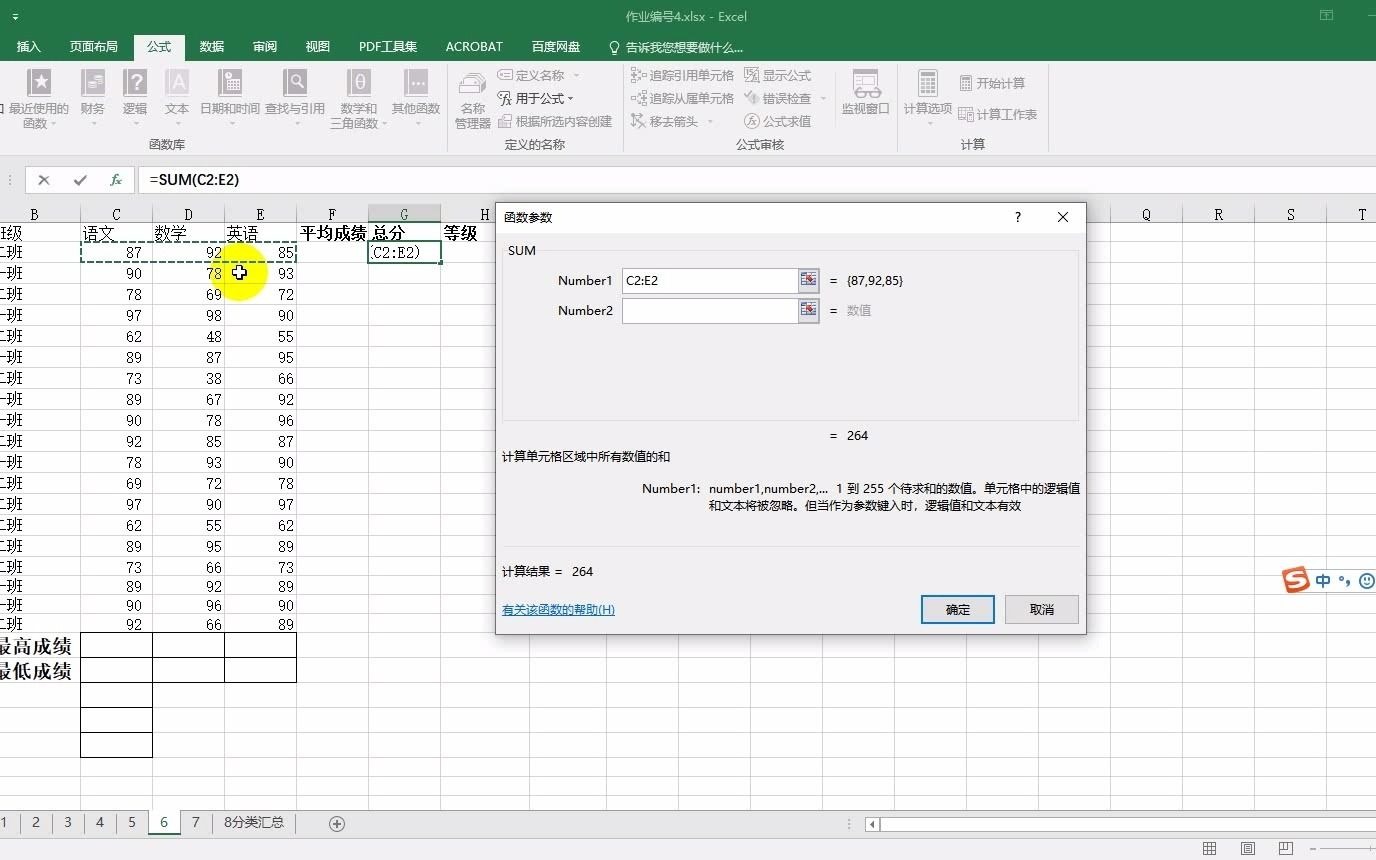

function的核心结构
- 每个function都以等号开头,后面紧跟函数名(如VLOOKUP、IF)
- 括号内是参数,参数之间用逗号分隔
- 参数可以是数值、单元格引用、文本或另一个function
为什么应该优先使用function而不是手动写公式
- 减少出错:函数经过大量测试,稳定性高
- 可读性强:看到函数名就知道它要干什么
- 扩展性好:嵌套函数可以处理复杂业务逻辑
Excel function和公式的区别是什么一个帮你在职场中选对工具的关键对比
很多人在实际工作中纠结:到底该用函数还是自己写公式?理解两者的区别能帮你节省大量时间。
对比维度
| 对比项 | function(函数) | 手动公式 |
|---|---|---|
| 定义方式 | 由Excel预设,名称固定 | 用户根据运算符和引用自建 |
| 复杂程度 | 单步即可完成复杂运算(如条件求和) | 需要拆解步骤,容易出错 |
| 维护成本 | 换参数就行,逻辑不变 | 每次修改都要重写整个表达式 |
| 适用场景 | 重复性高、标准化的计算任务 | 临时性、自定义规则的计算 |

什么情况下用function更划算
- 需要按条件汇总数据时,用SUMIF、COUNTIF比手动IF循环快得多
- 查找匹配数据时,VLOOKUP或XLOOKUP比手动INDEX+MATCH更直观
- 处理日期和时间序列时,DATEDIF、NETWORKDAYS等函数直接出结果
什么情况下不一定要用function
- 简单加减乘除:
=A1+B1比=SUM(A1,B1)更简洁 - 需要自定义运算规则且函数无法直接满足时,可以先用公式搭建原型,再考虑是否要写VBA或用新函数
三类最常用的Excel函数使用场景,让你一看就懂
根据实际工作频率,业内专家指出以下三类场景覆盖了职场中80%以上的函数需求,掌握它们的用法,基本能应对日常数据整理。
数据统计与汇总(财务、销售必看)
- 使用SUMIF对指定条件的销售金额求和
- 用AVERAGEIF计算某部门平均绩效
- 通过COUNTIF统计某个项目出现的次数
- 操作路径:选中数据区域→插入函数→搜索“SUMIF”→设置条件区域和求和区域
数据查找与匹配(人事、行政常用)
- VLOOKUP根据员工ID匹配姓名和部门
- INDEX+MATCH组合实现双向查找(比VLOOKUP更灵活)
- XLOOKUP(Office 365用户)直接返回整行数据
- 实操步骤:在目标单元格输入
=VLOOKUP(查找值,表格范围,返回列序号,精确匹配)
逻辑判断与条件分支(项目管理、评分系统)
- IF函数实现“如果成绩大于60则及格,否则不及格”
- AND、OR组合多个条件,比如同时满足销售额和回款率
- IFS函数(Excel 2016+)替代多层嵌套IF,让公式更清晰
如何高效使用Excel function:从入门到精通的实操路径

光知道函数名字没用,关键在于怎么在真实表格里把它用对,以下方法来自多数Excel高手的日常习惯。
学会阅读函数参数提示
- 输入函数名加左括号后,Excel会自动显示参数名称和说明
- 按Ctrl+Shift+A可快速插入参数模板,避免漏写逗号
- 遇到看不懂的参数,按F1调出官方帮助文档
使用函数对话框减少手动输入错误
- 切换到“公式”选项卡,点击“插入函数”或按Shift+F3
- 在搜索框输入你想做的事,计算平均值”,Excel会推荐相关函数
- 对话框会分步引导你填写参数,每个参数都有解释,特别适合新手
命名区域和表格让函数更易读
- 选中数据区域,在名称框中输入名字(如“销售表”)
- 在函数中直接引用命名区域:
=SUM(销售表[金额])比=SUM(B2:B100)好理解 - 使用Ctrl+T将普通区域转为表格,函数会自动引用结构化列名
调试函数错误的三个技巧
- 按F2进入编辑模式,用鼠标拖选参数段,看公式的计算结果是否正确
- 使用“公式求值”工具(公式选项卡下)一步步查看中间结果
- 如果出现#N/A,检查查找值是否在源数据中存在,或引用的区域是否包含空行
Excel函数学习资源与市场行情:杭州、北京等地培训价格参考
对于想系统提升Excel函数能力的人来说,选择学习途径时需要综合考虑成本和效果。
免费学习途径
- 微软官方文档:最权威的函数用法说明,包含示例和语法细节
- Excel内建帮助:按F1直接搜索函数名,适合学完马上用
- YouTube和B站教程:搜索“Excel函数实战”能找到大量案例视频

付费课程的价格区间(根据行业共识)
- 线上录播课:单价在99元到399元之间,多数包含全套函数讲解和练习文件
- 直播小班课:价格在500元到1500元,有老师答疑,适合需要督促的学员
- 线下机构培训(如杭州、上海等城市):全天集训班通常在2000元到4000元,包含实操和案例复盘
地域词提示:如果你在杭州,可以关注“杭州Excel函数培训”线下班,部分机构会提供免费试听,对比几家的课程大纲再决定。
如何判断课程是否值得买
- 看课程是否包含最新函数(如XLOOKUP、LET、LAMBDA)
- 确认练习数据集是否贴近你的行业(财务、人事、销售场景不同)
- 优先选择提供“函数+数据分析”综合内容的课程,而不是只讲语法
常见问题:function的使用相关疑问解答
为什么我查到的函数在Excel里输不进去?
可能是Excel版本不支持该函数,例如XLOOKUP只在Office 365和Excel 2021中可用,旧版本请使用VLOOKUP或INDEX+MATCH,还有一个原因是函数名拼写错误,注意英文状态下输入括号和逗号。
如何快速记住上百个Excel函数?
不需要死记硬背,你只需要记住最常用的10个(SUM、IF、VLOOKUP、COUNTIF、AVERAGE、MAX、MIN、TEXT、DATE、IFERROR),其他函数通过“插入函数”对话框搜索即可,随着使用次数增加,自然就记住了。
自学Excel函数需要多长时间?
每天练习1小时,大多数人在两周内能熟练使用常用函数,一个月内可以掌握嵌套和数组公式,关键在于结合自己的工作场景,遇到问题立刻查资料并动手验证,而不是看教程不动手。
首发原创文章,作者:王坚,如若转载,请注明出处:https://idctop.com/article/518620.html