关闭防火墙的最佳方法是直接通过系统安全中心或控制面板操作,不建议使用命令强行关闭,除非你明确知道风险并已做好替代防护。关闭防火墙能解决一些软件冲突或网络限制问题,但代价是系统暴露在外部威胁下,本文按系统类型拆解具体操作步骤,并回答你关心的“关闭后会不会出问题”这类疑问。
动手前先确认:你的防火墙真的需要关吗?
行业共识认为,绝大多数用户在日常使用中不需要关闭防火墙,如果你遇到以下情况,可以考虑临时关闭,但务必在问题解决后立即恢复。


- 安装老旧的单机游戏或专业软件时,防火墙拦截了其联网验证,导致无法正常运行。
- 在完全可控的局域网环境(如家庭内网)中传输大文件,防火墙可能拖慢速度。
- 调试网络服务时,需要排除防火墙规则干扰。
需要强调的是,如果你只是因为“觉得防火墙碍事”而关闭,那风险远大于收益,据统计,未开启防火墙的系统在接入互联网后,几分钟内就可能被扫描工具探测到。
防火墙怎么关:Windows系统操作全流程
Windows防火墙是用户最常接触的,关闭方法分为图形界面和命令两种,以下以Win10和Win11为例,两者操作路径基本一致。
通过控制面板关闭(推荐)
这是最稳妥的方式,不会影响到系统其他安全组件。
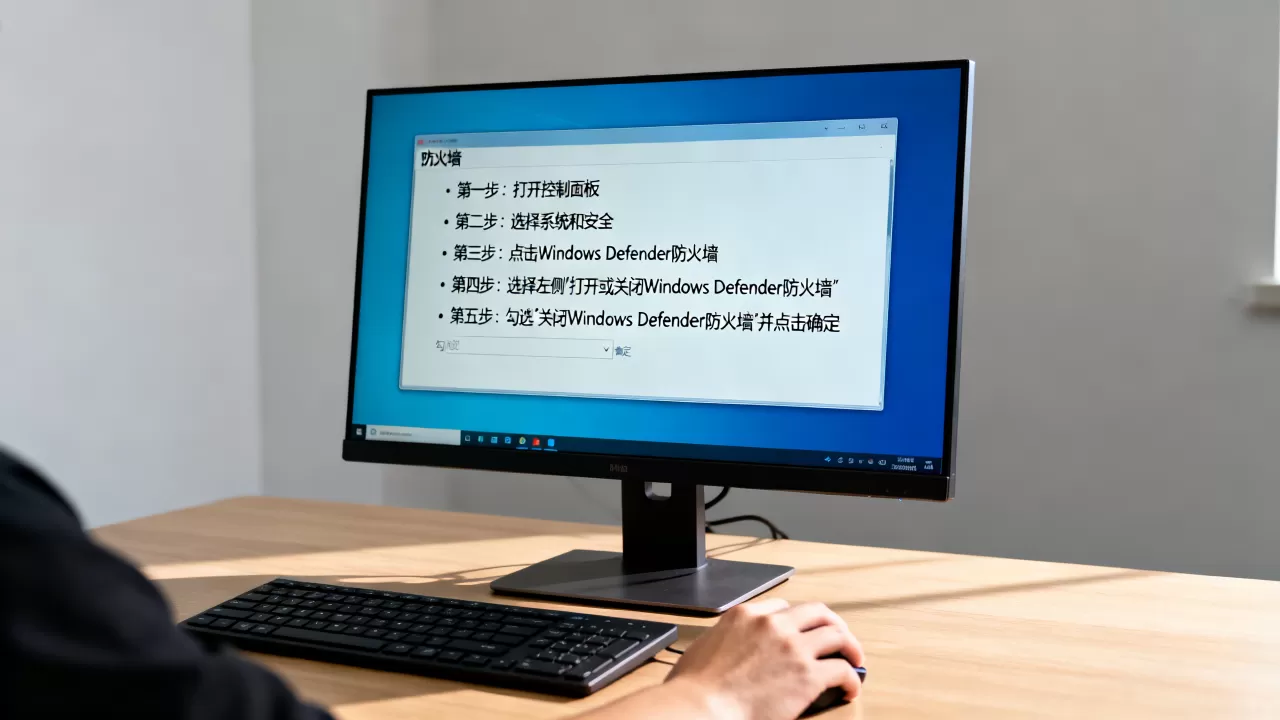
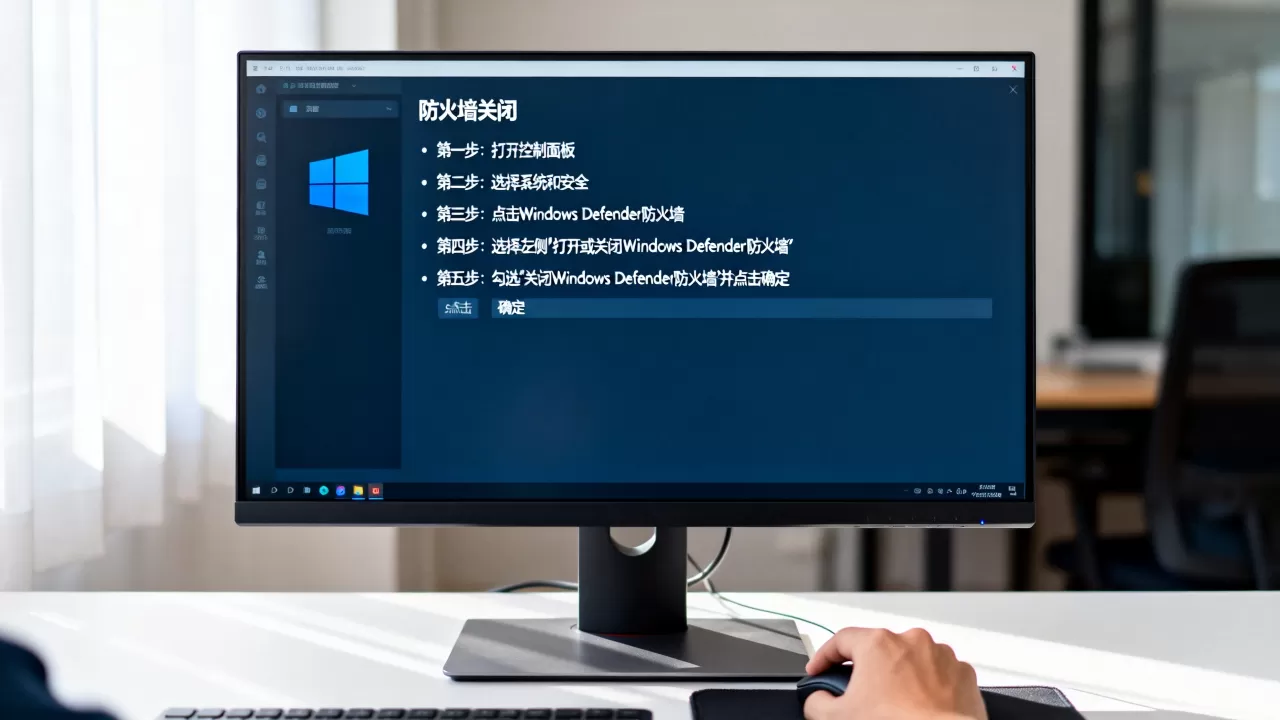
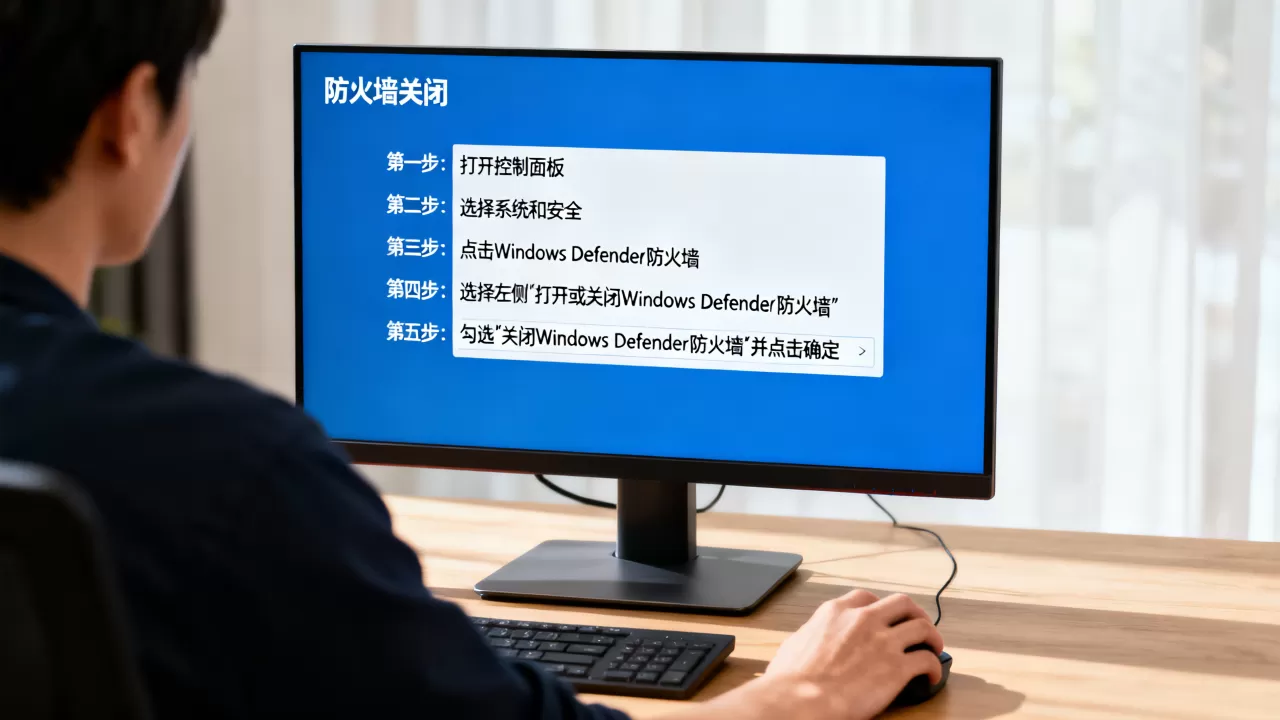
- 打开控制面板,查看方式选择“类别”,点击“系统和安全”。
- 找到“Windows Defender 防火墙”,点击进入。
- 在左侧菜单中点击“启用或关闭 Windows Defender 防火墙”。
- 分别针对“专用网络设置”和“公用网络设置”,勾选“关闭 Windows Defender 防火墙(不推荐)”。
- 点击“确定”生效。
注意:如果你在公用网络(如咖啡厅、机场)下操作,系统会强制要求你确认风险,关闭后,防火墙图标会变为红色,表示防护已降级。
通过Windows安全中心关闭
Win10/11的系统设置里也提供快捷入口,适合习惯用新界面的用户。
- 点击“开始”菜单,选择“设置”(齿轮图标),进入“更新和安全”。
- 左侧选择“Windows 安全中心”,点击“打开 Windows 安全中心”。
- 选择“防火墙和网络保护”,点击当前活跃的网络(标有“活动”字样)。
- 将“Microsoft Defender 防火墙”开关拨到“关”的位置。
行业共识:安全中心关闭防火墙后,系统会弹出一条通知,提示你检查其他防护措施,如果你家里有孩子或老人操作电脑,建议用控制面板方式,因为路径更直观且不易误触。
关闭防火墙命令:netsh与PowerShell
如果你习惯用命令行,或者需要通过脚本批量操作,可以使用以下方法,但请注意,命令方式关闭防火墙不会保留任何系统提示,风险更高。
netsh命令(适用于Windows 7/8/10/11)
- 以管理员身份打开命令提示符(CMD)。
- 输入:
netsh advfirewall set allprofiles state off,按回车。 - 执行后无报错即表示所有网络配置文件(域、专用、公用)的防火墙均已关闭。
PowerShell命令(适合现代系统)
- 以管理员身份打开Windows PowerShell。
- 输入:
Set-NetFirewallProfile -All -Enabled False,按回车。
恢复命令:将 state 参数改为 on,或将 Enabled 改为 True 即可重新开启。
场景描述:我在帮你调试一台远程服务器时,对方就是通过netsh命令关闭防火墙的,因为图形界面在远程桌面里操作太慢,但你要记住,关闭后一定要在任务完成的第一时间重新开启,否则服务器在公网中相当于裸奔。
关闭防火墙命令实战:不同场景你该选哪种
很多用户搜索“关闭防火墙命令”时,其实是想找到一个通用而高效的方法,下面我帮你对比几种常见场景,你看看哪种更适合自己。
临时关闭,测试后自动开启
如果你只需要关闭几分钟来做测试,可以配合计时命令。
- 在CMD中执行:
netsh advfirewall set allprofiles state off,然后执行:shutdown -r -t 3600(3600秒后重启)。 - 重启后防火墙默认恢复开启状态(前提是系统重启策略未修改)。
注意:这种方法只适用于你计划重启系统的情况,如果测试后不想重启,可以手动再次执行开启命令。
只关闭某个网络配置文件
Windows有三种网络配置:域配置文件、专用配置文件、公用配置文件,命令可以只关其中一个。
- 关闭专用网络:
netsh advfirewall set privateprofile state off - 关闭公用网络:
netsh advfirewall set publicprofile state off - 关闭域网络:
netsh advfirewall set domainprofile state off
适用场景:你在家里(专用网络)需要进行文件共享,但不想影响公用网络的安全性,这样即使你之后切换到公共WiFi,防火墙依然处于保护状态。
第三方防火墙的关闭方法
如果你的系统安装了第三方防火墙(如360、电脑管家、卡巴斯基等),Windows自带的防火墙通常会被自动接管,你需要关闭的是第三方软件。
- 右键点击软件托盘图标,选择“退出”或“关闭防护”。
- 部分软件需要进入主界面,在“防护中心”或“设置”中找到“防火墙开关”并关闭。
- 如果只是临时关闭,也可以在软件里设置“暂停保护”多长时间。
业内专家指出:第三方防火墙的关闭入口通常藏得比较深,目的是防止用户轻易关闭导致安全风险,如果你找不到,可以搜索该软件名称加上“防火墙怎么关”来定位具体菜单。
关闭防火墙后,马上补上这几件事
关闭防火墙不等于网络瘫痪,但你的系统会变得脆弱,以下三个步骤能帮你降低风险。
确认网络环境是否为“孤岛”
如果你的电脑只连接有线局域网,并且不与外网直接通信,关闭防火墙的风险相对可控,但如果是通过路由器上网,且路由器开启了SPI防火墙,那么你至少还有一层屏障。
- 检查路由器是否开启了“防火墙”或“安全防护”功能(多数家用路由器默认开启)。
- 如果路由器是运营商提供的光猫一体机,其防火墙功能可能较弱,需要额外小心。
启用替代防护方案
关闭系统防火墙后,建议开启以下至少一项安全措施。
- 使用Windows自带的Defender实时保护(通常默认开启)。
- 安装一款精简的第三方防火墙,只过滤入站流量,不拦截出站。
- 在路由器上开启MAC地址过滤或IP白名单,限制外部设备接入。
建立“关闭-恢复”记忆点
你可以在电脑上创建一个文本文档,记录关闭防火墙的时间、原因和计划恢复时间,或者用手机备忘录提醒自己。
- 示例记录:“2026年3月5日,关闭Windows防火墙,用于安装老游戏《星际争霸》,预计3月6日重启后恢复。”
- 如果你忘记了,系统下一次更新时可能会自动开启防火墙(Windows Update有时会重置防火墙状态)。
关于防火墙怎么关的常见疑问与解答
防火墙怎么关不了?提示“选项灰色”或“拒绝访问”
这种情况通常出现在以下原因之一。
- 你当前登录的用户不是管理员账户,Windows防火墙的设置需要管理员权限,切换到管理员账户或右键点击“以管理员身份运行”后再操作。
- 系统被组策略限制了,在公司或学校管理的电脑上,IT管理员可能通过组策略禁用了防火墙的关闭选项,此时你无法绕过,需要联系管理员。
- 第三方安全软件锁定了防火墙设置,先退出第三方软件,或者在该软件中解除防火墙锁定,再尝试关闭Windows防火墙。
关闭防火墙会影响游戏帧数或网络延迟吗?
不会直接影响帧数,但可能会间接改善网络连接,某些游戏在匹配时,防火墙会扫描数据包,导致连接建立变慢,关闭防火墙后,游戏连接速度可能恢复,但帧数取决于显卡和CPU,与防火墙无关,如果你的游戏出现“无法连接服务器”或“匹配超时”,可以尝试关闭防火墙测试,但事后务必恢复。
关闭Windows防火墙后还需要安装第三方防火墙吗?
不一定需要,如果你只是临时关闭,且路由器防护完善,可以不安装第三方,但如果你长期关闭,且经常访问不明网站或下载文件,建议安装一款轻量级防火墙作为替代,业内专家指出,Windows自带的防火墙在默认配置下已经能拦截绝大多数入站攻击,关闭后你失去的正是这一层基础防护,第三方防火墙可以弥补这个缺口,但也会增加系统资源占用。
关闭防火墙的核心在于权衡便利性与安全性。 如果你只是因为遇到一个问题而关闭它,解决问题后请立刻恢复,如果你必须长期关闭,请确保其他防御手段到位,比如使用带防火墙的路由器、开启系统实时保护、减少高危操作,防火墙是你数字世界的第一道门,别轻易把它卸掉。
首发原创文章,作者:王坚,如若转载,请注明出处:https://idctop.com/article/519218.html