配置iLO是管理惠普服务器的核心操作,通过BIOS初始化网络参数并登录iLO网页界面,就能实现远程开关机、挂载镜像和硬件监控,无需跑进机房。
服务器iLO配置步骤详解
配置iLO并不复杂,但顺序错了容易卡住,多数新手在第一次配置iLO时,最容易忽略的是网络接口绑定和许可证激活,导致能进界面但无法远程安装系统,下面按操作路径拆解。

iLO配置IP地址的两种方法
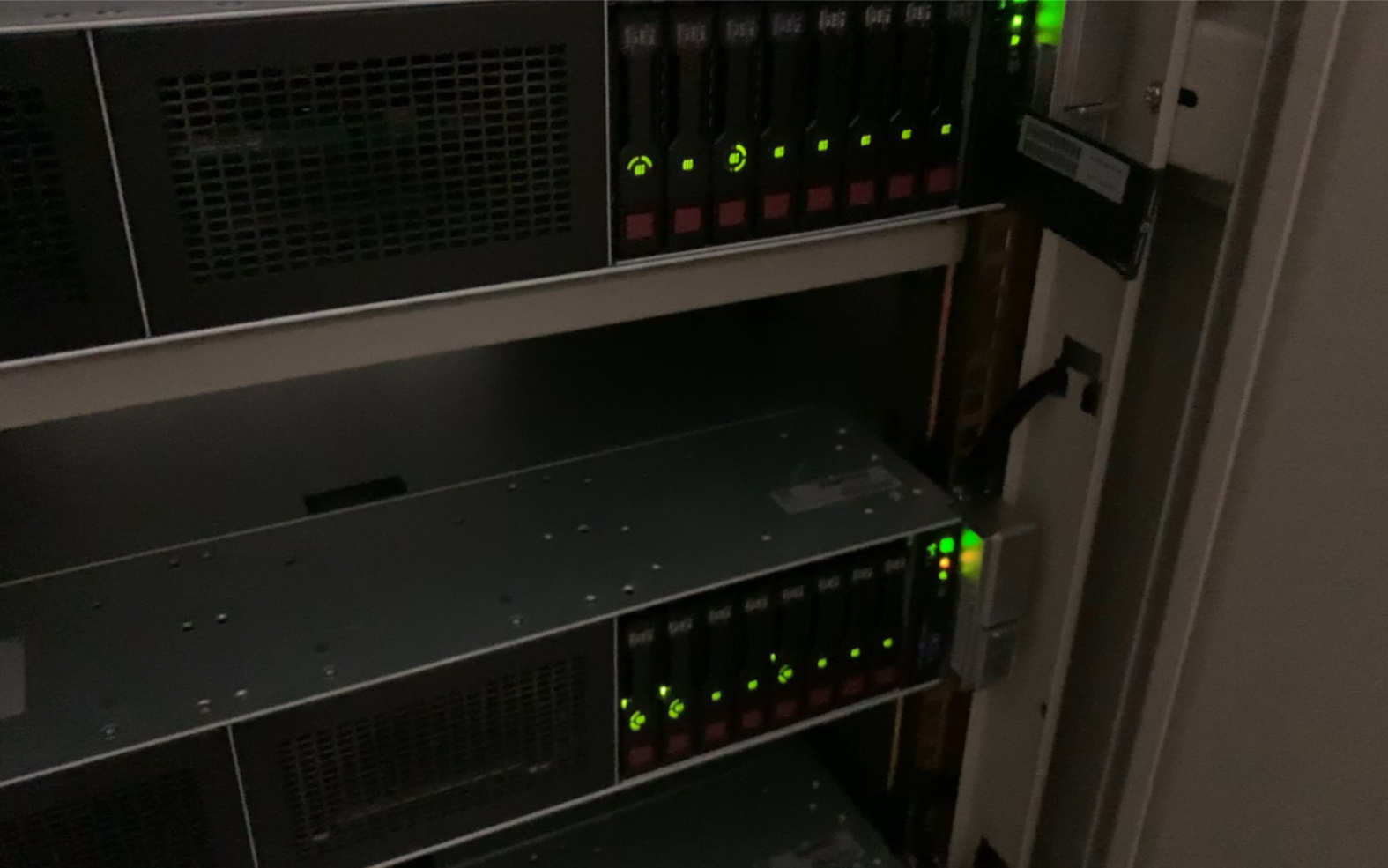
通过BIOS设置(最适合刚开箱的服务器)
- 服务器开机自检时按F9进入System Utilities菜单。
- 选择iLO Configuration → Network Options。
- 将Network Interface Adapter设为Dedicated(专用端口),如果服务器没有独立iLO口则选Shared。
- 进入IPv4 Configuration,设置为Static,填入固定IP、子网掩码和网关。
- 保存退出,服务器重启后iLO会使用这个IP。
通过iLO DHCP获取IP后修改(适合已有网络环境)
- 开机后按F8进入iLO配置界面,可以临时启用DHCP,拿到IP后登录网页再改为静态。
- 生产环境不建议长期使用DHCP,因为IP变化会导致管理工具失联。
激活iLO与用户账户创建
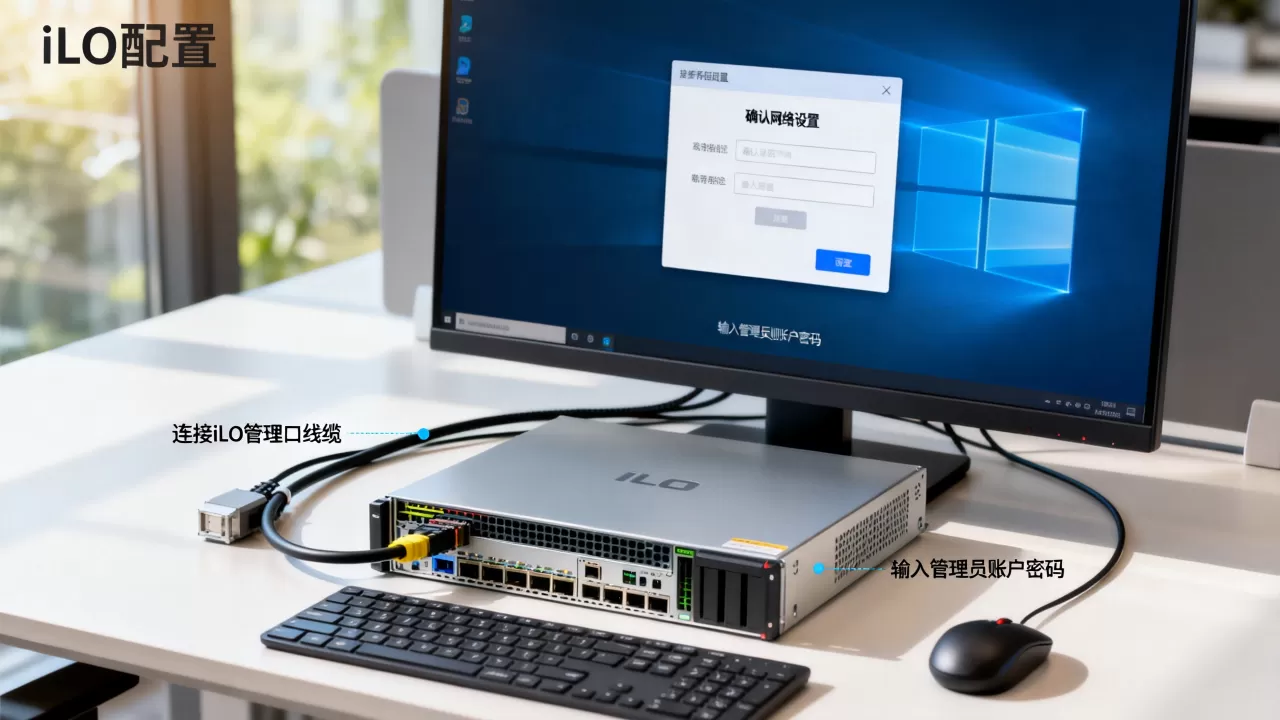
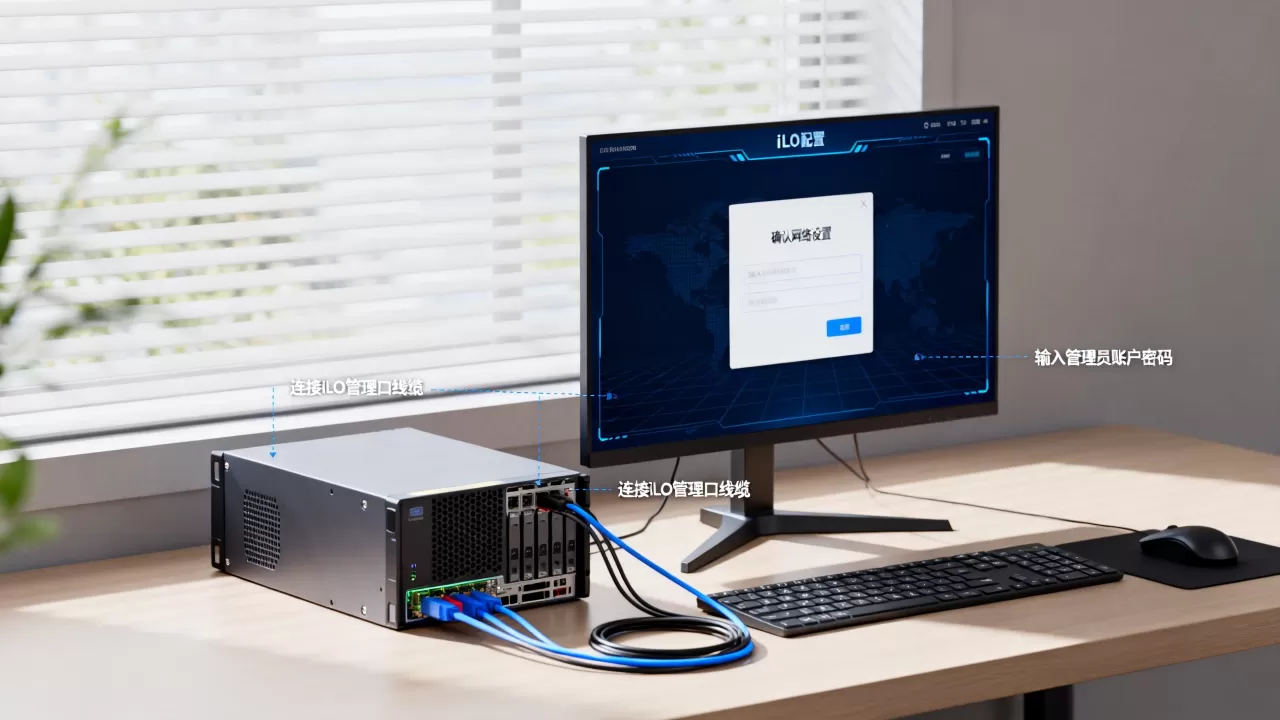
拿到IP后,用同一网段的电脑浏览器访问https://你的iLO IP,会看到一个登录页面,默认管理员账户是Administrator,密码通常印在服务器机箱标签上,或者默认是admin(不同型号有差异)。
- 修改默认密码:登录后立即进入Administration → User Management,强制修改管理员密码,否则有安全风险。
- 创建远程用户:如果多人管理,建议创建独立账户,分配不同权限(如只读、操作员、管理员)。
- 许可证加载:iLO标准版免费,但高级功能(如远程控制台、虚拟介质)需要激活,在iLO Licensing选项中上传许可证文件,或者直接输入密钥。

iLO License价格
根据服务器型号和授权等级不同,高级版通常按年或永久授权,具体可咨询经销商。
远程控制台与虚拟介质测试
配置完成后,推荐立即测试两个核心功能:
- 远程控制台(Remote Console):在Remote Console & Media页面启动Java或.NET控制台,能看到服务器屏幕,像坐在机房一样操作。
- 虚拟介质(Virtual Media):挂载ISO镜像,实现远程安装系统,在Virtual Media页面选择镜像文件,服务器上会识别为光驱。
测试时如果控制台无法启动,常见原因是Java版本不兼容或浏览器安全设置,建议使用iLO Integrated Remote Console(IRCC)插件,或者切换到HTML5模式(iLO5及以上版本支持)。
iLO与iDRAC区别对比,哪个更适合你
很多运维人员在选型时纠结于iLO与iDRAC区别,毕竟两者都是带外管理方案,但设计哲学和操作细节有明显差异。
| 对比维度 | 惠普iLO | 戴尔iDRAC |
|---|---|---|
| 默认网口 | 通常有独立管理口(Dedicated) | 多数机型共享网口,需要配置共享模式 |
| 许可证策略 | 基础功能免费,远程控制台需高级授权 | iDRAC Express免费,Enterprise需付费 |
| 虚拟介质 | 标准版不支持,高级版支持 | 所有版本都支持虚拟介质 |
| 升级路径 | 固件升级较频繁,兼容性要求高 | 固件相对稳定,升级后可降级 |
| 命令行工具 | iLOrest(PowerShell风格) | RACADM(脚本友好) |
场景选择建议:
- 如果团队偏向图形化操作,并且服务器集中在同一个机房,iLO的HTML5控制台在iLO5之后体验不错。
- 如果需要大量脚本批量管理服务器,iDRAC的RACADM命令更成熟,社区资源也更丰富。
- 在预算有限的情况下,
iLO
标准版只能做到基本监控,远程装系统必须升级许可证;而iDRAC的Express版已经能挂载镜像,但远程桌面仍需Enterprise版。
行业共识认为,两者在可靠性上差距不大,真正影响选择的是现有运维工具链的兼容性,如果团队已经使用HP SIM或OneView,那么iLO自然更合适;如果已经在用Dell OpenManage,iDRAC是更好的选择。
常见配置问题与故障排查
配置iLO过程中,有几类问题出现频率很高,多数原因出在网络或许可证上。
iLO无法访问,Ping不通
- 检查网络连接:确认iLO专用口连接的交换机端口是否开启,VLAN是否放行。
- 确认IP配置:如果服务器从其他环境迁移过来,iLO可能还保留旧IP,需要重置,在开机时按F8进入iLO SETUP,可以一键恢复出厂设置。
- 固化IP与DNS冲突:如果iLO的IP地址和网络中其他设备冲突,或者DNS解析错误,也会导致无法访问,建议直接使用IP地址访问,避免依赖域名。
忘记iLO管理员密码
- 通过BIOS重置:在System Utilities中选择iLO Configuration → User Management,可以重新设置管理员密码。
- 关机拔CMOS电池:部分老款Gen8/Gen9服务器,断电后拔掉主板电池30秒,iLO密码会恢复默认。
- 使用iLOrest工具:如果系统还能进操作系统,安装HP iLOrest工具,通过本地连接重置密码(需要管理员权限)。
许可证过期或功能灰化
- 如果iLO界面中的远程控制台、虚拟介质按钮是灰色,说明高级功能未激活,检查iLO Licensing页面的状态,如果是“未授权”,需要购买并上传许可证。
- 部分用户从二手渠道购买服务器,原许可证可能已绑定到其他设备,必须重新购买。iLO License价格因型号和授权时长不同,建议直接联系惠普授权经销商获取报价。
不同场景下的iLO配置策略
数据中心场景(例如北京某IDC机柜)
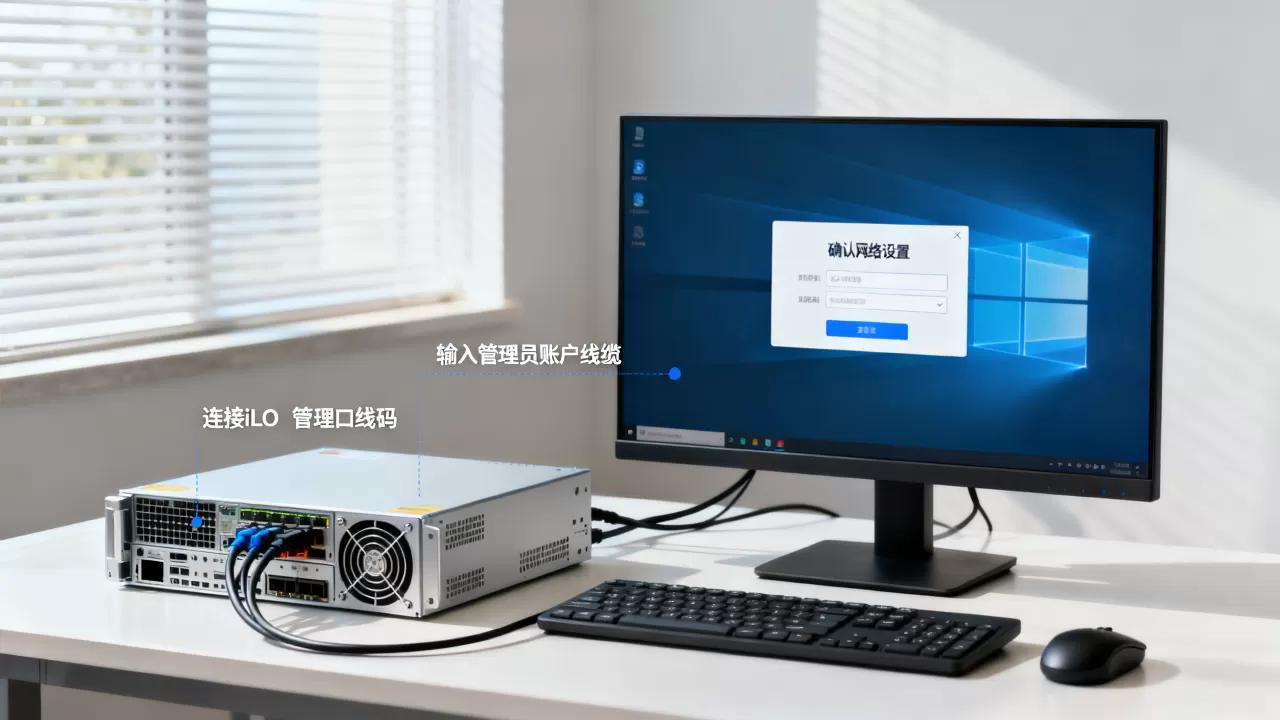
在北京某数据中心运维时,服务器上架后通常第一时间配置iLO,因为后续所有操作都依赖远程管理,在这种场景下,建议:
- 固定IP规划:为每台iLO分配独立IP,和业务网段分离,方便管理。
- 批量配置:使用iLOrest脚本批量设置IP和用户,避免人工手动出错。
- 安全加固:关闭iLO的HTTP端口,只允许HTTPS,限制访问源IP。
中小企业单机场景
如果只有一两台服务器,配置iLO主要为了省去跑机房的麻烦,此时可以:
- 共享网口模式:如果没有独立管理口,将iLO与业务网卡共享,节省端口。
- 使用默认配置:直接通过DHCP获取IP,然后固定在路由器上做静态DHCP绑定。
- 不激活高级许可证:如果只是远程重启和查看日志,标准版就够用,没必要花额外成本。
Q&A
服务器配置iLO时,必须单独购买网卡吗?
不需要,绝大多数惠普服务器(ProLiant系列)都板载了iLO管理芯片,并且提供一个独立的物理网口(部分低端机型会共享一个网口),你只需要一根网线连接到交换机,然后配置IP即可,无需额外硬件。
iLO配置IP地址后,为什么无法打开网页?
最常见的原因是浏览器安全设置阻止了HTTPS连接,iLO默认使用自签名证书,现代浏览器会拦截,可以尝试使用其他浏览器(如Firefox),或者访问时添加安全例外,检查iLO端口的指示灯是否正常,交换机端口是否开启了STP(导致端口阻塞)。
惠普服务器iLO怎么设置中文界面?
iLO5及之后版本支持多语言,登录iLO网页后,进入Administration → Language,选择简体中文,刷新页面即可,如果界面没有中文选项,说明固件版本太旧,建议升级到最新固件,升级固件本身也可以在iLO网页中完成,在Administration → Firmware Update上传固件文件并重启iLO即可。
首发原创文章,作者:王坚,如若转载,请注明出处:https://idctop.com/article/519263.html