服务器一键还原是解决系统崩溃、配置错误最直接的方法,但前提是必须有完整的备份和正确的还原工具。 无论是传统物理服务器还是云服务器,一键还原都是运维人员必备的技能,在系统故障时,它能快速恢复业务,避免长时间停机,下面从操作步骤、工具选择、注意事项、方案对比和常见问题五个方面详细说明。参考2
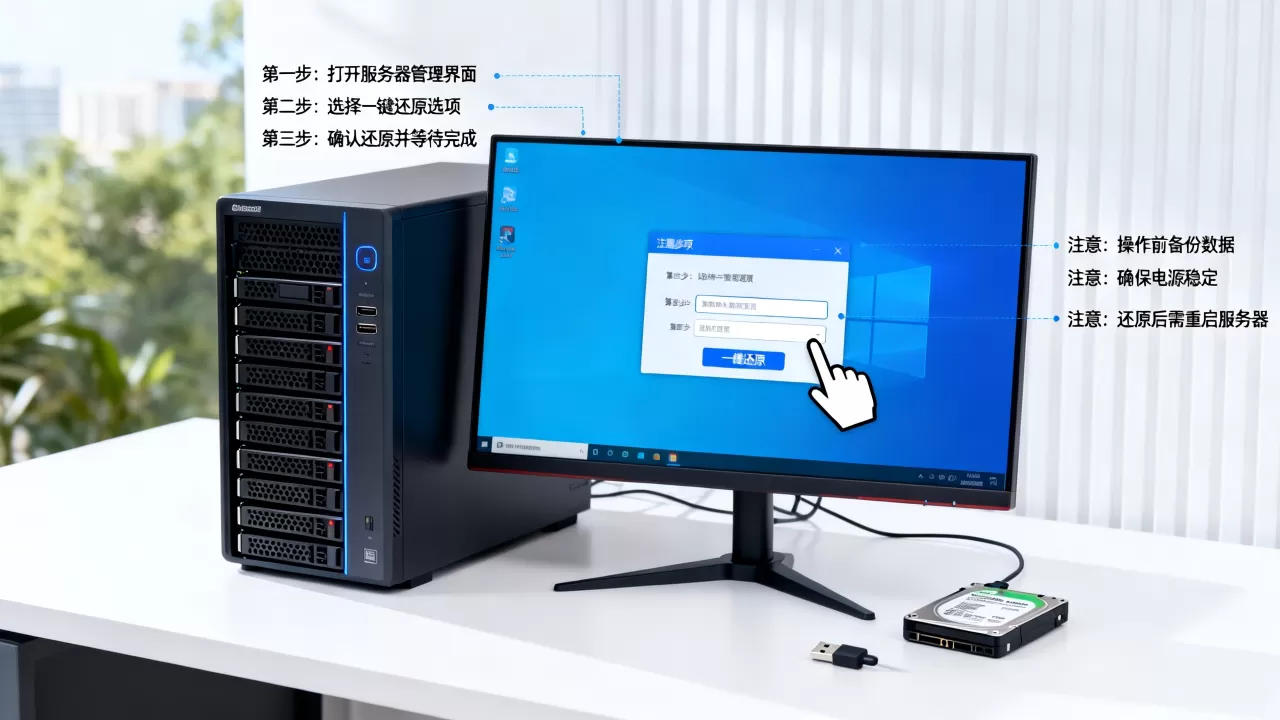
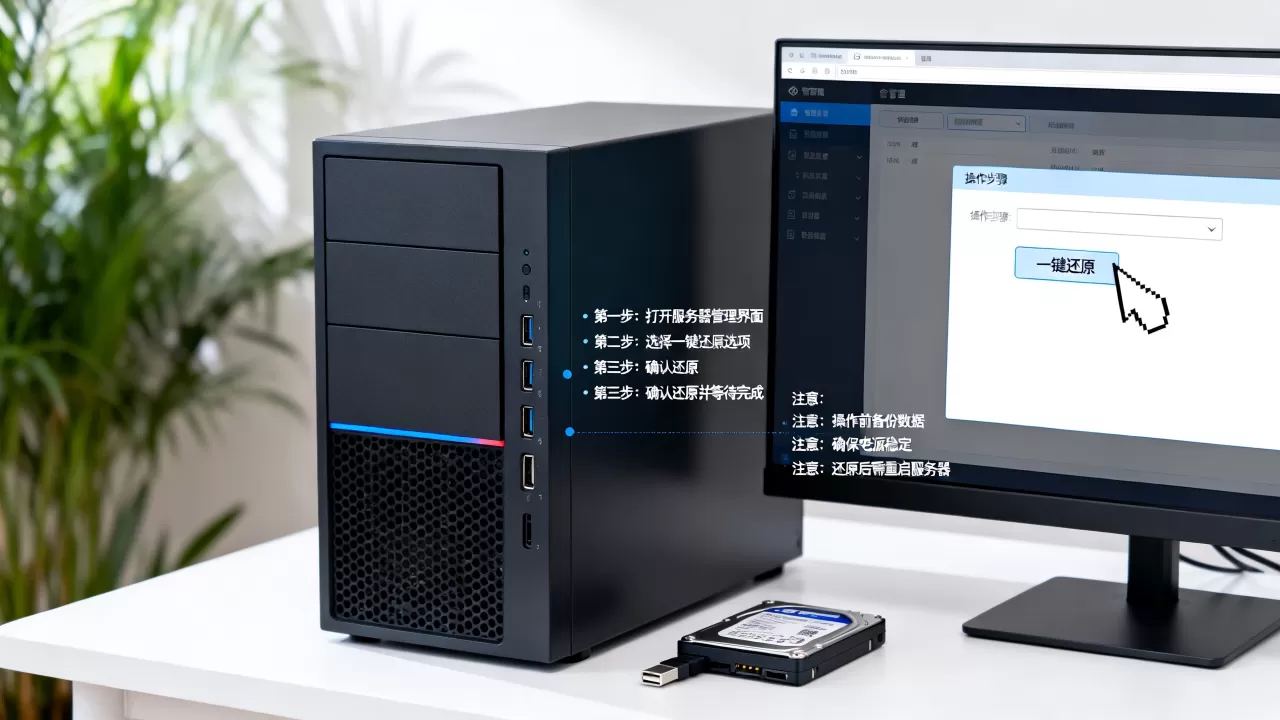
服务器一键还原怎么操作才安全
备份是还原的前提
无论使用哪种还原方法,没有备份就等于零,行业共识认为,可靠的备份策略至少包含全量备份和增量备份的组合,建议采用3-2-1备份原则:至少3份副本,2种不同介质,1份异地存储,对于服务器,全量备份每周一次,增量备份每天一次,备份文件要定期验证,确保可用,使用脚本自动备份,减少人工失误。
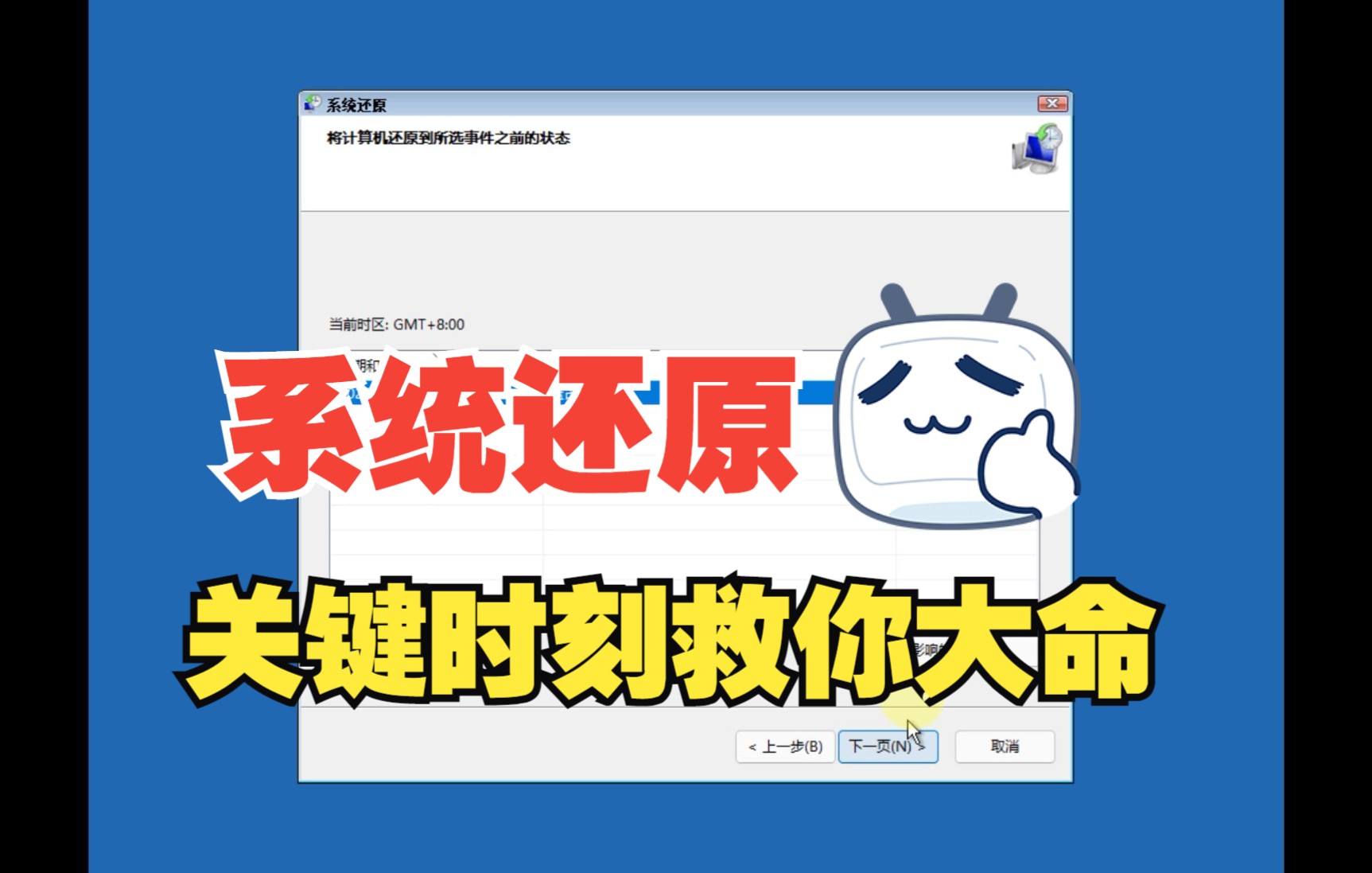

Windows服务器一键还原步骤
开启系统保护
打开控制面板,进入系统,选择系统保护,选择系统盘,点击配置,启用系统保护,并设置磁盘空间使用量,建议5%到10%。
创建还原点
在系统保护界面点击创建,输入描述,系统自动创建还原点,在系统稳定或安装重要软件前手动创建。
执行系统还原
在系统保护界面点击系统还原,选择已创建的还原点,确认后开始还原,系统会自动重启,还原完成后,系统恢复到指定状态,原有配置和应用保留。
使用Windows Server Backup还原整机
安装Windows Server Backup角色后,可以创建完整系统备份,还原时,从Windows安装介质启动,进入修复模式,选择“系统映像恢复”,按照向导选择备份文件,等待还原完成。参考2
Linux服务器一键还原命令
使用tar还原文件级备份
假设备份文件为/backup/system.tar.gz,首先进入救援模式,挂载根分区到/mnt,然后执行:
tar -xvf /backup/system.tar.gz -C /mnt注意:-C指定目标目录,确保挂载点正确,还原后,需要检查/etc/fstab等关键文件。
使用dd还原磁盘镜像
将备份镜像写回磁盘:
dd if=/backup/disk.img of=/dev/sda bs=4M status=progress目标磁盘大小必须大于等于源盘,且会覆盖整个磁盘,此操作不可逆,务必确认目标磁盘无误。
使用Clonezilla还原
Clonezilla是一款免费的开源克隆工具,操作步骤:制作Clonezilla启动U盘,从U盘启动,选择“device-image”模式,选择镜像文件所在位置,选择目标磁盘,选择还原类型,确认后开始,还原完成后,重启系统。
云服务器一键还原快照
以简米云为例,快照还原步骤:
- 登录ECS控制台,找到目标实例。
- 进入磁盘页面,选择系统盘。
- 点击快照列表,选择一个可用快照。
- 点击回滚磁盘,确认后开始还原,实例会停止。
酷番云和华为云操作类似,都可以在控制台一键回滚,快照还原速度很快,通常几分钟内完成,但会丢失回滚点之后的数据。
服务器一键还原工具推荐与对比
Windows环境下的工具选择
- 系统自带:零成本,适合简单场景,但备份选项有限,不支持异构硬件还原。
- Acronis Cyber Backup:功能强大,支持整机备份、颗粒恢复、P2V迁移,价格按年订阅,适合企业环境。
- Veeam Backup:适合虚拟化环境,支持Hyper-V和VMware,一键还原效率高。
- Ghost:传统工具,已停止更新,不推荐在新系统使用。
Linux环境下的工具选择
- tar:命令行,灵活,适合文件级备份,但还原步骤稍复杂,需要手动处理权限。
- dd:磁盘级克隆,速度快慢取决于磁盘大小,适合完全迁移,但备份文件占用空间大。
- Clonezilla:开源,支持多种文件系统,支持压缩和加密,适合批量部署和一键还原。
- Rsync:同步工具,结合脚本可实现增量备份和一键还原,但需要自己构建流程。
云平台快照功能
云平台快照是最便捷的一键还原方式,但需要依赖云平台,快照可以保留多个时间点,还原时选择时间点即可,注意快照按存储量收费,且快照保存在同一区域,存在单点风险,建议结合异地备份。
工具对比表格
| 工具 | 适用系统 | 费用 | 还原速度 | 学习曲线 | 适用场景 |
|---|---|---|---|---|---|
| 系统自带还原 | Windows | 免费 | 快 | 低 | 个人或小规模 |
| Clonezilla | Linux/Windows | 免费 | 中 | 中 | 批量部署、恢复 |
| Acronis | Windows/Linux | 商业 | 快 | 中 | 企业关键业务 |
| 云快照 | 云服务器 | 按量付费 | 很快 | 低 | 云环境快速恢复 |
一键还原价格因素分析
免费工具如Clonezilla和系统自带功能无额外费用,但需要投入学习成本,商业工具每年数百元到数千元不等,但提供技术支持和技术更新,云快照根据存储量收费,每GB每月约0.1元,成本可控,对于大多数中小企业,云快照配合免费工具即可满足需求。
服务器一键还原注意事项
还原前的数据确认
一键还原会覆盖当前系统盘的所有数据,所以务必确认重要数据已迁移或备份,如果服务器上有数据库,建议先单独备份数据库文件,还原后,检查服务是否正常启动,尤其是数据库、Web服务等。
兼容性测试
如果还原到不同硬件或虚拟化平台,驱动可能不兼容,建议在测试环境先验证还原镜像,确保能正常启动,对于Windows,可以使用sysprep工具封装系统后再备份,提高兼容性,对于Linux,使用通用内核或提前安装驱动。
还原后的系统配置
还原后,系统可能会恢复默认配置,需要重新设置网络、防火墙规则、用户权限等,建议将配置脚本化,可以快速恢复,检查日志是否有错误,确认系统补丁版本。
常见误区
- 备份后从不测试还原,这是最常见的问题,导致还原时才发现备份无效。
- 只备份系统盘,忽略数据盘,数据盘同样需要备份,且应分开备份。
- 认为云快照就是万能备份,快照保存在同一区域,存在单点故障风险,建议配置异地备份。
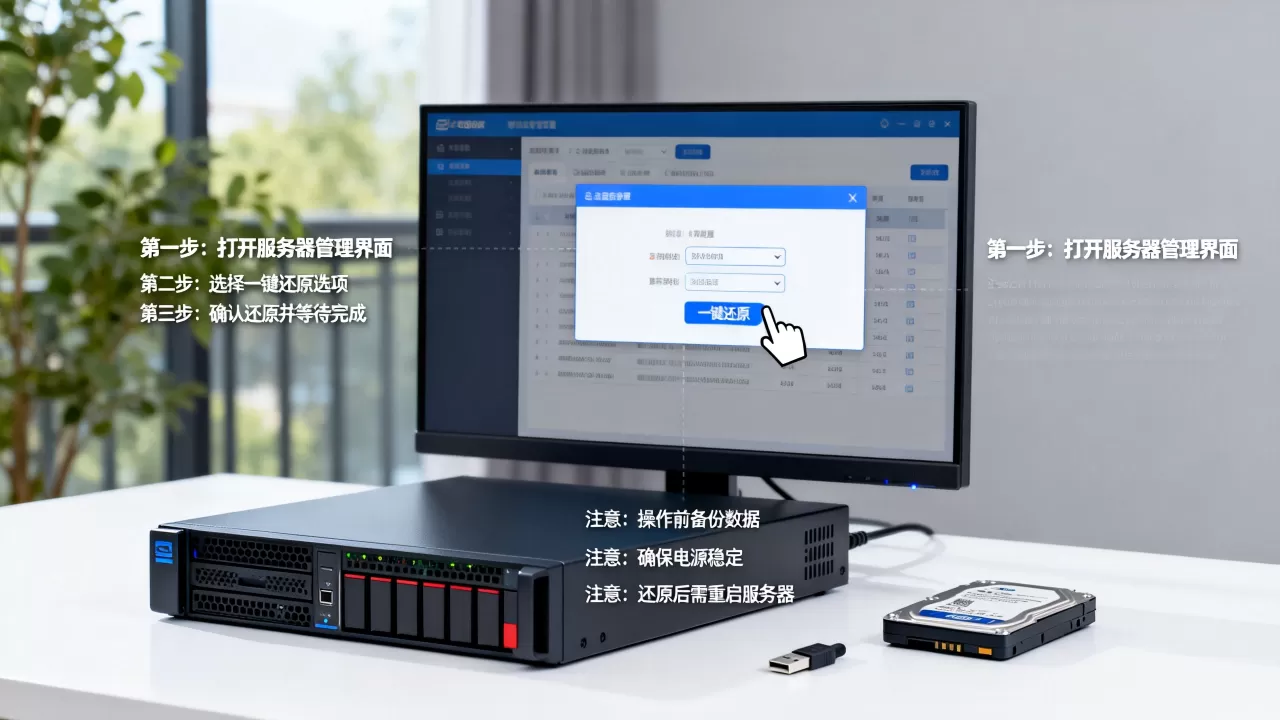
服务器一键还原和重装系统哪个好
一键还原的优势
一键还原通常比重装系统快得多,因为它直接恢复系统状态,无需重新安装应用程序和配置,对于生产环境,快几分钟就能减少大量损失,一键还原还能保留原有的系统补丁和设置,减少故障排查时间。
重装系统的适用场景
当系统被严重感染、文件系统损坏严重,或者硬件发生重大变化时,重装系统更彻底,重装系统还可以清理长期积累的垃圾文件和配置错误,但重装后需要重新部署所有应用,恢复数据,耗时较长。
选择建议
多数情况下,优先尝试一键还原,如果还原失败或系统依然不稳定,再考虑重装,建议在服务器初始化时,就做好备份策略,并定期验证还原流程,确保关键时刻能快速选择合适方案。
服务器一键还原是运维工作中高频使用的技能,但它的有效性完全依赖于备份体系的完善,无论选择哪种工具,都要定期测试还原流程,确保关键时刻能真正“一键”恢复,备份才是王道,还原只是手段。
服务器一键还原常见问题解答
服务器一键还原会丢失未备份的数据吗?
会的,一键还原会将系统分区恢复到备份时的状态,之后创建或修改的数据会丢失,建议对重要数据(如数据库、用户文件)单独进行备份,不要依赖系统还原点。
一键还原和重装系统哪个更推荐?
多数情况下,一键还原更快,因为只需要恢复数据,不需要重新安装应用和配置,但如果系统存在严重损坏或中毒,重装系统可能更彻底,建议先尝试一键还原,如果失败再考虑重装。
服务器一键还原需要多长时间?
时间取决于备份数据量大小、磁盘读写速度和还原工具,对于几十GB的系统盘,通常几分钟到半小时,使用云快照还原通常更快,但也要看磁盘性能,时间不是关键,数据完整性更重要。
首发原创文章,作者:王坚,如若转载,请注明出处:https://idctop.com/article/519567.html