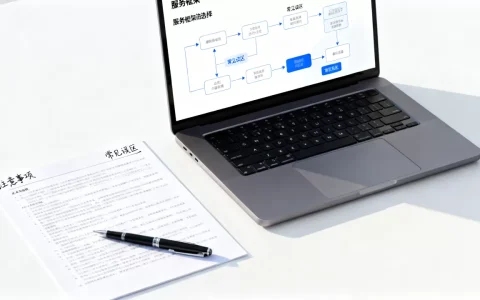
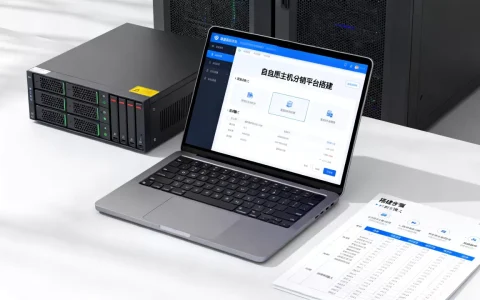
进入服务器系统的核心路径是远程连接(SSH/RDP)或物理控制台,具体选择取决于服务器类型、操作系统和网络环境。
服务器怎么进入系统界面:远程桌面与SSH实操
无论你是管理一台物理机还是云实例,进入系统都需要先建立连接通道,Windows 服务器通常走远程桌面协议(RDP),Linux 服务器则依赖SSH 协议,两种方式都有明确的端口和客户端工具,操作路径清晰。参考2


Windows 服务器:远程桌面连接步骤
- 在本地电脑按
Win + R输入mstsc,调出远程桌面客户端。 - 输入服务器公网 IP 或内网 IP(同一局域网内),加上端口号(默认 3389,若修改过需带端口)。
- 输入管理员账号和密码,勾选“允许我保存凭据”可避免重复输入。
- 如果连接失败,先检查服务器防火墙是否放行 3389 端口,再确认云平台的安全组规则是否允许入站流量。
极简命令版本:mstsc /v:192.168.1.100:3389 直接启动。
Linux 服务器:SSH 登录命令详解
- 打开终端(Windows 可用 PowerShell 或第三方工具如 PuTTY)。
- 基础命令格式:
ssh username@服务器IP -p 端口号。 - 首次连接会提示确认主机指纹,输入
yes即可。 - 密码登录安全性较低,建议后续改为密钥对认证,云服务商通常提供一键绑定密钥功能。
常见错误:连接超时多因网络不通或端口被屏蔽;认证失败则检查用户名和密码,或密钥文件权限是否设置为 600。
云服务器系统登录:通过管理控制台快速连接
云服务器(如简米云、酷番云、华为云)都提供网页版管理控制台,即使本地网络受限也能进入系统,这是云服务器怎么登录系统
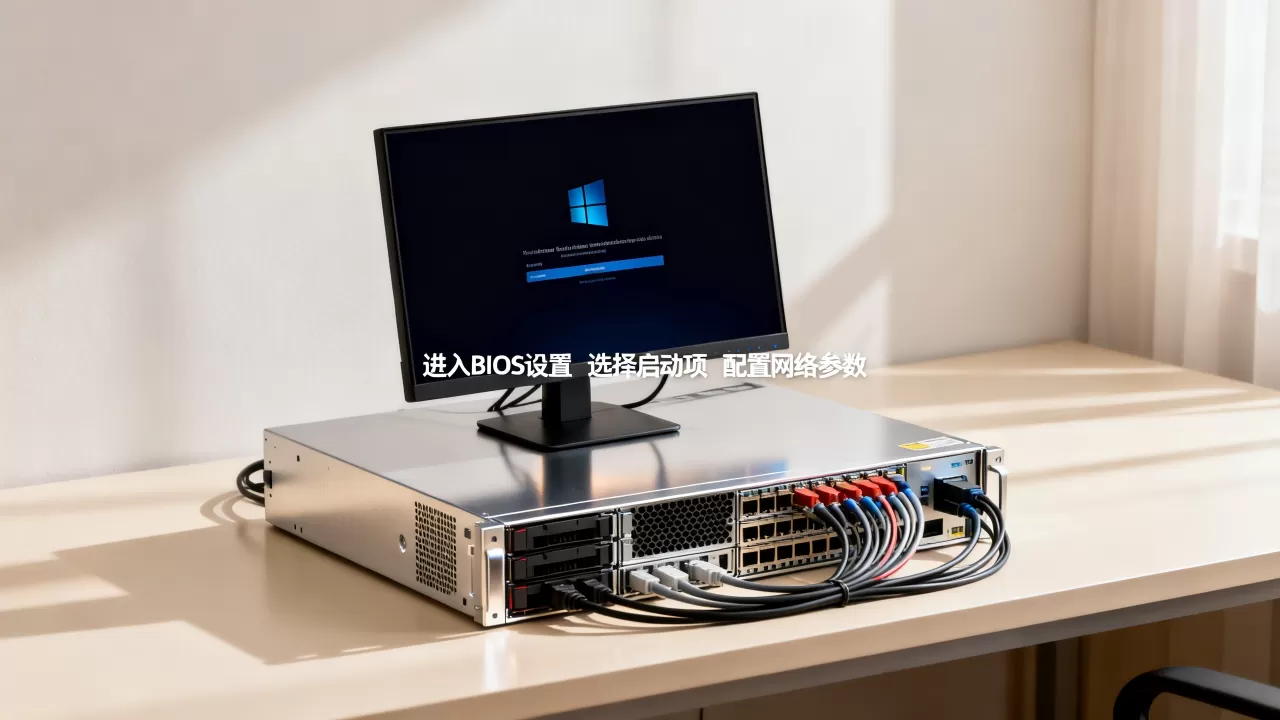
最直接的答案,适合新手或应急场景。
VNC 远程连接:无需客户端,浏览器直连
- 登录云服务商控制台,找到实例列表,点击“远程连接”按钮。
- 选择“VNC 远程连接”,输入管理密码(首次连接需设置,与系统密码不同)。
- 注意:VNC 模拟的是显示器画面,传输效率低于专用协议,遇到卡顿可尝试切换画质模式。
- 适用场景:网络配置错误导致 SSH/RDP 无法连接时,VNC 是最后的救命通道。
第三方客户端搭配安全组规则
- 云服务器默认只开放 22(SSH)和 3389(RDP)端口,如需自定义端口,必须修改安全组策略。
- 推荐使用密钥对登录,避免密码暴力破解,简米云和酷番云均支持在创建实例时绑定密钥,或在控制台单独生成。
- 地域差异:国内服务器(如华东、华北节点)的延迟较低,连接体验更稳定;海外服务器则需要考虑网络波动,可搭配加速工具。
物理服务器进入系统:带外管理与本地控制台详解
物理服务器的管理方式和云服务器有很大不同,涉及硬件层面的控制,如果你正在纠结服务器怎么进入系统而设备就在机房,以下两种方法最常用。
带外管理接口(iDRAC / iLO / IPMI)
- 服务器主板通常集成专用管理芯片,通过独立网口提供远程控制功能。
- 连接方式:将管理口接入交换机,获取 IP 后通过浏览器登录 Web 界面,相当于虚拟了键盘鼠标和显示器。
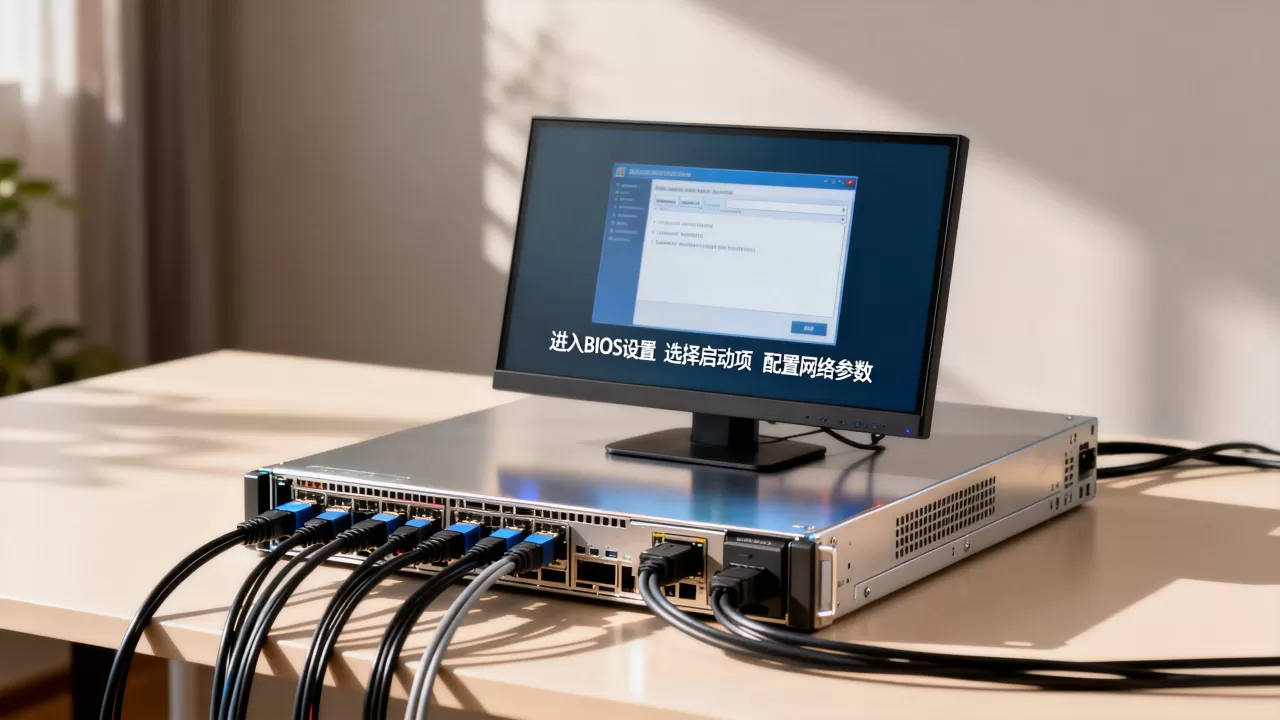
- 实操步骤:在 BIOS 中启用带外管理,设置 IP、子网掩码;登录后选择“远程控制”启动虚拟控制台,即可看到服务器启动画面并进入系统。
- 优点:不受操作系统状态影响,即使系统崩溃也能远程重启、重装。
本地控制台:显示器 + 键盘直连
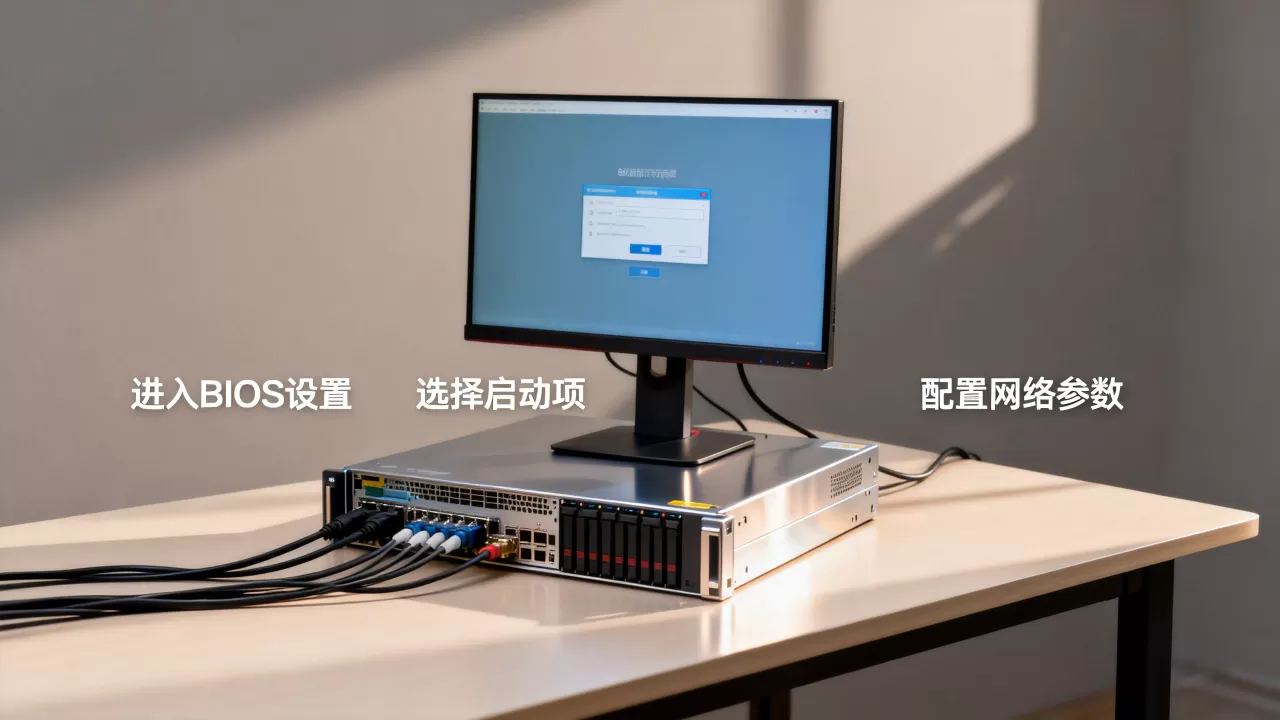
- 适用于机房现场维护,将显示器接入 VGA 或 HDMI 接口,键盘插 USB 口,开机后按进入 BIOS 或系统。
- 如果需要重装系统,插入启动 U 盘或光盘,在 BIOS 启动顺序中优先选择 U 盘。
- 注意:部分高性能服务器可能使用UEFI 模式,启动菜单按键不同(常见 F2、F11、Del),需查阅设备手册。
服务器远程桌面连接不上怎么办?常见问题排查
无论是个人租用还是企业运维,远程桌面断连都是高频问题,以下排查路径覆盖多数场景,可作为服务器远程桌面连接不上怎么办的标准答案。
网络层面:端口与连通性
- 在本地执行
telnet 服务器IP 3389(Windows)或nc -vz IP 3389(Linux),检查端口是否开放。 - 如果超时,优先查看云服务商的安全组或物理服务器的防火墙规则,确保入方向允许对应端口。
- 内网连接:检查是否在同一子网,路由是否可达。
服务与配置层面
- 确认远程桌面服务已启动:在服务器上运行
services.msc,找到“Remote Desktop Services”并确保状态为“运行”。 - 检查系统是否允许远程连接:右键“此电脑”>“属性”>“远程设置”,勾选“允许远程连接到此计算机”。
- 用户权限:当前账户必须属于 Remote Desktop Users 组才允许登录。
账户与密码问题
- 密码错误:重置密码可通过云服务商控制台或带外管理界面完成。
- 账户被锁定:多次失败尝试后账户可能被锁定,登录管理界面解锁或重启服务器。
- 密钥对冲突:如果同时配置了密码和密钥,某些系统会优先验证密钥,检查
~/.ssh/authorized_keys文件。
进入系统后的环境初始化建议
成功登录不代表任务结束,行业共识认为,首次进入系统应完成以下操作,确保后续管理顺畅。
安全加固
- 立即修改默认口令,启用防火墙(如 iptables / firewalld / Windows 防火墙)。
- 关闭不必要的端口和服务,减少攻击面。
- 配置日志审计:记录登录尝试和命令执行历史。
网络与更新
- 验证网络连通性:
ping 8.8.8.8或curl ifconfig.me确认公网出口正常。 - 更新系统补丁:
apt update && apt upgrade(Debian 系)或yum update(CentOS 系)。 - 设置时区和主机名,避免日志时间错乱。
服务器怎么进入系统:常见问题解答
进入系统时提示“连接被拒绝”,可能是什么原因?
服务端端口未正确监听或者防火墙阻止了连接,检查对应服务(如 sshd 或 TermService)是否运行,以及防火墙规则是否放行,若使用云服务器,还需确认安全组策略是否允许该端口入站。
Linux 服务器 SSH 登录后没显示命令提示符,怎么处理?
可能 shell 配置异常或系统资源不足,按 `Ctrl + C` 尝试中断当前进程,或者输入 `bash` 强制启动新 shell,如果仍无响应,通过 VNC 或带外管理进入系统查看 `/var/log/syslog` 日志。
物理服务器没有显示器,怎么进入系统重装?
利用带外管理接口(如 iDRAC 或 iLO)提供的虚拟控制台,挂载 ISO 镜像文件进行远程重装,如果设备不支持带外管理,使用串口控制台(COM 口)配合相关软件 UsrTTY 实现文本模式操作。
进入服务器系统的核心始终是选对协议、开对端口、配好权限。 无论是远程桌面、SSH 还是带外管理,每一步都可验证、可复现,遇到问题先从网络连通性和服务状态入手,大多数故障都能在 10 分钟内定位。
首发原创文章,作者:王坚,如若转载,请注明出处:https://idctop.com/article/519703.html