笔记本电脑显示找不到服务器或DNS错误,通常是因为网络连接问题或DNS配置错误,通过刷新DNS缓存、重置网络或更换DNS服务器即可解决。
笔记本电脑DNS错误怎么解决?三大核心步骤
第一步:检查网络连接
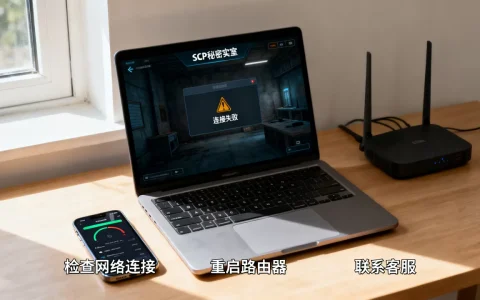
先确认笔记本是否连接到网络,查看右下角网络图标,如果没有信号,尝试重新连接Wi-Fi或插入网线。多数情况下问题出在物理连接上,比如网线松动或Wi-Fi信号弱,检查其他设备是否能上网,以排除路由器故障,如果网络正常但笔记本无法连接,可能是无线网卡驱动问题,尝试更新驱动或使用USB网卡测试。参考2

第二步:刷新DNS缓存
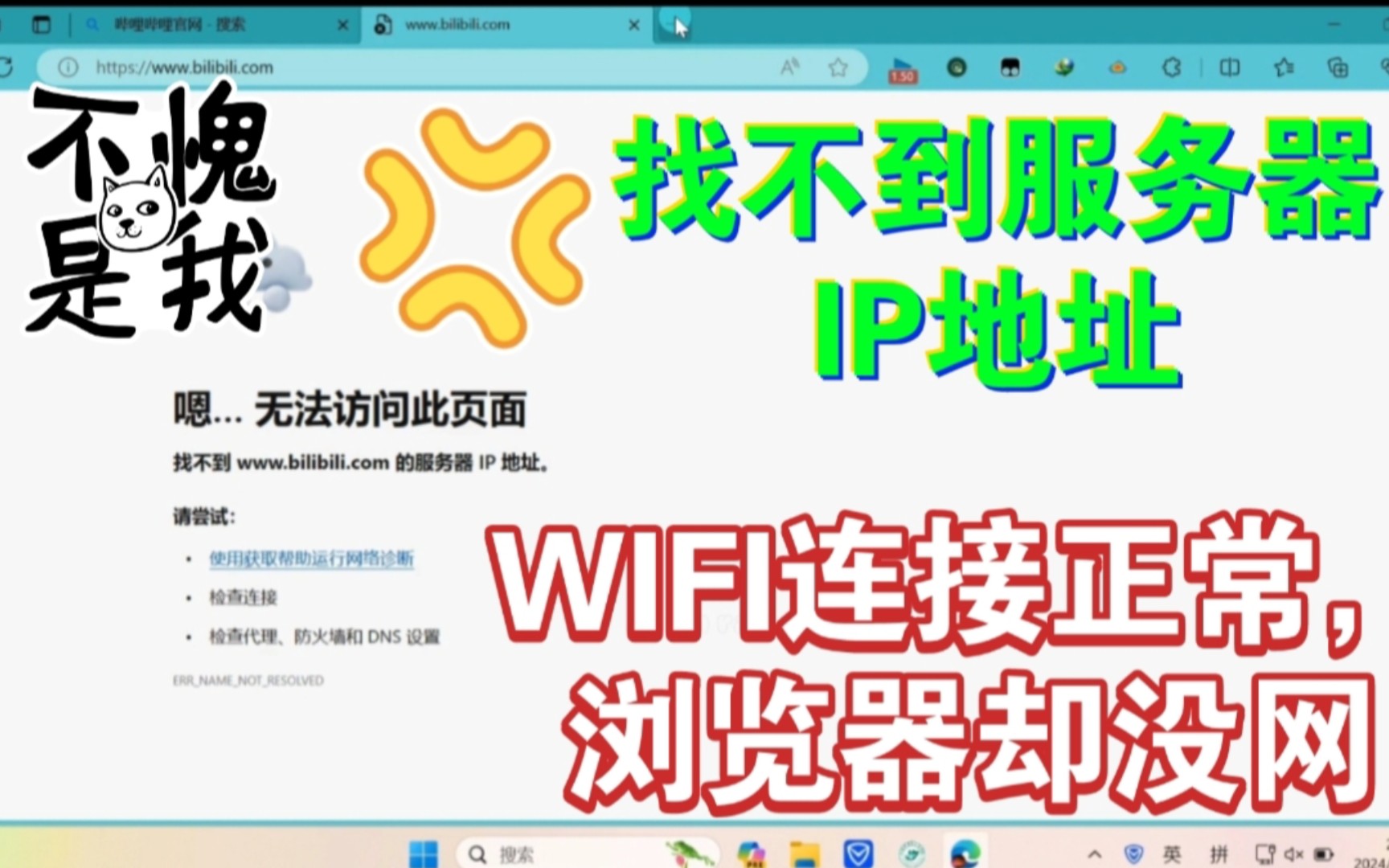
打开命令提示符,以管理员身份运行,输入ipconfig /flushdns并回车,看到“已成功刷新DNS解析缓存”的消息。业内专家指出这是最直接的修复方法,能清除大部分临时错误,如果无效,尝试运行ipconfig /registerdns命令,或者使用ipconfig /release和ipconfig /renew
 参考2
参考2
更新IP地址。
第三步:重置网络设置
在Windows中进入“设置”>“网络和互联网”>“高级网络设置”>“网络重置”,点击“立即重置”并重启笔记本,重置后需要重新连接Wi-Fi并输入密码,对于Windows 10,也可以通过“网络重置”选项完成,这会将所有网络适配器恢复默认状态,解决深层配置冲突。
办公场景下笔记本电脑找不到服务器的排查方法
办公网络环境复杂,行业共识认为需要优先检查公司网络政策,比如代理或防火墙限制。
检查路由器设置
办公网络的路由器或交换机常指定特定DNS,进入后台管理页面,查看DNS是否被篡改,如果异常,恢复默认设置或改为自动获取,修改路由器设置可能需要管理员权限,建议联系IT部门协助。
更换DNS服务器
在笔记本的适配器设置中手动更换DNS,进入控制面板“网络和共享中心”>“更改适配器设置”,右键当前网络,选择“属性”>“Internet协议版本4 (TCP/IPv4)”,输入

公共DNS如8.8.8.8或114.114.114.114。价格方面,这些服务免费,不额外花费。
使用命令行工具诊断
使用ping和nslookup命令测试连通性,运行ping baidu.com看是否响应,再运行nslookup baidu.com检查解析是否成功,如果ping成功但nslookup失败,说明DNS有问题,用tracert命令跟踪路由,定位网络路径中的延迟点。
对比不同网络环境下的DNS错误修复策略
家庭网络 vs 公司网络
| 环境 | 常见原因 | 修复方法 |
|---|---|---|
| 家庭网络 | 路由器缓存问题,设置错误 | 重启路由器,重置网络设置 |
| 公司网络 | 代理服务器,防火墙限制 | 联系IT部门,调整网络策略 |
家庭网络修复成本低,重启路由器即可,公司网络可能需要专业支持,北京地区的用户反馈,公司网络延迟常导致DNS超时,更换DNS服务器或调整代理设置是有效方案。
有线连接 vs 无线连接
有线连接更稳定,无线连接容易受干扰,如果无线连接出现DNS错误,切换到有线连接测试。多数情况下,有线连接能直接排除信号问题,快速定位故障根源。
笔记本电脑网络错误Q&A
为什么笔记本电脑会显示DNS错误?
这是因为DNS服务器无法将域名解析为IP地址,可能原因包括网络连接不稳定、DNS服务器故障或本地缓存损坏,检查网络状态后,刷新缓存通常能解决。
如何永久解决DNS错误?
永久解决需要保持网络稳定,使用可靠的DNS服务器,如公共DNS,并定期刷新缓存。据工信部数据,公共DNS能提高解析成功率,同时避免路由器设置被意外更改。
DNS错误会影响上网速度吗?
是的,DNS错误会导致网页加载缓慢或无法访问,因为域名解析过程受阻,修复后,速度会恢复正常,修复方法是优先检查网络连接和DNS设置
首发原创文章,作者:王坚,如若转载,请注明出处:https://idctop.com/article/520023.html