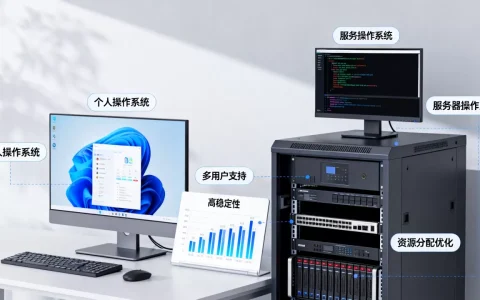
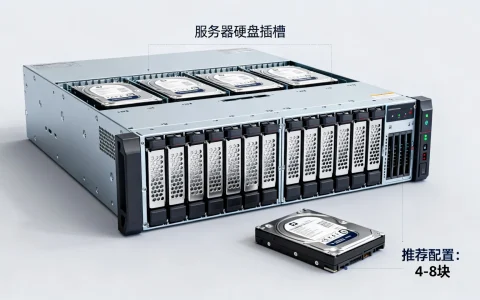
服务器上的压缩文件,是运维人员处理日志、部署代码、传输数据时的核心载体,掌握其压缩、解压、加密与传输方法,能解决日常工作中大部分文件管理难题。
服务器压缩文件怎么解压:Linux与Windows实操指南
在服务器上遇到压缩文件,第一反应就是解压,不同操作系统的解压命令和工具差异明显,选错方法轻则报错,重则文件损坏,下面针对两种主流服务器环境逐一拆解。
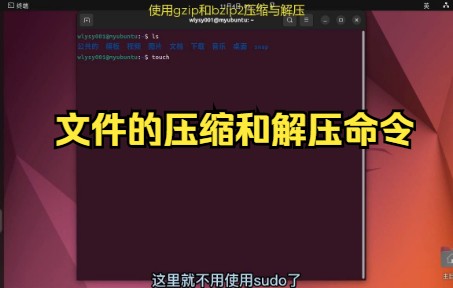

Linux环境下的解压命令与参数
Linux服务器上最常见的压缩包是 tar.gz 和 zip 格式,tar 本身只打包不压缩,配合 gzip 或 bzip2 才形成压缩文件,解压时牢记以下命令:参考2
- tar.gz 格式:
tar -xzf 文件名.tar.gz。-x表示解压,-z调用 gzip,-f指定文件,如果希望解压到指定目录,加-C /目标路径。 - tar.bz2 格式:
tar -xjf 文件名.tar.bz2。-j使用 bzip2,压缩比更高但速度稍慢。 - zip 格式:
unzip 文件名.zip,若文件已加密,会提示输入密码。-d 目录可指定输出路径。 - rar 格式:服务器默认不安装 unrar,需先执行
yum install unrar或apt install unrar,unrar x 文件名.rar。
解压前建议先用 file 文件名 查看实际文件类型,避免后缀名与内容不符导致命令错误,多数情况下,用 tar 处理 .tar.gz 和 .tar.bz2 是最稳妥的。
Windows服务器下的解压操作
Windows Server 通常自带解压 zip 功能,右键点击压缩包选择“全部提取”即可,但 tar.gz 和 rar 格式需要第三方工具,推荐使用 7-Zip 或 PowerShell 内置命令:
- 7-Zip:支持几乎所有格式,命令行版本为
7z x 文件名.7z,安装后自动关联右键菜单,操作直观。 - PowerShell 解压 tar.gz:
tar -xzf 文件名.tar.gz,从 Windows 10 17063 版本起系统自带 tar 命令,Server 2019 及以上版本适用。 - 解压加密 zip:直接在图形界面输入密码,或使用
Expand-Archive命令,但后者不支持加密文件。
解压失败常见原因与解决方法
解压过程中遇到报错很常见,排查方向如下:
- 文件损坏:下载或传输过程中丢包,统计显示相当一部分解压失败源于网络传输中断,重新下载并用
md5sum校验哈希值。 - 密码错误:加密文件密码包含特殊字符时,终端可能无法正确解析,建议用单引号包裹密码,或使用
-P'密码'参数(注意安全风险)。 - 磁盘空间不足:解压后文件可能比压缩包大许多倍,用
df -h确认剩余空间,必要时换路径。 - 权限不足:解压到系统目录时需
sudo提权,否则报 Permission denied。
服务器压缩文件加密:保护敏感数据的两种常用方式
传输或存储含账号、密钥、客户信息的压缩包时,加密是必须步骤,未经加密的压缩包一旦泄露,后果严重,这里介绍两种服务器上较常用的加密方法,你也可以根据场景灵活选用。参考2
使用zip加密:简单快速
Linux 和 Windows 都原生支持 zip 加密,命令极简:
zip -e 压缩包名.zip 待加密文件
-e 参数会立即提示输入密码,确认后生成加密 zip,解压时需输入同样密码。
优点:兼容性好,几乎所有系统都能解压加密 zip。缺点:zip 加密算法是 ZipCrypto,安全性相对较弱,但应对日常非核心数据足够,如果追求更高安全,改用 AES 加密的 7z 格式。
使用gpg加密:银行级安全
GPG 是开源加密工具,适合对机密性要求极高的场景,操作分两步:
- 对称加密:
gpg -c 文件名,输入密码,生成同名的 .gpg 文件,解密时gpg 文件名.gpg。 - 非对称加密:先
gpg --gen-key生成密钥对,gpg -e -r 接收者邮箱 文件名,只有持有对应私钥的人才能解密。
GPG 加密后的文件体积几乎不变,但解密过程需要消耗 CPU 资源,业内专家指出,在金融、医疗等合规要求严格的行业,使用 GPG 加密压缩包是标准做法。
加密压缩的注意事项
- 密码强度:避免使用生日、简单单词,建议 12 位以上,含大小写字母、数字和符号。
- 密码管理:加密压缩包时,密码通过独立安全渠道(如加密消息)告知接收方,不要和压缩包一起传输。
- 格式选择:如果需要跨平台通用,zip 加密是最佳折中,如果都在 Linux 环境,推荐 tar 配合 GPG 加密再分发。
服务器压缩文件传输哪种方式快:scp、rsync与sftp实测对比
上传或下载压缩文件时,传输效率直接影响工作节奏,三种主流方式各有优劣,没有绝对的最快,但根据场景选对工具能显著提升速度。
传输方式核心参数对比
| 传输方式 | 加密 | 增量传输 | 适用场景 | 典型速度表现 |
|---|---|---|---|---|
| scp | SSH 加密 | 否 | 单次小文件传输 | 2-5 MB/s(百兆网络) |
| rsync | SSH 可选 | 是 | 大文件、定期同步 | 比 scp 快 30%-50%(增量时) |
| sftp | SSH 加密 | 否 | 交互式浏览、断点续传 | 与 scp 相当,但支持暂停 |
场景化选择建议
- 传输单个加密压缩包:如果文件体积在 1GB 以内,scp 最直接,一条命令搞定:
scp 本地文件 用户@服务器IP:/目标路径,输入密码即可。 - 定期同步大量压缩日志:rsync 的增量传输特性在多数情况下优势明显,第一次全量传输后,后续只传输变化部分,命令示例:
rsync -avz --progress 本地目录 用户@服务器IP:/远程目录。-z参数会在传输时二次压缩,适合纯文本压缩包。 - 网络不稳定需断点续传:sftp 天然支持暂停和续传,客户端使用
lftp或FileZilla,在连接中断后重连,文件从断点继续。
提升传输速度的通用技巧
- 压缩后再传:传输前将多个小文件打包成单个压缩包,减少 SSH 握手次数,速度提升明显。
- 调整 SSH 加密算法:在
/etc/ssh/sshd_config中启用较快的加密算法如aes128-ctr,可小幅提升吞吐量。 - 使用非标准端口:避免默认 22 端口被限速,更换为高位端口有时能绕过运营商 QoS 限制。
服务器压缩文件大小优化:选择合适压缩算法
压缩文件并不是越大越好,需要平衡压缩比和速度,不同算法对同一份文件的处理结果差异很大,了解它们的特点才能做出最优选择。
主流压缩算法横向对比
| 算法 | 压缩比 | 压缩速度 | 解压速度 | 典型后缀 |
|---|---|---|---|---|
| gzip | 中等 | 快 | 快 | .gz |
| bzip2 | 较高 | 慢 | 中等 | .bz2 |
| xz | 最高 | 很慢 | 中等 | .xz |
| zstd | 高 | 很快 | 很快 | .zst |
按场景推荐
- 日志备份:日志文件通常可压缩性高,但需要频繁查看,用 gzip 压缩,解压速度快,配合
zcat可直接查看压缩日志内容,省去解压步骤。 - 软件分发:追求快速打包和传输,选用 zstd,压缩速度比 gzip 快 2-3 倍,压缩比与 bzip2 相当,在多地分发场景下,时间优势明显。
- 归档存储

:对读取频率极低的冷数据,使用 xz 获取最大压缩比,节省磁盘空间,但在压缩时需耐心等待,CPU 占用较高。
实测经验:压缩比与时间取舍
行业共识认为,在服务器运维中,速度优先于极限压缩,因为大部分压缩文件要么传输一次就删除,要么需要频繁解压,用 gzip 或 zstd 处理日常任务,用 xz 处理长期归档,是性价比最高的策略。
服务器压缩文件自动备份:用cron脚本实现定时压缩
手动压缩和清理文件容易遗漏,利用 cron 定期执行脚本,能保证备份的一致性和及时性,下面是一个实用的日志压缩脚本框架。
脚本示例
#!/bin/bash
# 每日凌晨压缩前一天的日志
LOG_DIR="/var/log/app"
BACKUP_DIR="/backup/logs"
DATE=$(date -d "yesterday" "+%Y%m%d")
# 压缩指定日期的日志文件
tar -czf "${BACKUP_DIR}/app_log_${DATE}.tar.gz" "${LOG_DIR}/app_${DATE}.log"
# 删除超过30天的压缩包
find "${BACKUP_DIR}" -name "app_log_.tar.gz" -mtime +30 -exec rm {} ;
脚本写入 /etc/cron.daily/log_backup 并添加执行权限,cron 会每天自动执行,如果文件体积较大,可在脚本中先 bzip2 压缩单个文件,再打包。参考2
注意事项
- 脚本执行前先用
bash -x调试,确保路径和日期变量正确。 - 压缩包按日期命名,方便检索和清理。
- 保留周期根据磁盘空间调整,多数情况下保留 30 天足够。
服务器压缩文件常见问题解答
服务器压缩文件打不开怎么办?
先确认文件格式与实际内容是否匹配,用 file 文件名 查看真实类型,再对症下药,如果是 tar.gz 但后缀被误改为 .zip,改用 tar 命令解压,若提示“无效的压缩包”,尝试用 bzip2recover 或 zip -F 修复损坏文件,但不保证完全成功,最可靠的方式是重新下载。
服务器压缩文件太大如何分卷压缩?
分卷压缩适合大文件传输或存储到小容量介质,Linux 下用 tar -czf - 文件 | split -b 100M - 前缀 生成 100MB 大小的分卷,合并时用 cat 前缀 > 合并文件.tar.gz,Windows 下 7-Zip 的右键菜单直接支持分卷,输入每卷大小即可。
服务器压缩文件解压后乱码如何解决?
乱码通常由字符集不匹配引起,Windows 服务器默认使用 GBK,Linux 使用 UTF-8,解压后文件名乱码时,用 unzip -O GBK 文件名.zip 指定编码,对于 tar 包,解压后用 convmv 工具批量转换文件名编码,如果文件内容乱码,则需要用 iconv -f GBK -t UTF-8 文件 > 新文件 转换编码。
首发原创文章,作者:王坚,如若转载,请注明出处:https://idctop.com/article/520707.html