配置服务器共享文件,核心在于选对方案、设置好权限和网络,具体操作分为安装文件服务、创建共享目录、配置客户端访问三步,根据你的操作系统和需求选择Windows共享、Samba或NFS即可。参考2
服务器共享文件的核心思路与准备工作
选择适合你的共享方案:Windows、Linux还是NAS
文件共享方案没有绝对好坏,只有合不合适。Windows Server自带文件服务器,适合全Windows环境,管理简单,域控集成方便。Linux Samba能无缝连接Windows和macOS,适合跨平台团队。NFS(网络文件系统)在纯Linux或高性能计算场景非常高效,但客户端配置稍复杂。NAS(网络附加存储)本质就是一台专用文件服务器,价格从几百到几万都有,中小企业用入门级NAS加千兆网络基本够用。


硬件和网络环境的基本要求
共享文件跑得顺不顺,硬件说了算。千兆以太网是底线,Wi-Fi 5GHz最好配有线混合使用,硬盘建议用7200转企业级或SSD,读写速度直接决定多人同时访问会不会卡,内存方面,Windows Server文件服务器至少4GB,Linux可以低一些,但缓存越大越好。如果带宽不足,换千兆交换机比升级服务器更划算,这是很多小公司容易忽略的。
一步步教你配置Windows服务器文件共享
启用文件服务器角色和共享向导
在Windows Server上,打开服务器管理器,点击“添加角色和功能”,一路下一步,勾选“文件服务器”和“文件服务器资源管理器”,安装完成后,用“共享文件夹”向导创建第一个共享。路径:服务器管理器→文件和存储服务→共享→新建共享,选择“SMB共享-快速”,指定本地文件夹路径,比如D:SharedDocs。
服务器共享文件怎么设置权限
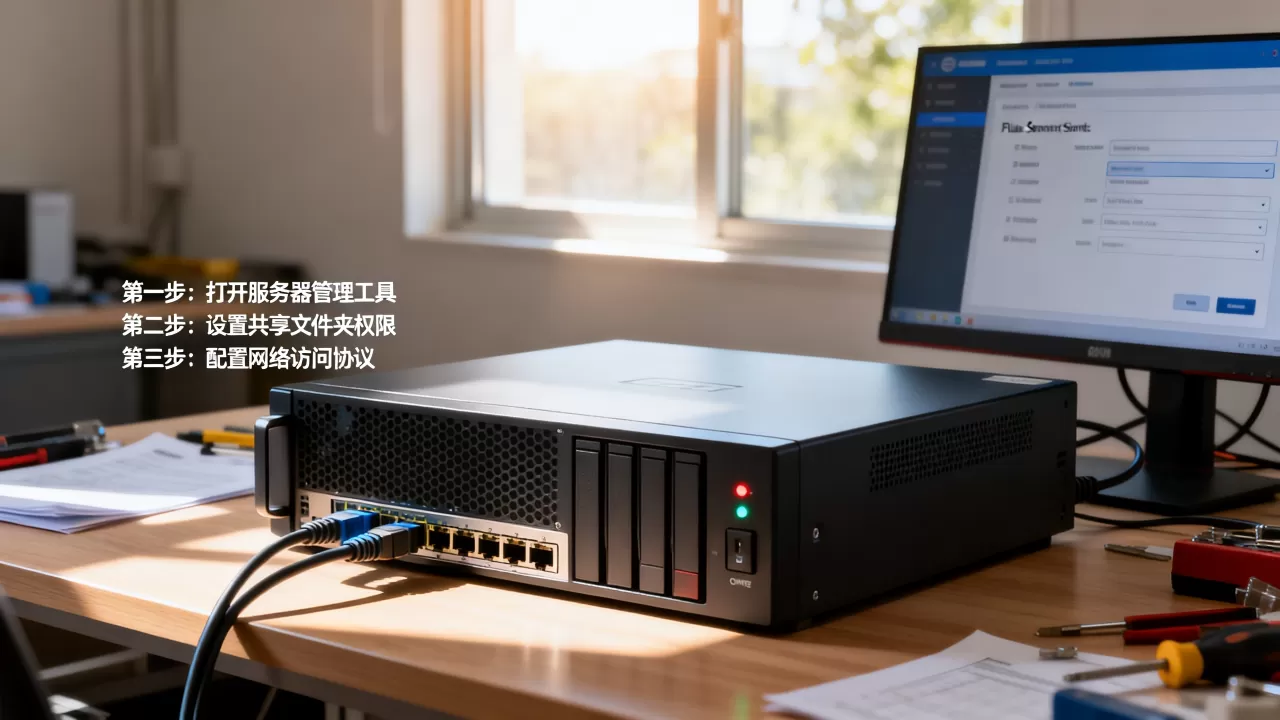
这是最容易被卡住的地方。共享权限和NTFS权限是两层,客户端最终取交集,举个例子:共享权限给Everyone完全控制,但NTFS权限只给某个用户读取,那客户端只能读取,建议做法:
 参考2
参考2
共享权限按需放开(比如给Everyone更改),重点在NTFS权限上做精细控制,右键文件夹→属性→安全→高级,禁用继承,然后添加用户或组,分配读取、修改或完全控制,如果使用域环境,用安全组来管理,减少重复劳动。
客户端访问共享的几种方式
Windows客户端直接按Win+R,输入\服务器IP共享名称,比如\192.168.1.100SharedDocs,想更省事,用映射网络驱动器:计算机→映射网络驱动器,选择盘符,填入路径,注意,如果客户端不在同一个域,需要输入服务器用户名和密码。常用技巧:在服务器防火墙放行TCP 445端口,否则外网或不同子网会连不上。
Linux服务器配置Samba实现跨平台文件共享
安装和配置Samba服务
Samba是Linux上打通Windows共享的首选,以Ubuntu/Debian为例,sudo apt install samba,配置文件在/etc/samba/smb.conf,修改前先备份,在文件末尾添加共享定义:
[shared]
   path = /srv/samba/shared
   browseable = yes
   read only = no
   guest ok = no
valid users = @smbgroup然后创建目录和用户组,sudo mkdir -p /srv/samba/shared,sudo groupadd smbgroup,sudo useradd -m -G smbgroup smbuser,最后用smbpasswd -a smbuser设置Samba密码,重启服务:sudo systemctl restart smbd。
配置用户和共享目录权限
Linux的目录权限直接影响Samba访问。共享目录必须有Samba进程用户的读或写权限,建议目录所有者设为root,组设为smbgroup,权限为2770(setgid确保新建文件继承组)。sudo chown root:smbgroup /srv/samba/shared,sudo chmod 2770 /srv/samba/shared,然后测试配置:testparm,看有没有语法错误。
从Windows客户端访问Linux共享
Windows上输\Linux服务器IPshared,输入刚才创建的Samba用户名和密码,如果连接不上,先检查防火墙:sudo ufw allow samba。参考2

常见坑:SELinux默认会阻止Samba写操作,在CentOS/RHEL上要临时关闭或设置setsebool -P samba_export_all_rw on,用smbclient -L //localhost -U smbuser本地测试,能列出共享即成功。
共享文件性能优化与常见问题
服务器共享文件访问慢怎么办
速度慢多数出在网络瓶颈或协议配置上,先测内网带宽,用iperf3或大文件复制测速,如果局域网是百兆,换千兆交换机能立竿见影,Windows的SMB协议默认启用多通道,如果服务器有多网卡,绑定成teaming能提升并发,Linux上调整Samba参数:在[global]段设置socket options = TCP_NODELAY IPTOS_LOWDELAY,并增大read raw = yes和write raw = yes。缓存上,Windows文件服务器可开启“缓存共享文件”策略,减少频繁读盘。
权限冲突和访问失败排查
权限问题排查三部曲:第一,看事件查看器(Windows)或/var/log/samba/log.smbd(Linux),第二,简化测试:临时给Everyone/Browsable完全控制,如果客户端能访问,说明是权限设置过严,第三,注意嵌套权限冲突,比如上级文件夹拒绝继承,子文件夹却被允许,最终无权限。行业共识认为,共享权限尽量用“更改”,NTFS权限用“修改”或“读取”,不要混合太多层级。
使用缓存和协议优化
Windows Server 2019+支持SMB 3.1.1,默认开启加密和压缩,小文件传输有提升但会占用CPU,如果内网环境安全,可以关闭SMB加密:Set-SmbServerConfiguration -EncryptData $false。Linux上NFSv4比v3有状态锁和更优的缓存,大文件编辑推荐升级到v4,为减少延迟,把共享目录放在SSD并启用文件系统atime更新(noatime挂载参数)。
企业场景下的文件共享方案对比
传统文件服务器 vs NAS vs 云存储
传统文件服务器(Windows/Linux):适合已有服务器环境的企业,扩展灵活但需要专人维护,总成本取决于硬件和微软授权。
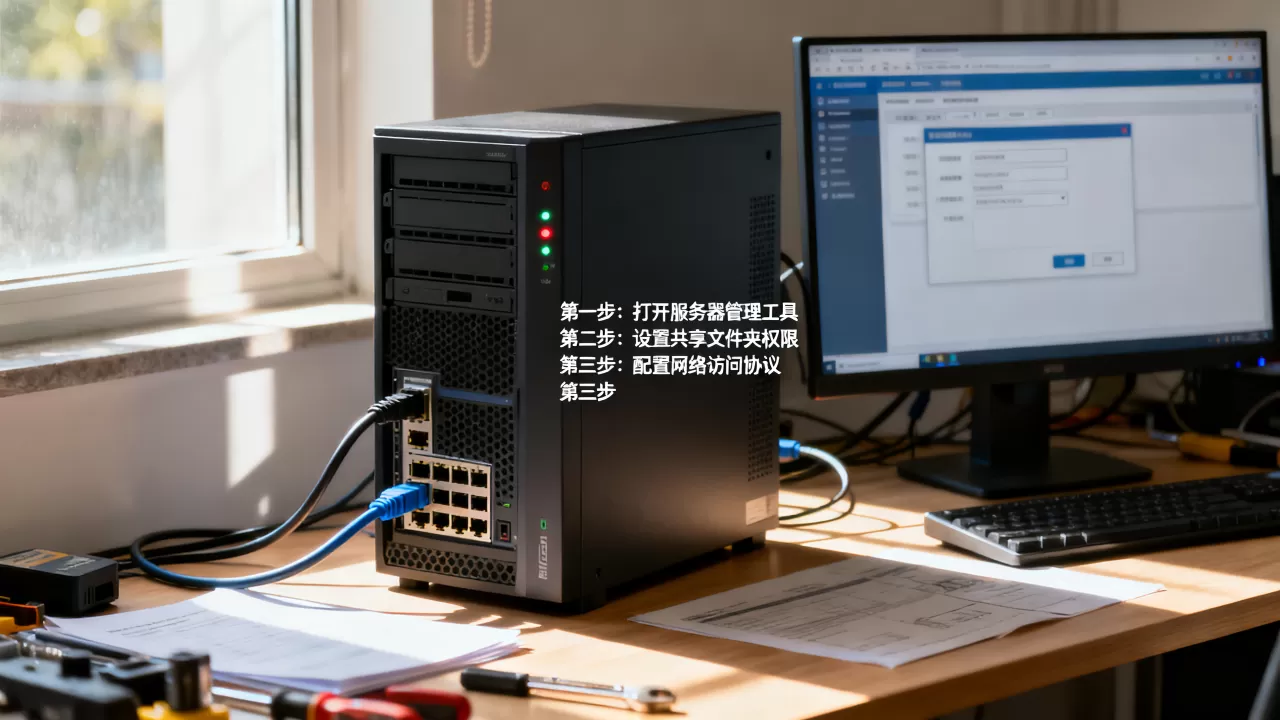
企业服务器文件共享方案对比中,NAS更受中小企业青睐:群晖、威联通等品牌提供现成界面,支持多协议(SMB、NFS、AFP),价格从一两千到万元,省去配置时间。云存储(OneDrive、企业网盘):适合远程办公多,不需本地维护,但速度和月费是长期开销,每用户每月几十到上百元。
不同规模企业的推荐配置
10人以下团队:一台入门级双盘NAS,RAID1镜像,千兆局域网,Windows文件共享或Samba都能胜任。中小企业(20-50人):建议用Windows Server 2019/2026标准版,配合域控或AD,权限集中管理,加上备份策略。50人以上或有高性能需求:可以考虑用Linux NFS或Samba集群,配合SSD缓存和10GbE网络,但维护成本高,需要专业IT。国内很多工厂和学校用Samba连接Windows和Linux,因为许可证成本低,硬件通用性强。
服务器文件共享常见问题
Q1: 服务器共享文件权限设置后客户端仍无法访问?
检查网络防火墙是否放行SMB端口(TCP 445),以及Windows防火墙是否允许“文件和打印机共享”,如果服务器在域,确认客户端是否加入域,或者用服务器本地账户登录,最后用net use /delete清除本地缓存,重新连接。
Q2: 跨平台文件共享用NFS还是Samba更合适?
如果客户端全是Linux或macOS,NFSv4性能更好,原生支持,用mount -t nfs直接挂载,如果客户端有Windows,必须用Samba,因为它实现了SMB协议,Windows不用额外软件。混合场景推荐Samba,因为它兼容性最广,且能融入Windows域。
Q3: 服务器共享文件访问速度慢怎么解决?
先确认网络是千兆还是百兆,用有线连接测速,Windows下启用SMB多通道(需多网卡,默认开启),Linux上调整Samba的socket选项和内核参数,如果服务器硬盘是机械盘,大量写入时锁等待,换成SSD或加缓存盘效果明显。终极方案是升级到10GbE网络,但成本高,多数企业到千兆加SSD就够用了。
首发原创文章,作者:王坚,如若转载,请注明出处:https://idctop.com/article/521039.html