服务器一直在配置通常是因为系统服务未响应或资源占用过高,强制重启并检查日志即可解决大多数情况。
服务器一直在配置怎么办?先做这三步快速定位
当服务器卡在配置界面,首先需要判断是假死还是真忙,如果进度条超过15分钟没有变化,且磁盘灯或CPU占用率极低,基本可以判定为卡死,此时按顺序执行以下三步。

强制重启并进入安全模式
- 确认卡死状态:观察服务器指示灯、控制台输出或远程连接是否无响应,如果远程桌面或SSH无法连接,而且控制台显示配置界面静止,直接进入强制重启流程。
- 强制关机:物理服务器长按电源键10秒以上,直到所有指示灯熄灭,云服务器通过管理控制台选择“强制重启”或“关机”,注意云平台通常会在强制重启后自动进行磁盘一致性检查。
- 重新启动:重启后迅速按F8(Windows)或Esc/LShift(Linux)进入高级启动选项,选择“安全模式”或“恢复模式”,安全模式下只加载最小化驱动和服务,不会触发卡死的配置脚本,方便进行后续排查。
- 进入安全模式后,系统可能会自动修复一些配置问题,此时可以正常重启一次,观察配置是否继续卡住。
检查系统日志和事件查看器
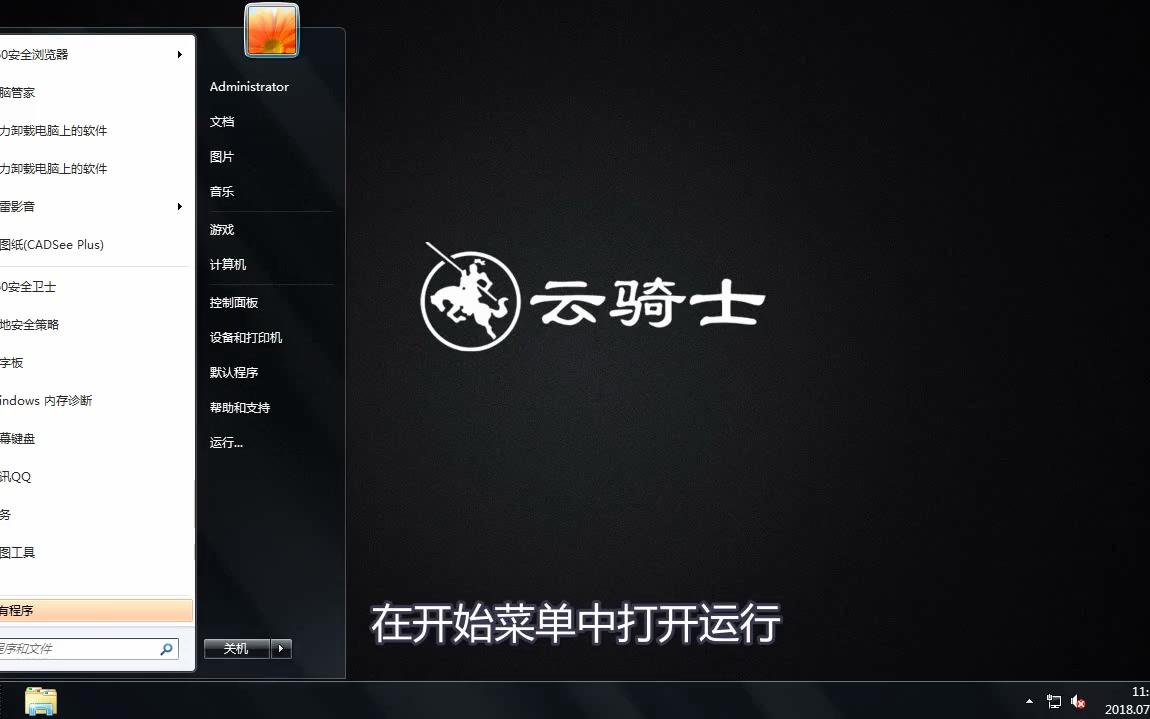
- Windows系统:按Win+R输入
eventvwr.msc,打开事件查看器,展开“Windows日志”下的“系统”,按时间戳定位到配置卡住的时间段,寻找错误级别的事件,重点关注事件ID 41(系统意外关闭)、1074(系统重启)、6008(系统意外关闭)以及来源为“Service Control Manager”或“DistributedCOM”的条目,记录错误代码和描述,这些信息是定位问题的关键。 - Linux系统:使用
journalctl -xe查看最近系统日志,或使用tail -100 /var/log/syslog查看syslog文件,使用grep -i "error" /var/log/messages过滤错误,重点关注配置时间附近的日志,通常会发现某个服务启动失败或超时,systemd: Failed to start XXX”之类的消息。 - 如果日志量太大,可以使用
journalctl --since "10 minutes ago"限定时间范围,快速定位问题。
排查资源占用和进程卡死
- 打开任务管理器(Windows按Ctrl+Shift+Esc),切换到“性能”标签,查看CPU、内存、磁盘占用率,如果某个进程占用超过90%,右键选择“结束任务”,推荐使用Process Explorer(微软官方工具)更详细地查看进程树和句柄。
- 在Linux中,使用
top命令按CPU或内存排序,对异常进程执行kill -9 PID,使用htop(如果安装)可以更直观地查看进程状态,检查是否有进程处于D状态(不可中断睡眠),这通常表示磁盘I/O阻塞,需要进一步检查磁盘健康。 - 如果发现资源占用正常,但配置仍然卡住,考虑系统更新或服务依赖问题,此时可以查看任务管理器中的“服务”标签,检查是否有服务处于“停止”或“暂停”状态。
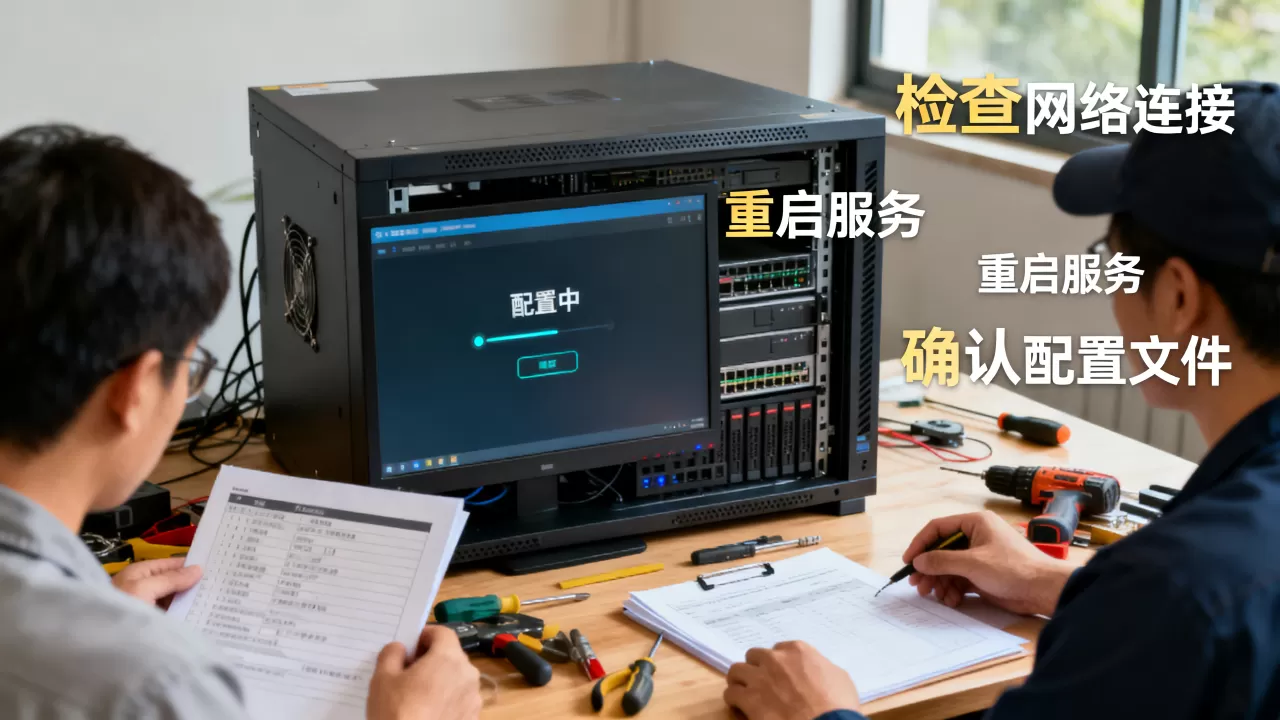
服务器配置一直转圈?这些原因最常见
配置进度条一直转圈,说明系统正在努力完成操作,但被某个环节拖住,行业共识认为,多数情况下是由以下原因造成。
系统更新或补丁安装卡住
- Windows更新或Linux的apt/yum升级在后台执行时,如果网络中断或更新包损坏,会反复重试,导致配置界面持续转圈,常见场景是服务器在重启后自动安装更新,但更新下载不完全或冲突。
- 解决方式:在安全模式下,打开服务管理器,找到Windows Update服务(或Linux的unattended-upgrades),将其禁用,重启后正常进入系统,然后手动清理更新缓存。
- Windows清理步骤:停止Windows Update服务,删除
C:WindowsSoftwareDistribution文件夹,重启服务,Linux清理步骤:清除/var/cache/apt/archives下的deb包,并运行apt-get update刷新源。 - 同时检查
C:WindowsSystem32catroot2文件夹(Windows)或/var/log/apt(Linux)中是否有错误记录,根据错误进一步处理。
磁盘I/O瓶颈导致配置无法写入
- 配置脚本需要大量读写临时文件,如果磁盘I/O达到极限,配置进度会原地踏步,使用Windows资源监视器或Linux的
iostat -x 1命令,观察磁盘平均负载和响应时间。 - 在Windows中,使用性能监视器添加“PhysicalDisk>Avg. Disk Queue Length”计数器,如果队列长度长期超过2(对于单磁盘)或超过10(对于RAID),说明存在I/O瓶颈。
- 在Linux中,执行
iostat -x 1 5,观察%util列,如果接近100%,则磁盘繁忙,同时关注await(平均I/O响应时间),如果超过几十毫秒,说明磁盘性能不足。 - 临时解决:暂停非必要服务,将临时文件目录迁移到性能更好的磁盘,长期方案:升级存储设备(如从HDD升级到SSD)或优化存储架构。
网络服务或依赖服务超时
- 有些配置需要连接域控制器、DNS或DHCP,如果这些服务无响应,配置也会卡住,检查网络连接:ping网关和依赖服务器,使用

nslookup
telnet测试端口连通性。 - Windows下可以使用PowerShell命令:
Test-NetConnection -ComputerName <server> -Port 389,Linux下使用nc -zv <server> 389测试端口。 - 如果网络不通,修复网络配置或更换IP,如果依赖服务故障,重启该服务或检查其日志,常见案例:DNS解析失败导致配置无法完成,手动指定DNS服务器后恢复正常。
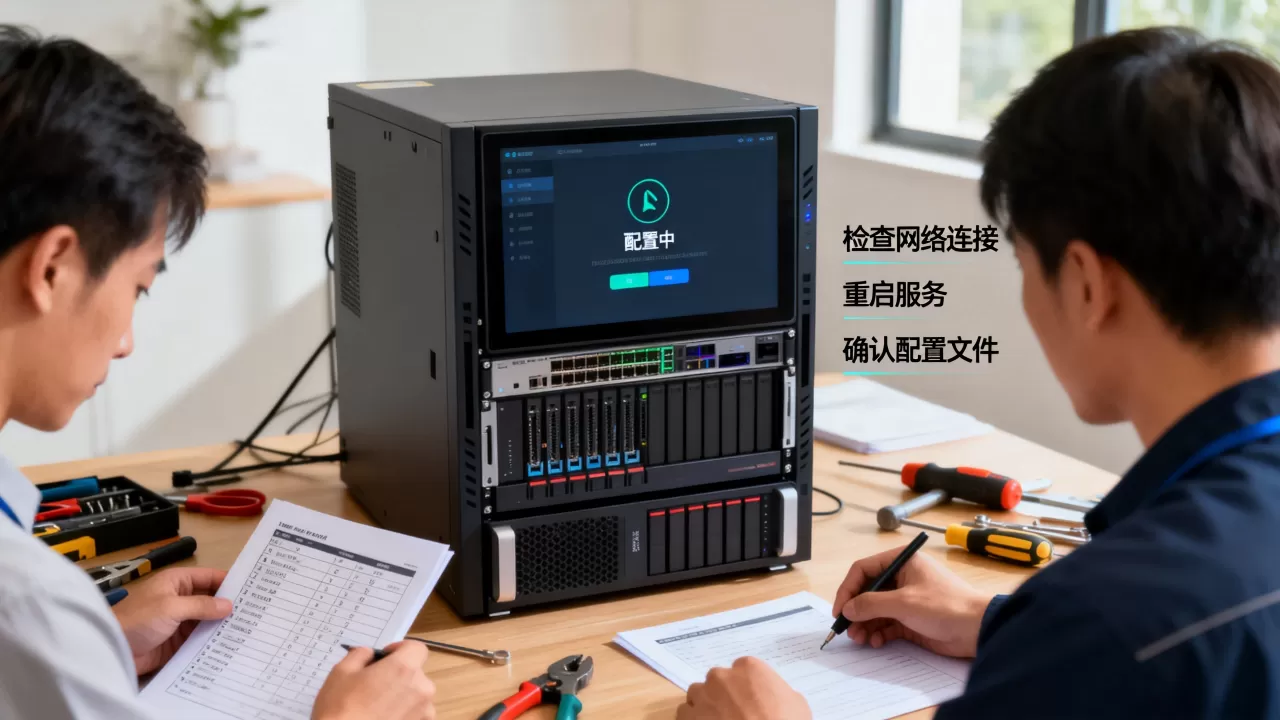
服务器配置卡住不动?深度排查方法
如果基本步骤无法解决,服务器配置卡住不动可能涉及更深层问题,业内专家指出,这类问题往往与驱动或硬件故障有关。
使用命令行工具诊断
- Windows系统:以管理员身份运行命令提示符,执行
sfc /scannow检查系统文件完整性,如果发现损坏,会自动修复,再执行DISM /Online /Cleanup-Image /RestoreHealth修复系统映像,这两个命令可以解决因系统文件损坏导致的配置卡住。 - Linux系统:使用
fsck -f /dev/sda1检查文件系统错误,使用systemctl list-units --failed列出所有失败的服务,并查看具体日志,同时使用dmesg | grep error查看内核错误信息,寻找硬件或驱动相关提示。 - 常用命令速查表:
| 系统 | 命令/工具 | 用途 |
|---|---|---|
| Windows | sfc /scannow | 检查系统文件完整性 |
| Windows | DISM /Online /Cleanup-Image /RestoreHealth | 修复系统映像 |
| Linux | fsck -f /dev/sda1 | 检查文件系统 |
| Linux | systemctl list-units –failed | 列出失败的服务 |
| Linux | dmesg | 查看内核日志 |
检查硬件状态和健康度
- 硬件故障是配置卡死的隐形杀手,使用Windows内存诊断工具(mdsched.exe)或Linux的memtest86+检查内存是否有坏块,内存故障会导致系统随机崩溃或卡死。
- 使用
smartctl -a /dev/sda查看硬盘SMART状态,关注Reallocated_Sector_Ct和Pending_Sector计数,如果数值异常,建议更换硬盘,对于SSD,关注Wear_Leveling_Count(磨损均衡计数)和Media_Wearout_Indicator(介质磨损指示)。 - 同时检查CPU温度是否过高,可以使用Core Temp(Windows)或
sensors
- 对于云服务器,无法直接查看硬件,但可以联系服务商检查底层硬件健康状态,或者迁移实例到其他物理节点。
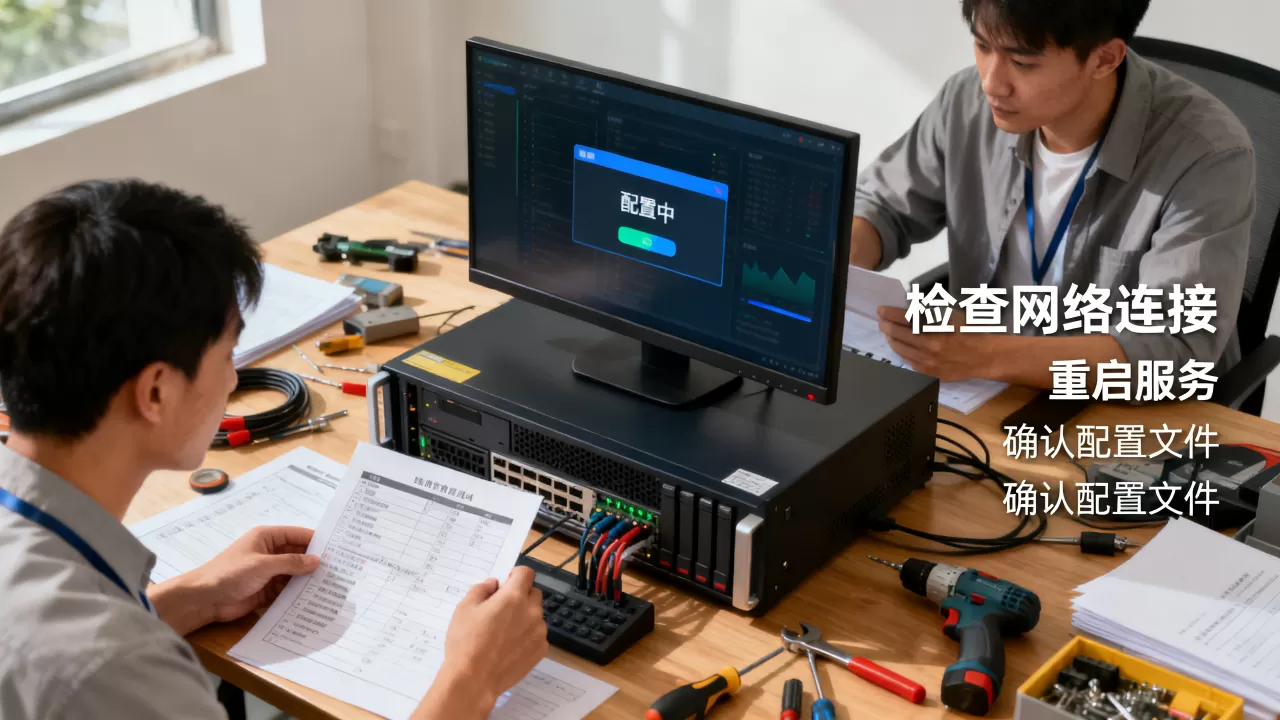
分析配置脚本或自动化任务
- 对于自动化部署的场景,配置卡住往往是因为脚本存在bug,检查脚本中是否有死循环、等待条件不满足、或文件依赖缺失。
- 可以将脚本逐步执行,添加
set -x(Linux)或echo输出(Windows)来追踪执行过程,定位到卡住的具体命令后,根据错误信息调整脚本逻辑。 - 如果使用了配置管理工具(如Ansible、Puppet、SaltStack),检查其执行日志,通常会明确记录任务失败的位置,Ansible的默认日志在
/var/log/ansible.log,或者使用ansible-playbook -vvv输出详细日志。
服务器配置卡住的通用解决思路
无论面对哪种卡住场景,都可以遵循一个通用流程:先强制重启进入安全模式,然后检查日志定位根因,最后针对系统更新、磁盘I/O、网络服务或硬件故障进行修复,如果服务器配置时间过长,不要盲目等待,主动干预往往能更快恢复,大多数情况下,通过日志和命令行工具都能找到问题所在。参考2
服务器一直在配置的常见问题解答
服务器一直在配置但重启后正常,是什么原因?
这通常是临时性冲突,比如某个服务在启动时竞争资源导致超时,重启后资源释放,配置顺利完成,但如果反复出现,建议检查系统更新计划或任务调度器,避免多个配置任务同时执行。参考2
服务器配置一直转圈,等多久才应该强制重启?
一般以15-20分钟为界,如果磁盘读写或CPU占用持续活跃,说明配置正在运行,可以再等一等,如果系统完全无响应,且磁盘灯和网络活动消失,立即强制重启,在云服务器配置一直显示配置中的情况下,建议先通过控制台截图或串行日志了解实际进度。参考2
服务器配置卡住不动,强制重启会损坏系统吗?
强制重启存在一定风险,可能造成文件系统不一致或配置未完全应用,但相比无限期等待,强制重启是更安全的操作,重启后立即运行磁盘检查(chkdsk或fsck),并修复系统文件,可以最大程度降低风险,据行业观察,多数情况下强制重启不会导致数据丢失。
首发原创文章,作者:王坚,如若转载,请注明出处:https://idctop.com/article/521151.html